Hur man trimmar en MP3-fil på webben, Windows, Mac och mobil
Det finns en anledning till varför du behöver klippa ut kort ljudinnehåll. För vissa måste de trimma ljudfiler som MP3 för att kunna ladda upp dem på sina sociala konton. Detta är en bättre åtgärd men istället för att komprimera filen som bara förlorar ljudkvaliteten på ljudet. Därför kommer vi i den här artikeln att hitta på några av de bästa programmen att trimma eller beskära MP3 filer för alla plattformar.
SIDINNEHÅLL
| Verktyg | Plattform | Bäst för | Gränser |
| MP3-klippare online | Uppkopplad | Snabb MP3-trimning utan att installera programvara | Kräver internetanslutning; grundläggande redigeringsfunktioner |
| Clideo | Uppkopplad | Enkel MP3-trimning och snabba redigeringar | Gratisversionen har begränsningar som vattenstämplar eller filstorleksbegränsningar |
| Vidmore Video Converter | Windows, Mac | Exakt MP3-trimning och batchredigering av ljud | Programvara för datorer; gratis provperiod har begränsningar |
| Windows mediaspelare | Windows | Grundläggande ljuduppspelning och enkel trimning med ett plugin | Kräver ett tredjeparts-plugin; begränsade redigeringsfunktioner |
| VLC Media Player | Windows, Mac, Linux | Gratis ljuduppspelning och grundläggande ljudklippning | Trimningsarbetsflödet är lite komplicerat |
| Mediakonverterare | Android | Trimma och konvertera ljudfiler på Android | Mobilapp; funktioner kan variera beroende på version |
| Garage Band | iPhone, iPad, Mac | Redigera och trimma ljud på Apple-enheter | Mer komplex än en dedikerad ljudtrimmer; främst utformad för musikskapande |
Del 1. Onlineverktyg för att klippa MP3 -filer gratis
1. Online MP3 Cutter
Ett av de bästa verktygen som du kan använda för att klippa eller klippa MP3 -filer är Online MP3 Cutter. Detta är ett webbläsarbaserat program som gör att du kan redigera ljud genom att klippa, trimma, lägga till ljudeffekter, etc. Förutom MP3 stöder det ljudformat inklusive AIFF, FLAC, OGG och många andra. Utöver det kan du enkelt överföra den bearbetade MP3 till din iPhone och ställa in den som din ringsignal. Ta reda på hur du kan trimma en MP3 -fil med hjälp av det här verktyget genom följande steg.
Steg 1. Besök först den officiella webbplatsen för 122appar för att nå huvudsidan.
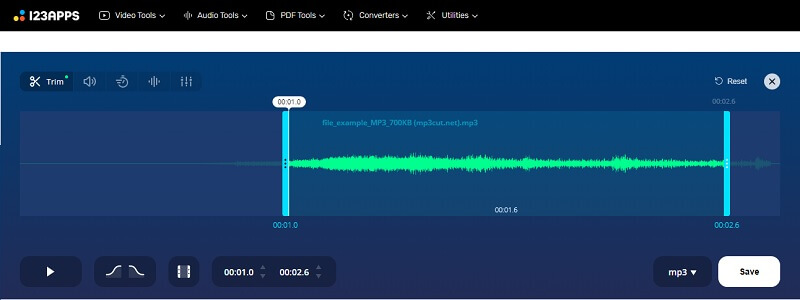
Steg 2. Härifrån går du till Ljudverktyg och välj sedan Trim från menyn. Du bör då se musikredigeraren för att klippa MP3 -filer.
Steg 3. Klicka på Öppna fil knappen och ladda upp din mål -MP3 för att klippa.
Steg 4. Flytta reglaget till den del av ljudet som du vill ta bort eller klippa. Klicka på Spela -knappen för att lyssna på det modifierade ljudet innan du delar av ljudet permanent.
Steg 5. När du är klar klickar du på Spara knappen till höger. Klicka sedan på knappen Spara igen från nästa panel och det trimmade ljudet laddas ner automatiskt.
2. Clideo
Clideo är ett annat verktyg som hjälper dig att klippa och dela MP3-filer direkt i din webbläsare. Det stöder också många ljudformat, inklusive WAV, WMA, M4R, OGG med flera. Att klippa MP3-filer är också enkelt. Ladda bara upp låten eller ljudklippet du vill klippa. Välj sedan den del du vill ta bort. Alternativt kan du välja den del av ljudet du vill behålla. För att trimma en MP3 online med MP3 Cutter Online & Free, se stegen nedan.
Steg 1. Öppna en webbläsare på din dator och starta Clideo.
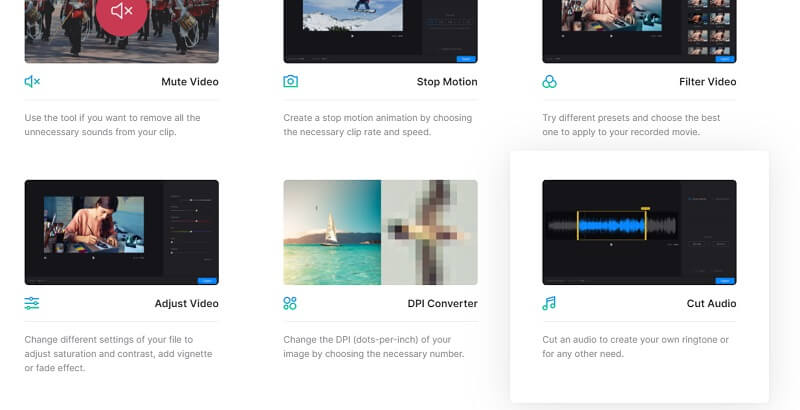
Steg 2. Bläddra igenom alla verktyg i programmet och leta efter Klipp ljud alternativ. Ladda upp en MP3 -fil efteråt.
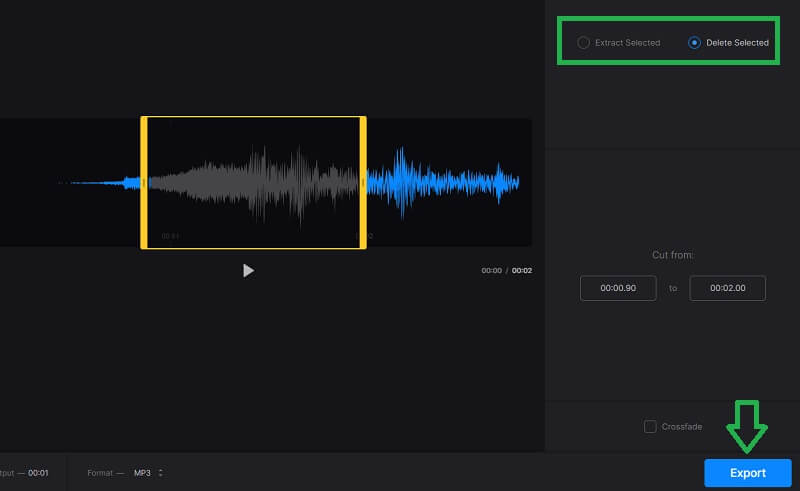
Steg 3. Välj den del av ljudet och välj mellan Utdrag utvalt och Radera valda alternativ baserat på dina krav.
Steg 4. Klicka slutligen på Exportera knappen längst ned till höger i gränssnittet.
Del 2. Hur man beskär MP3 -fil på Windows och Mac
1. Vidmore Video Converter
För en mer pålitlig och effektiv trim MP3 -app, Vidmore Video Converter är verktyget du ska använda. Även om den är skräddarsydd för att konvertera filer, fungerar den också perfekt som ljud-/videoredigerare. Med detta skrivbordsprogram kan du klippa eller dela alla ljudformat inklusive MP3. Bortsett från det kan verktygen användas som en MP3 -metadata -redigerare eftersom den kan redigera metadata för ljudfiler. Detta inkluderar titel, artist, kompositör, år och många fler. Dessutom kan du ställa in en miniatyrbild för MP3 -filen för att enkelt skilja spåret eller låten. Framför allt är detta kompatibelt med både Mac och Windows OS. Lär dig mer om dess klockor och visselpipor genom att ta följande steg.
Steg 1. Installera Vidmore Video Converter
För att komma igång, klicka på en av Gratis nedladdning knapparna ovan för att få installationsprogrammet för appen. Installera och starta appen efteråt. Välj bara den plattform som passar det system du kör.
Steg 2. Ladda en MP3 -fil
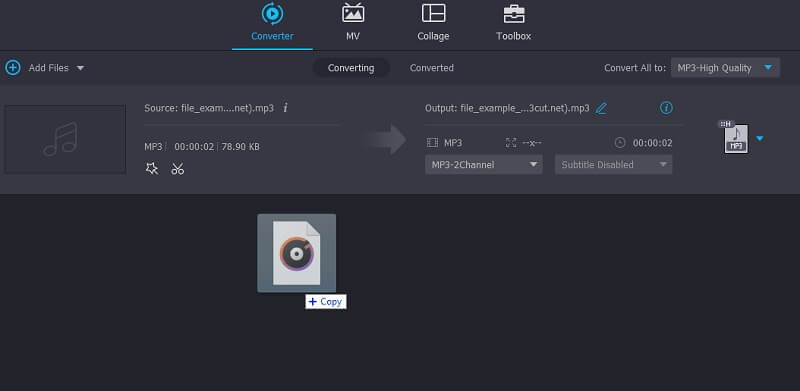
För att ladda en MP3 -fil, klicka på Plus ikon, bläddra igenom din mapp och hitta MP3 -filen. Du kan också dra och släppa ljudklippet till programmet, vilket är ett annat sätt att ladda upp en MP3 -fil.
Steg 3. Klipp MP3 -klippet
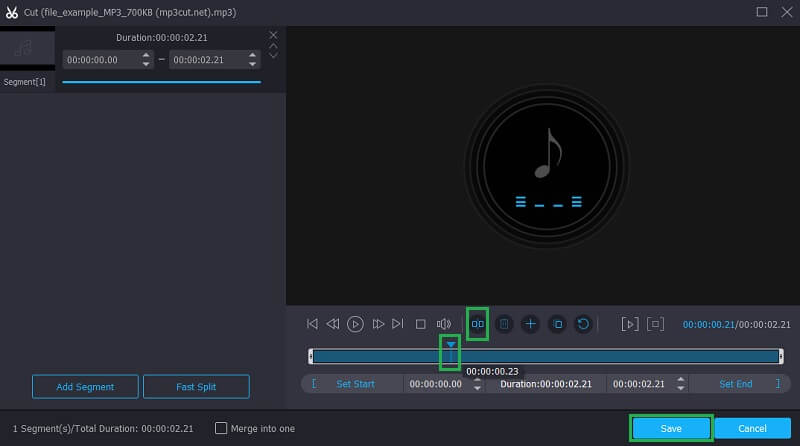
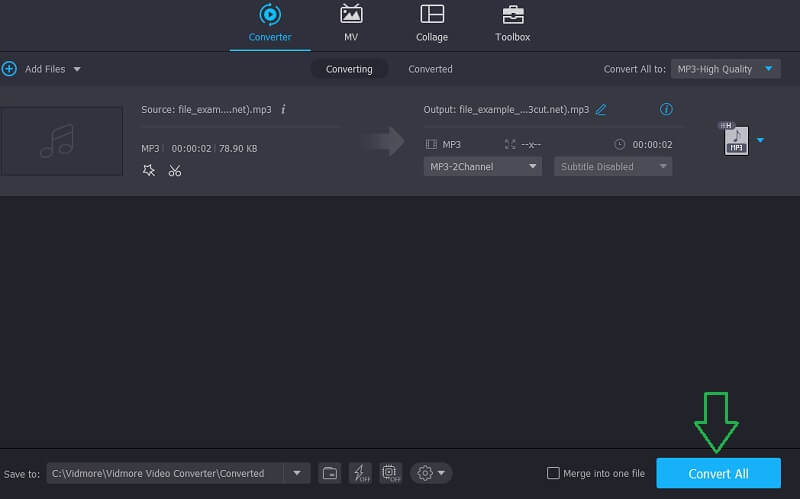
När ljudfilen har laddats klickar du på Skära ikon som ser ut som en sax och ett annat fönster visas. Markera nu den del av ljudet som ska behållas eller klippas med Playhead och slå på Dela knapp. När du är klar trycker du bara på Spara knappen för att tillämpa ändringarna.
Steg 4. Spara utdata
Innan du sparar utmatningen kan du ändra formatet genom att öppna Profil -menyn och välja önskat ljudformat för det trimmade ljudet. Å andra sidan kan du behålla originalformatet genom att välja samma filformat. Klicka sedan på Konvertera alla knappen för att börja bearbeta ljudet. Ljuduppspelningen kan spelas upp när konverteringen är klar.
2. Windows Media Player
Om du vill redigera och klippa en MP3 -fil på din Windows 10 -dator med en inbyggd app, bör du välja att använda Windows Media Player. Detta är känt som en mediaspelare som också erbjuder funktioner för redigering av ljud. Det inkluderar att klippa eller dela ljudfiler som MP3. Den fångsten är att du måste installera dess plugin som heter SolveigMM WWP Trimmer Plugin för att fullt ut kunna använda redigeringsfunktionerna. För att veta hur detta görs, här är en instruktionsguide du kan hänvisa till.
Steg 1. Om du använder Windows 10 kan du helt enkelt ladda ner och installera tillägget på din dator och lära dig hur du enkelt kan trimma MP3 -filer på Windows 10. Men om du använder en äldre Windows -version måste du integrera tillägget manuellt till Windows Media Player.
Steg 2. När du har laddat ner tillägget till din dator startar du Windows Media Player och klickar på alternativet Verktyg från verktygsfältet. För muspekaren till Plug-ins och välj SolveigMM WMP Trimmer Plugin från alternativen. Då kan du nu redigera och klippa MP3 -filer med Windows Media Player.
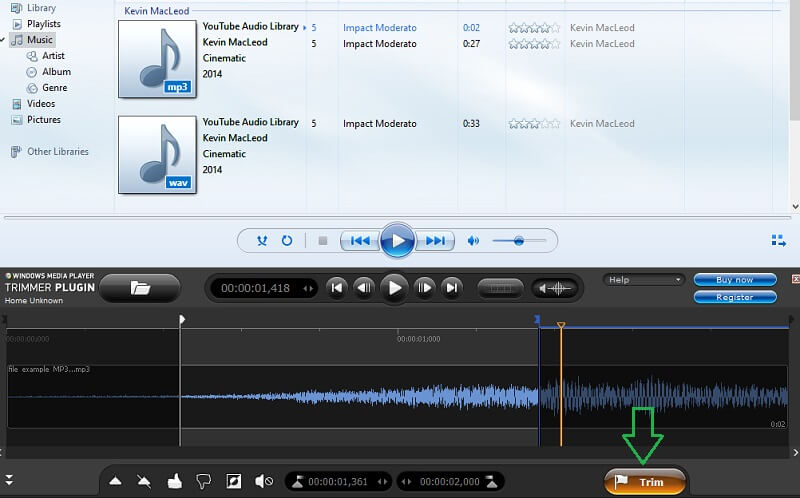
Steg 3. Ladda MP3 -filen i appen och välj den från dina bibliotek. Du bör se ljudtidslinjen för det valda ljudet längst ner i gränssnittet. Härifrån väljer du den del som du vill trimma och klickar på Trim knapp.
Steg 4. Välj en mapp där du vill spara din MP3 -fil och tryck på Spara för att bekräfta ändringarna.
3. VLC Media Player
VLC är en gratis mediaspelare som också är packad med en ljudtrimningsfunktion. Det klipper implicit MP3 -filer på ett enkelt sätt. Med andra ord får du inte bara en mediaspelare utan också en ljudredigerare när du använder VLC. En av de stora nackdelarna som kan oroa dig är dock att det ger dig små eller inga kontroller alls när det gäller att trimma filen. Du måste också leta manuellt efter den trimmade filen för att få uppspelning av ljud. Låt oss dock lära oss hur du kan klippa MP3 -filer med VLC.
Steg 1. Kör VLC -appen på din dator och gå till huvudmenyn i appen.
Steg 2. Klicka på Se och välj Avancerade kontroller. Ladda sedan MP3 -filen från din lokala enhet.
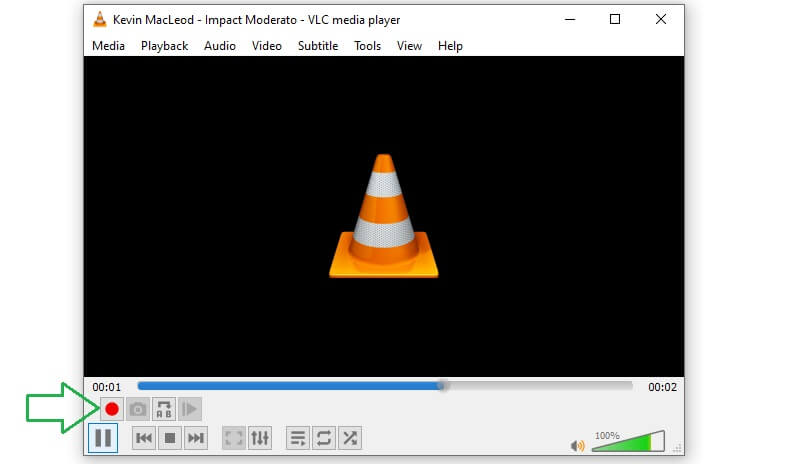
Steg 3. Spela nu MP3 -filen och bestäm vilken del av ljudet du vill börja trimma. Spela upp ljudet och klicka på inspelningsknappen längst ned i gränssnittet när spelhuvudet når slutpunkten. Namnet på mappen där det trimmade ljudet är lagrat är Min musik. Från den här mappen får du ljuduppspelning av ljudfilen.
Del 3. Hur man trimmar MP3 på Android och iPhone
1. Mediakonverterare (Android)
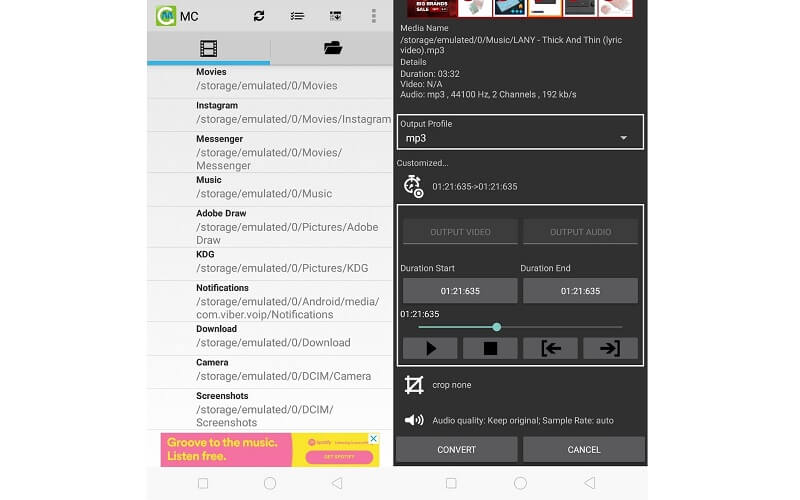
Du kan också trimma mp3 -filer på Android -enheter direkt med Media Converter. Appen är utvecklad för att konvertera mediefiler till kända medieformat inklusive MP3, OGG, AVI, WAV och till och med MP4. Förutom den här funktionen, gör det också möjligt att hugga MP3 -klipp om du behöver göra en ringsignal.
2. GarageBand (iPhone)
GarageBand är ett program som följer med Mac, iPhone och iPad för att producera musik och redigera ljud. Du kan använda verktyget för att spela in och redigera ljudsegment, samt klippa ut onödiga delar av en MP3-fil.
Steg 1. Starta GarageBand och skapa ett nytt projekt. Du måste välja Ljudinspelare som projekttyp.

Steg 2. Tryck på Spår > Loopläsare knappen och välj Filer för att hitta och importera ljudfilen du vill redigera.
Steg 3. Dra sedan ljudfilen till spårområdet. Ljudvågformen visas på tidslinjen. Tryck sedan på ljudklippet för att välja det. Dra vänster eller höger kant inåt för att ta bort oönskade delar från början eller slutet.

Steg 4. Slutligen, tryck på Navigering och välj Mina låtar för att spara projektet. Tryck och håll kvar på projektet, välj Dela och välj den plats där du vill spara det.

Del 4. Vanliga frågor om trimning av MP3
Hur trimar jag MP3 -filer på Windows 10?
Det finns många MP3 -trimmare som är kompatibla med Windows PC. En av dem är Vidmore. Detta verktyg låter dig inte bara klippa MP3 -filer från din Windows -dator, men du kan också göra detsamma på din Mac. Naturligtvis kan du trimma vilket OS du än kör.
Kan Windows Media Player redigera MP3 -filer?
Som standard är Media Player för streaming av ljud- och videofiler, men det hjälper dig också att redigera filer som att klippa MP3 -filer med hjälp av ett plugin.
Vad är skillnaden mellan beskärning och delning?
Beskär betyder att klippa en liten del av ett ljud eller en video. Detta görs vanligtvis när du försöker förkorta ett klipp. Med splittring kan du klippa klippet i två vilket innebär att en stor del av ljudet skärs.
Slutsats
Sammanfattningsvis är det här verktyg som hjälper dig klippa MP3-filerOnlineappar är det enklaste sättet att klippa ljud i webbläsaren utan installation. Skrivbordsprogram låter dig också använda klippfunktionen mer stabilt utan internetanslutning. Och mobilappar kan hjälpa dig att redigera dina MP3-filer direkt från din smartphone. Välj det som passar dig bäst!
MP3-tips