










Recension av Movavi Photo Editor: Är AI-fotoredigeringsverktyget värt det?
I många fall behöver du inte avancerad lagerbaserad redigering, RAW-bearbetning eller professionell färggradering. Istället värdesätter du hastighet, enkelhet och AI-hjälp. Om du föredrar snabba fotoredigeringar kan du vända dig till ett verktyg som Movavi fotoredigerareDet garanterar snabba, polerade redigeringar utan komplexiteten hos professionella verktyg som Photoshop.
Denna recension av Movavi Photo Editor täcker vad programvaran faktiskt gör bra, var testversionen begränsar dig, hur prisplanerna jämförs och om du ska betala eller gå därifrån som en tillfällig kreatör.

SIDINNEHÅLL
Del 1. Snabb översikt över Movavi Photo Editor
Movavi fotoredigerare är ett populärt AI-drivet fotoredigerings- och förbättringsverktyg utformat för både nybörjare och proffs. Det är tillgängligt för Windows och macOS. Det erbjuder en balans mellan ett grundläggande konsumentverktyg och en professionell redigerare. Denna AI-fotoredigerare är idealisk för användare som vill ha snabba, högkvalitativa resultat utan en brant inlärningskurva.
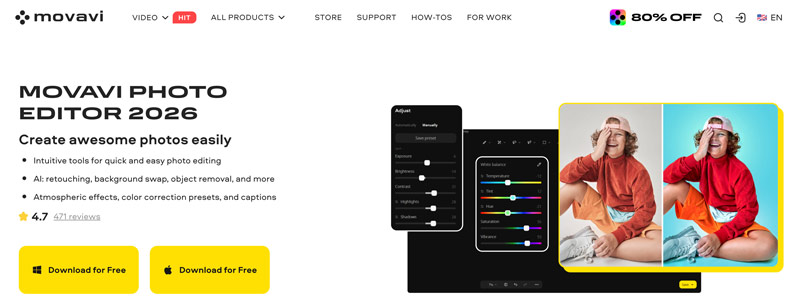
Liksom andra bild- eller videoredigeringsverktyg erbjuder programvaran vissa AI-drivna förbättringar, såsom automatisk fotoförbättring, färgkorrigering, bakgrundsborttagning och -ersättning. borttagning av föremål, fotofärgläggning och porträttretuschering. Dess avancerade AI-modell kan automatiskt justera olika element, inklusive ljusstyrka, kontrast, skärpa, nyans och exponering. Movavi Photo Editor erbjuder också en mängd olika filter och effekter att tillämpa. Dessutom stöder programvaran förinställningar för färgkorrigering och batchbehandlingsfunktioner.
Del 2. Begränsningar med Movavi Photo Editor
Movavi Photo Editor lovar snabba redigeringar och AI-förbättringar utan en brant inlärningskurva. Testversionen är dock avsevärt begränsad. Du har bara tillgång till grundläggande redigeringsfunktioner, och programvaran kommer upprepade gånger att uppmana dig att prenumerera. Dessutom kan du bara redigera 10 foton. Testversionen vattenstämplar varje utskrift, vilket gör dina redigerade foton oanvändbara.
Det finns ingen helt gratisversion, bara en fullfjädrad förhandsvisning innan du köper. Enligt rapporter från communityn på Reddit lutar sig denna fotoredigerare fortfarande starkt mot förinställd redigering. Programvaran saknar vissa avancerade funktioner som finns i professionella redigerare som Adobe Photoshop, och den stöder inte batchbehandling. För användare som kräver djupare, mer komplexa redigeringsfunktioner kan Movavi kännas något begränsad.
Del 3. Prissättning för Movavi Photo Editor – Vad du faktiskt betalar för
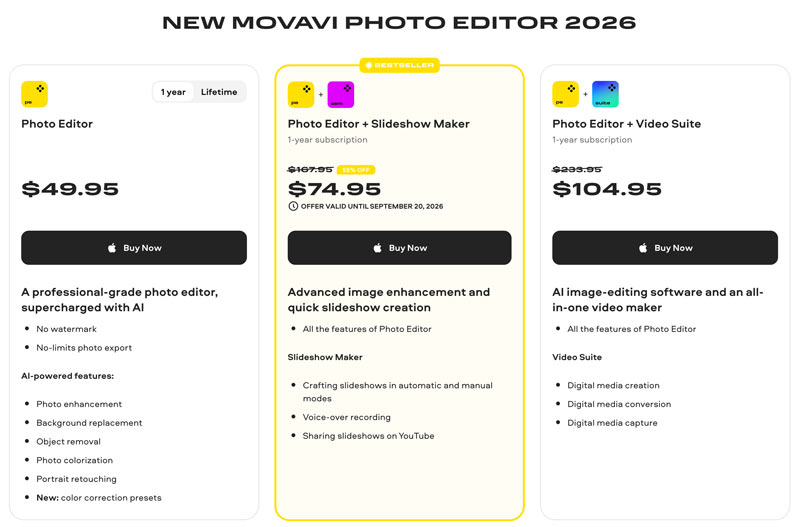
När du kommer till den officiella produktsidan för Movavi Photo Editor klickar du på Ladda ner gratis knappen för att starta en provperiod. Om du är nöjd med programvaran kan du köpa ett 1-års- eller livstidsabonnemang baserat på dina behov.
Movavi Photo Editor 2026 erbjuder flexibla prisalternativ. Ett engångsköp av Photo Editor finns tillgängligt för $49.95 (1 år) och $74.95 (livstid), vilket ger fullständig åtkomst till alla funktioner och förinställningar, obegränsad export och ingen vattenstämpel.
För användare som behöver mer funktionalitet finns paketerade planer tillgängliga: Fotoredigerare + Slideshow Maker och Fotoredigerare + Videosvit.
Del 4. Hur man använder Movavi Photo Editor
Att använda Movavi Photo Editor är enkelt, även för nybörjare. Du kan ladda ner rätt version baserat på ditt system och sedan följa stegen nedan.
Anteckna det Om du vill använda Movavi Photo Editor på en Mac måste du installera Rosetta för att köra det Intel-baserade programmet.
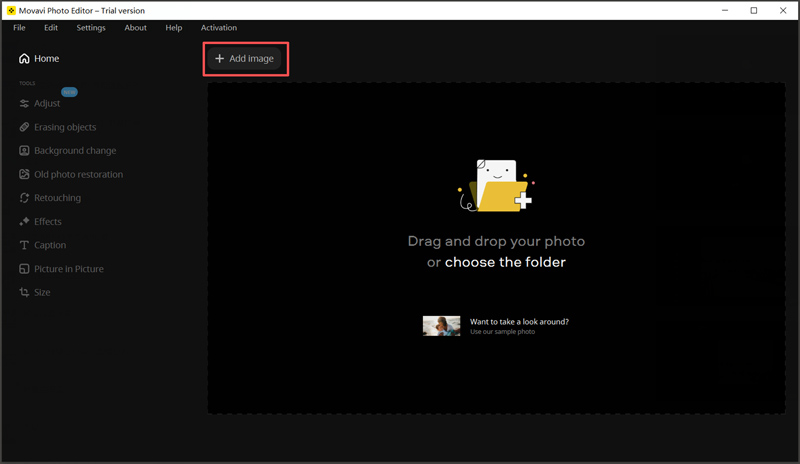
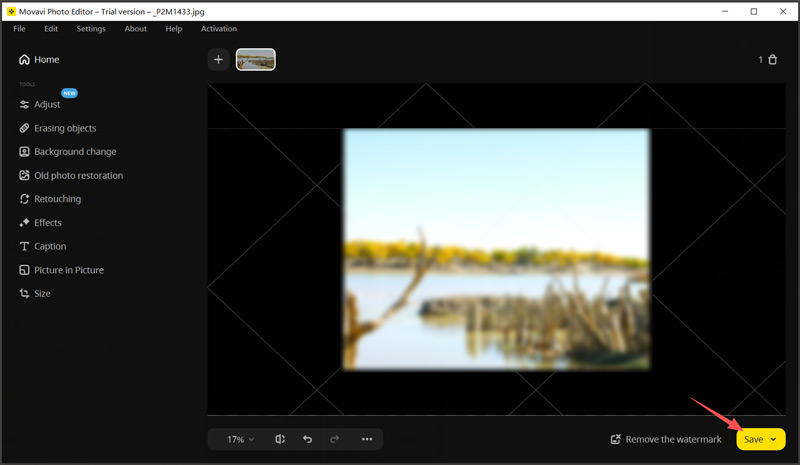
Steg 1. Installera det direkta nedladdningsprogrammet för Windows/macOS och ange dina standardmappar för foton under installationen. Klicka. Bläddra efter bilder eller den Lägg till bild knappen för att importera. Du kan också dra och släppa bilden till arbetsområdet.
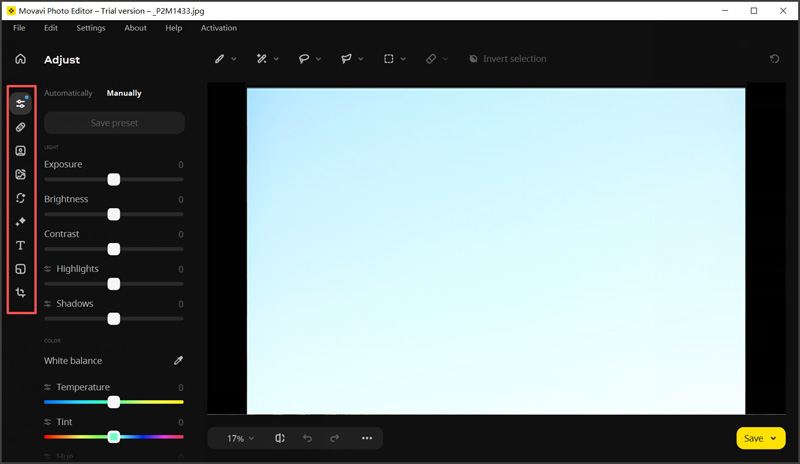
Steg 2. Under Verktyg klicka på Justera för att justera ljusstyrka, kontrast och exponering. För att ta bort objekt, gå till Radera objekt och klicka på de objekt du vill ta bort. Du kan också använda Bakgrundsändring verktyg för att ta bort eller ändra bakgrunder.
Steg 3. När du har gjort dina ändringar, tryck på Tillämpa -knappen för att bekräfta. När du är nöjd sparar du din redigerade bild i önskat format. Observera att ditt redigerade foto kommer att läggas till en vattenstämpel i testversionen.
Del 5. Relaterad rekommendation: Vidmore Video Converter
Om du även behöver hantera videofiler, Vidmore Video Converter är ett utmärkt tillbehörsverktyg. Det är ett kraftfullt allt-i-ett-program som låter dig konvertera, redigera och förbättra videor.
- Konvertera video- och ljudfiler till över 200 format.
- Förvandla foton eller filmklipp till en professionell film.
- Erbjuder alla nödvändiga redigerings- och förbättringsfunktioner.
- Stöd för högkvalitativ videobehandling och hårdvaruacceleration.

Del 6. Vanliga frågor om Movavi Photo Editor
Fråga 1. Vilken är den bästa gratis fotoredigeraren för Windows 11?
Du bör välja den "bästa" gratis fotoredigeraren beroende på dina specifika behov. Om du behöver ett kraftfullt bildredigeringsverktyg med lager är GIMP det bästa valet med öppen källkod. Det kommer dock med en inlärningskurva. Om du vill ha ett lättviktigt verktyg för snabba redigeringar är Paint.NET ett bra alternativ.
Fråga 2. Vilket är bättre, Movavi eller DaVinci Resolve?
Movavi Photo Editor är främst utformad för nybörjare och vanliga användare som vill ha snabb redigering med AI-verktyg. DaVinci Resolve är en professionell redigerare som erbjuder kraftfullare funktioner och verktyg. Men programmet har en brant inlärningskurva.
Fråga 3. Är Movavi Photo Editor bra för professionell redigering?
Nej, Movavi Photo Editor är inte bra för professionella redigeringar. Som du kan se ovan används den främst för grundläggande uppgifter. Programvaran är utformad för snabba, högkvalitativa redigeringar utan komplexitet. Den saknar fullständig lagerbaserad redigering, komposition och andra avancerade funktioner som finns i professionella verktyg som Photoshop.
Slutsats
Detta Recension av Movavi Photo Editor guidar dig till nödvändig information om den AI-drivna fotoredigeringsprogramvaran. Generellt sett rekommenderas att du startar en gratis provperiod och tester om den passar dina specifika behov. Det är ett bra val för användare som söker en tillgänglig lösning för snabba, enkla redigeringar. För de som också arbetar med video kan Vidmore Video Converter vara ett utmärkt kompletterande verktyg.




