Bemästra Adobe Express Video Editor: En snabbguide för nybörjare
Adobe är ett välkänt namn, känt för sina professionella kreativa programvaror, som Photoshop, Lightroom och Illustrator. De kan vara den obestridda kungen av bildmanipulation. Men i takt med att det digitala landskapet snabbt skiftar mot dynamiskt videoinnehåll uppstår en naturlig fråga: Har Adobe en bra videoredigerare som matchar deras legendariska status?
Du kanske hört talas om den professionella Premiere Pro. Den är dock främst utformad för arbetsflöden på Hollywood-nivå och kräver en brant inlärningskurva. Hur är det med vanliga användare eller skapare av sociala medier? Överväg en annan lösning: Adobe Express Video Editor.

SIDINNEHÅLL
Del 1. Översikt över Adobe Express Video Editor
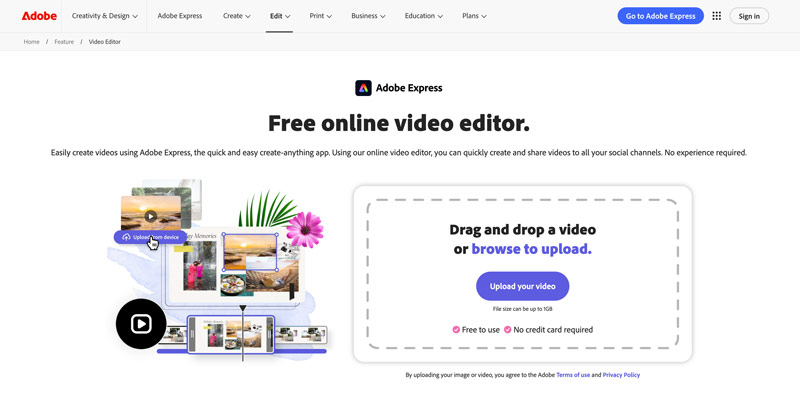
Adobe Express Video Editor är ett webbaserat videoredigeringsverktyg som kan nås från vilken webbläsare som helst via ett Adobe-konto. Det finns inget att ladda ner, ingen installationsprocess och inga systemkrav.
Huvuddrag
Adobe Express Video Editor erbjuder grundläggande redigeringsfunktioner. Du kan använda den kostnadsfria onlineredigeraren för att beskära, sammanfoga och trimma videorDessutom erbjuder plattformen tusentals anpassningsbara mallar och royaltyfria Adobe Stock-ljudspår. Den låter dig ta bort oönskat bakgrundsljud och lägga till ditt eget ljud. Adobe Express Video Editor är perfekt för snabb skapande av innehåll för sociala medier.
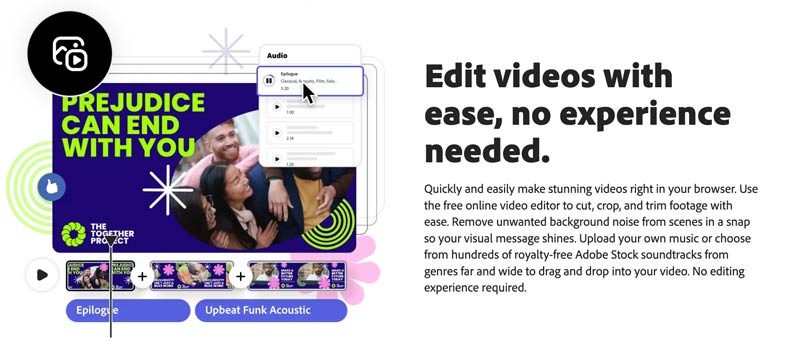
Utöver videoredigering kan du designa inlägg på sociala medier, skapa logotyper, redigera foton och mer. Adobe Express kan fungera som en omfattande kreativ arbetsyta. Du har tillgång till Adobe Stock-foton, videor och musikspår – tusentals av dem, royaltyfritt för användning i redigeraren.
Begränsningar
Trots sina många styrkor har Adobe Express Video Editor flera anmärkningsvärda begränsningar som du bör överväga.
- För det första, liksom andra onlineverktyg, är Adobe Express huvudsakligen utformat för att redigera små videoklipp. Även om det låter dig ladda upp en video på upp till 1 GB, tar uppladdning, bearbetning och slutlig nedladdning riktigt lång tid att slutföra.
- För det andra, som ett webbaserat verktyg, förblir dess videoredigeringsfunktioner relativt grundläggande. Du hittar inga avancerade finjusteringsfunktioner eller AI-funktioner. Det är inte utformat för komplexa redigeringsuppgifter.
- Batchbehandling är ytterligare ett problem. Du kan bara ladda upp och redigera en video åt gången. Detta kan vara frustrerande för användare som arbetar med flera klipp.
- Slutligen har gratisversionen vissa funktions- och exportbegränsningar. För att ta bort dem måste du uppgradera till ett betalkonto. Till exempel är funktioner som "Ta bort bakgrund" och "Förbättra tal" begränsade till betalversionen.
Del 2. Hur man använder Adobe Express Video Editor
Adobe Express Video Editor erbjuder ett enkelt sätt att redigera en video online. Du kan navigera till den enskilda videon Gratis videoredigerare online sida för att komma igång.
Steg 1När du kommer till sidan Adobe Express Video Editor klickar du på Ladda upp din video knappen för att gå vidare. Du måste logga in på ditt konto. Därefter kommer du till Adobe Express-verktyget. Se till att du är under videoklipp fliken och klicka Ladda upp från enhet.
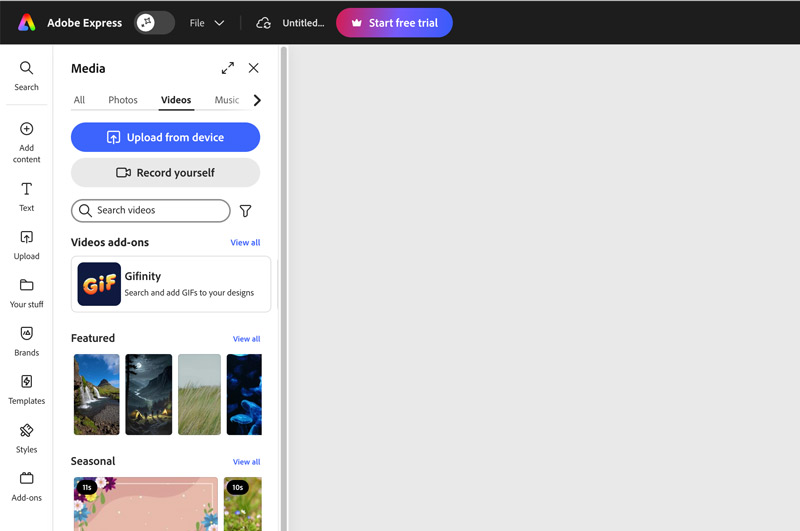
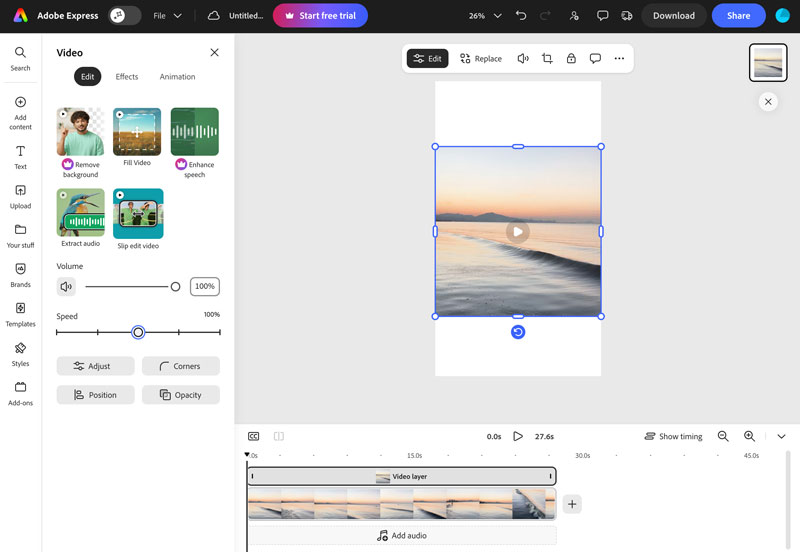
Steg 2När den är uppladdad kan du spela upp videon och sedan utföra nödvändiga redigeringar. Som nämnts kan du rotera, beskära eller dela klippet efter behov. Du kan också justera effekter som kontrast, ljusstyrka, mättnad, värme och mer. Denna kostnadsfria onlinevideoredigerare låter dig också skärpa detaljer, ta bort oönskad bakgrund, justera volymen och ändra uppspelningshastigheten.
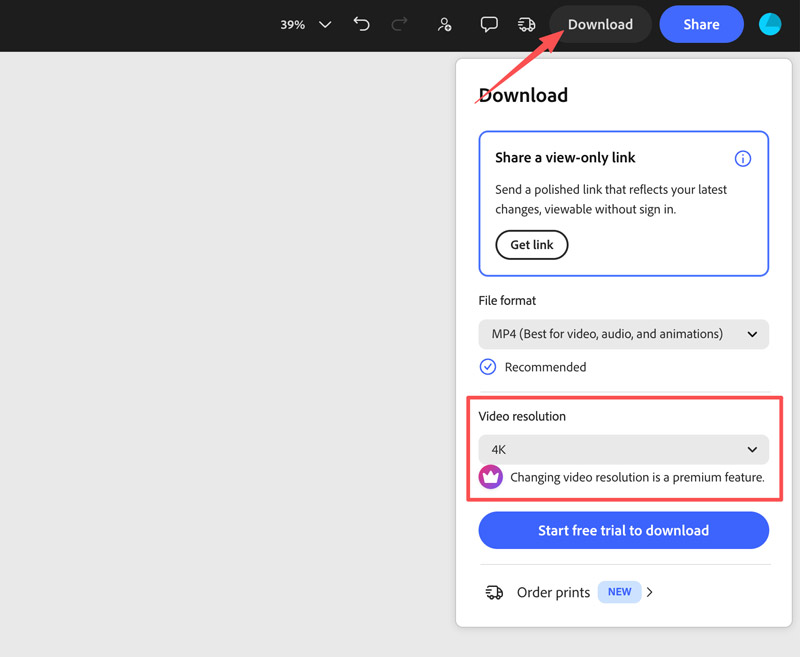
Steg 3. Efter redigering, klicka på Ladda ner knappen. Du väljer MP4 som utdataformat. Gratisplanen är begränsad till att exportera en 1080p-video. 4K utdata är en premiumfunktion.
Del 3. Prisplaner för Adobe Express Video Editor
Adobe Express har en nivåindelad prisstruktur utformad för olika redigeringsbehov och budgetar.
Gratis planGratisversionen erbjuder grundläggande verktyg för innehållsredigering och skapande, begränsade medverkande och tillgång till vissa resurser. Den inkluderar grundläggande redigeringsfunktioner, som trimning, beskärning och storleksändring, även om avancerade animationsalternativ är begränsade. Som nämnts finns det också en exportgräns. Du kan inte exportera en 4K-video som ett gratiskonto, även om källfilen är 4K.
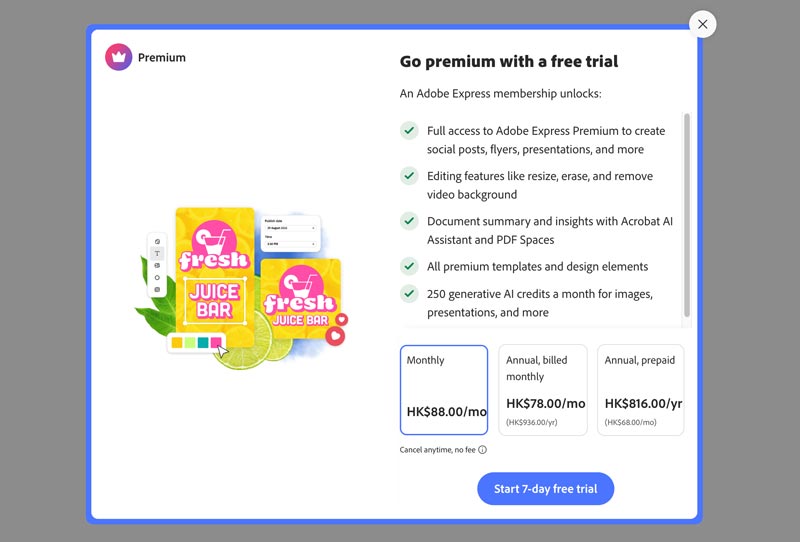
PremiumplanFör att få tillgång till alla funktioner i Adobe Express kan du uppgradera till Premium-planen. Som ny användare kan du ofta starta en 7-dagars gratis provperiod innan du uppgraderar för att testa dess funktioner och bekräfta om den passar dina behov av videoredigering och skapande.
Del 4. Ett bra alternativ till Adobe Express Video Editor
Vi måste erkänna att redigeringsmöjligheterna i Adobe Express Video Editor är för begränsade, även som ett onlineverktyg. Om du behöver mer avancerade funktioner och full kontroll över redigeringen, Vidmore Video Converter är ett övertygande alternativ. Det kombinerar alla vanliga funktioner för videoredigering, konvertering och komprimering i ett enda verktyg. Programvaran stöder nästan alla (200+) video- och ljudformat, inklusive MP4, AVI, MKV, MOV, WMV, WebM, M4V och FLV. Du kan också exportera redigerade videor i dina önskade format.
Steg 1Ladda ner och starta detta Adobe Express-alternativ på din dator. Klicka. + för att importera dina videoklipp. Den stöder batchredigering och konvertering så att du kan lägga till flera filer.

Steg 2När den är laddad klickar du på Redigera eller Skära ikonen för att öppna redigeringspanelen. Du kan fritt trimma, klippa, dela, beskära eller rotera ditt filmmaterial. Du kan också justera effekter och tillämpa olika visuella effekter för att förbättra din(a) video(er). Detta Adobe Express-alternativ låter dig också lägga till anpassade vattenstämplar för att skydda ditt innehåll, lägga till undertexter och ljudspår och göra andra redigeringar.

Steg 3Välj utdataformat. Klicka på formatknappen för att välja önskat utdataformat eller välj ett format som är optimerat för din målenhet. Klicka. Konvertera alla för att bearbeta din(a) video(er). Programvaran stöder GPU-hårdvaruacceleration för att påskynda konverteringen.

Jämfört med Adobe Express är en nackdel med denna alternativa redigerare att den saknar mallbibliotek och rörlig grafik. Vidmore erbjuder inte mallar för berättelser på sociala medier eller gratis musik som du kan använda.
Du kan också behöva:
De 10 bästa videoredigeringsprogramvaran att använda för att förbättra materialet
Del 5. Vanliga frågor om Adobe Express Video Editor
Fråga 1. Har Adobe Express AI-videogenerering?
Ja, Adobe Express innehåller AI-drivna verktyg från Adobe Firefly. Du kan generera videor med hjälp av textmeddelanden och startbilder. AI-assistenten kan också hjälpa till med redigeringsuppgifter som att justera ljud- och videouppspelning.
Fråga 2. Kan jag använda Adobe Express Video Editor offline?
Nej. Adobe Express är helt webbläsarbaserat. Du behöver en internetanslutning för att komma åt dina projekt, redigera video och exportera. Det finns ingen skrivbordsapplikation för offline-användning.
Fråga 3. Stöder Adobe Express Video Editor 4K-export?
Ja, men bara med Premium-planen. Gratisplanen begränsar export till 1080p. Premium-planen låser upp vattenstämpelfri 4K-export.
Slutsats
Det här inlägget ger en fullständig recension av Adobe Express Video Editor, som täcker dess viktigaste funktioner, prisplaner och hur man använder det. Eftersom det är ett gratis onlineverktyg, starta en testperiod och se om det passar dina redigeringsbehov. Om du inte är nöjd med begränsningarna kan du vända dig till det rekommenderade alternativet, Vidmore Video Converter.