Fullständig recension av CapCut Video Editor: Den bästa redigeraren för 2026
CapCut-videoredigerare är bland de bästa videoredigeringsplattformarna du kan komma åt på dator, mobil, surfplatta och webbläsare. Den erbjuder olika redigeringsverktyg som du kan använda för att förbättra dina videor. Den inkluderar en videobeskärare, trimmer, övergångar, effekter och mer. Så, är du intresserad av att lära dig mer om CapCuts övergripande funktioner? Då har du kommit rätt. I den här artikeln kommer vi att ge en detaljerad recension av CapCut. Du får lära dig mer om dess funktioner, prisplaner, begränsningar och annan information. Du kommer också att upptäcka den bästa videoredigeringsplattformen som kan ersätta CapCut för bättre redigering och konvertering. För att lära dig mer om ämnet, läs därför den här recensionen omedelbart!

SIDINNEHÅLL
Del 1. Översikt över CapCut-videoredigeraren
Videoredigeringsverktyget CapCut är ett exceptionellt verktyg du kan lita på när det gäller att förbättra och förbättra dina videor. Det erbjuder alla funktioner du behöver och sparar ditt slutliga projekt i bästa kvalitet. Det vi gillar med verktyget är att det erbjuder ett enkelt och snyggt användargränssnitt, vilket säkerställer att redigering av videor är en enkel uppgift.
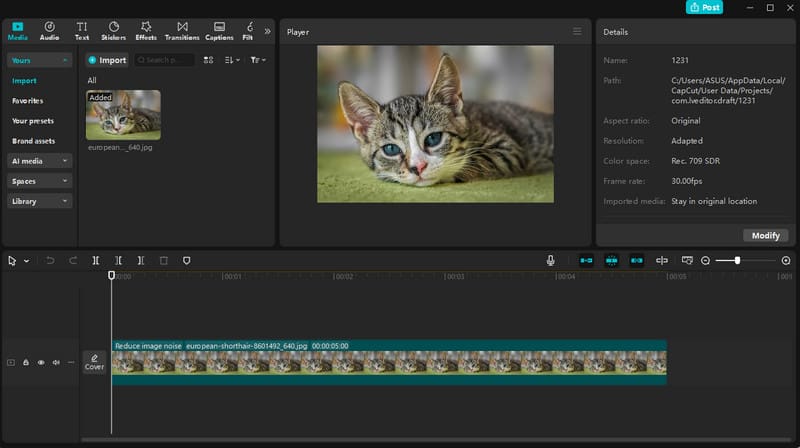
Om du är intresserad av att lära dig mer om CapCuts funktioner kan du läsa mer nedan där vi presenterar dess övergripande videoredigeringsfunktioner.
Videobeskärare och bildförhållande
CapCut erbjuder några grundläggande videoredigeringsverktyg, som en videobeskärare. Med den här funktionen kan du beskära videon baserat på dina preferenser. Den är också perfekt om du vill ta bort onödiga delar från videon. Dessutom kan du välja och ändra bildförhållandet för filmen, vilket gör den kompatibel med alla skärmar och inlägg på sociala medier.
Videotrimmer
De videotrimmer Funktionen finns även tillgänglig på CapCut. Den här funktionen är perfekt om du vill trimma och separera videodelar utan problem. Den säkerställer att du kan få den del du vill ha och ta bort onödiga.
Färdiga mallar
Videoredigeringsappen CapCut kan också tillhandahålla olika mallar. Den låter dig skapa videor och fotokollage, vilket gör redigeringsprocessen enkel och engagerande. Den är också perfekt för olika användningsområden, som presentationer, annonser, handledningar och mer.
Videoövergångar
Det som gör redigeringsplattformen idealisk är dess förmåga att erbjuda olika övergångar. Detta är perfekt om du vill smidigt gå från ett klipp till ett annat. Den låter dig kontrollera flödet, stämningen och tempot i videorna. Några av övergångarna du kan använda är fade, beat, cut, glitch, zoom och mer.
Flera tidslinjeavsnitt
Det finns flera tidslinjer du kan komma åt när du redigerar videor på CapCut. Detta är bra när du hanterar flera mediefiler, till exempel videor, bilder och ljud. Det kan till och med hjälpa dig att organisera dina filer, vilket gör redigeringsprocessen smidigare och bättre.
Stort bibliotek med effekter
CapCut har ett bibliotek som innehåller många effekter, animationer, klistermärken, bildtexter etc. Det hjälper dig att välja och lägga till element i videon, vilket resulterar i en bättre tittarupplevelse.
AI-driven teknik
Videoredigeringsprogramvaran CapCut drivs också av AI. Med den här funktionen kan du göra många saker, som att lägga till automatiska textningar till videon, ta bort bakgrunden korrekt, byta ansikten, generera innehåll, förbättra lågupplösta bilder, generera text till video och mer. Den hjälper dig att uppnå det resultat du vill ha automatiskt, vilket gör den till den... bästa AI-videoredigeraren för dator, webbläsare och mobil.
Högkvalitativ utgång
Efter redigeringsprocessen kan du spara videon i bästa kvalitet, upp till 1080p och till och med 4K. Det kan till och med erbjuda en smidigare exportprocess. Du måste dock vara medveten om att den betalda versionen krävs för att få bästa videokvalitet.
Omfattande användargränssnitt
Det vi gillar med CapCut är dess enkla och snygga användargränssnitt. Med sin lättförståeliga layout kan du enkelt komma åt alla funktioner du behöver för att förbättra dina videor. Det kan även användas av icke-professionella, vilket gör det mer idealiskt och pålitligt.
Del 2. CapCut på olika plattformar
CapCut-videoredigeraren är tillgänglig på nästan alla plattformar, som Windows, Mac, Android, iOS och webbläsare. Detta säkerställer att du kan förbättra och förbättra dina videor när som helst och var som helst. För mer information om CapCut för dator, mobil och webbläsare, se tabellen nedan.
| Plattform | Funktioner | Bäst för |
| Skrivbord (Windows/Mac) | ● Stabilare prestanda ● Större skärmarbetsyta ● Avancerad tidslinjeredigering ● Stödjer tyngre projekt ● Längre videor | ● YouTube-innehåll ● professionella arbetsflöden |
| Mobil (iOS/Android) | ● Komplett redigeringssvit ● AI-verktyg (automatisk textning bakgrundsborttagning, taktslagssynkronisering) ● Direkt TikTok/Instagram-integration | ● Snabbredigeringar ● Skapare av sociala medier ● redigering på språng |
| Webb (webbläsare) | ● Lätt redigering ● Molnlagring ● Mallar ● Samarbetsfunktioner | ● Snabba redigeringar utan att installera appar ● Teamprojekt ● Chromebook-användare |
Viktiga skillnader
- Skrivbord - Den är idealisk för att hantera större filer. Den är också perfekt för YouTube och filmprojekt.
- Mobil - Det är det mest bekväma. Du kan dock stöta på lagg, särskilt när du arbetar med tunga projekt.
- Webbläsare - Tillgänglig överallt. Men den har färre avancerade funktioner jämfört med skrivbordsversionen.
Att välja den bästa plattformen
Vill du lära dig hur du väljer rätt plattform när du arbetar med videor? Använd då guiden nedan.
- Du kan använda CapCuts onlinevideoredigerare om du vill ha snabba redigeringar och samarbete.
- Om du hanterar kortformat socialt innehåll är det bäst att använda CapCuts mobilversion.
- För professionella, långa och komplexa projekt kan du använda CapCut-skrivbordsversionen eftersom den ger dig mer kontroll och funktioner.
Del 3. Prisplaner för CapCut
Videoredigeringsappen CapCut är inte gratis. Så om du vill ha betalversionen för att få tillgång till fler funktioner kan du kolla i tabellen nedan, eftersom vi erbjuder all information du behöver.
| Planera | Gratis plan | Standard | Proffs | Team |
| Pris | $0 | Börjar på $9.99 | Börjar på $19.99 | Kontakta försäljning |
| Exportkvalitet | Upp till 1080p (med vattenstämpel) | 1080p, ingen vattenstämpel | 4K + HDR, ingen vattenstämpel | 4K + HDR, ingen vattenstämpel |
| Lagring | Minimal | 100 GB | 1 TB | 1 TB |
| AI-krediter | Begränsad | 550/månad | 1 200/månad | Delade krediter |
| Bäst för | Nybörjare och tillfälliga kreatörer | Mobila skapare behöver vattenstämpelfri export | Influencers, yrkesverksamma, avancerade AI-arbetsflöden | Byråer och marknadsföringsteam som behöver samarbete |
Del 4. Begränsningar med CapCut Video Editor
Videoredigeringsverktyget CapCut är bland de bästa videoredigerarna du kan använda på alla plattformar. Du måste dock vara medveten om att det också finns vissa begränsningar eller nackdelar som du kan stöta på när du redigerar videor. För att utforska några av dem kan du kolla in detaljerna i det här avsnittet.
Vattenstämpel på gratisplanen
Videoredigeraren lägger till en vattenstämpel på videon när du använder gratisversionen. Detta gör att videon ser oprofessionell ut för tittaren. ta bort vattenstämpeln från videon, vore det bättre att använda ett prenumerationsplan.
Prestandaproblem vid hantering av tunga projekt
Det finns tillfällen då du kan stöta på lagg eller krascher, särskilt när du arbetar med stora eller komplexa projekt på mobilen. Om du arbetar med stora filer är det bättre att använda en lämplig version av videoredigeraren.
Begränsad offline-funktionalitet
När du använder offlineversionen eller skrivbordsversionen kan du stöta på vissa begränsningar. Vissa avancerade funktioner, som molnsynkronisering, mallar och AI-verktyg, kräver en internetanslutning för åtkomst.
Begränsad utskriftskvalitet
När du använder gratisversionen av CapCut kan du bara spara den redigerade videon i upp till 1080p. Om du vill exportera videor upp till 4K måste du använda betalversionen. Detta säkerställer att dina videor håller hög kvalitet och ger dig en tillfredsställande videouppspelning.
Del 5. Bonus: Bra alternativ till CapCut Video Editor
CapCut är ett idealiskt verktyg eftersom det är tillgängligt på alla plattformar. Det finns dock fortfarande vissa begränsningar som du kan stöta på när du redigerar dina videor. Så om du letar efter ett alternativ till redigeraren som kan hjälpa dig att redigera och konvertera dina videor smidigt rekommenderar vi att du använder Vidmore Video Converter.
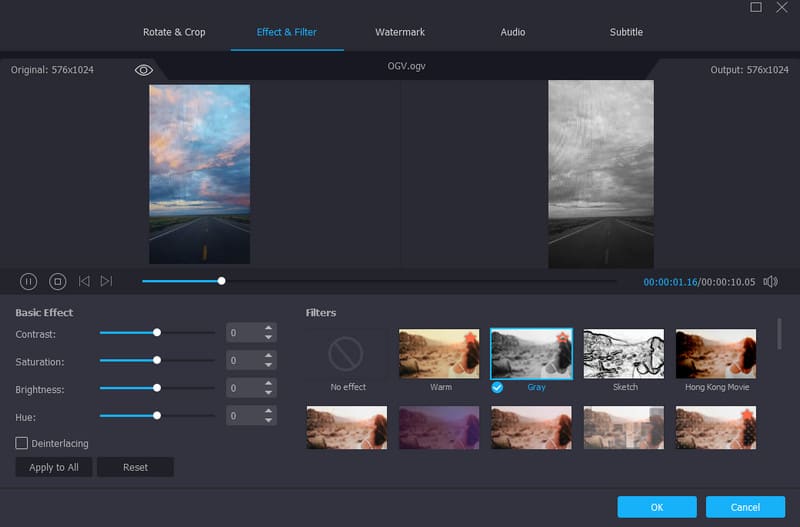
Denna videoredigerare och konverterare ger dig nästan alla funktioner du behöver för att redigera dina videor. Du får tillgång till dess videotrimmer, beskärare, sammanslagning, metadataredigerare, övergångar, effekter, rotator, filter och mer. Det bra med den här redigeraren är att den har en enkel användarlayout och kan spara din video i bästa möjliga kvalitet, upp till 4K, utan att spendera ett öre. Du kan också förbättra videon genom att optimera ljusstyrka och kontrast, minska videobrus och skakigheter, öka upplösningen och mer. Det bästa är att du kan konvertera dina videor till hundratals olika videoformat, vilket säkerställer att du inte stöter på några kompatibilitetsproblem under uppspelning. Så om du behöver en videoredigerare som är överlägsen CapCut, leta inte längre än Vidmore Video Converter.
Fler funktioner
- Videoredigeraren stöder hundratals format, inklusive MP4, WMV, MKV, FLV, M4V och mer.
- Den kan erbjuda färdiga mallar för att skapa collage.
- Konverteringsprocessen är snabb och når 50 gånger snabbare jämfört med andra konverterare.
- Programmet kan erbjuda en smidig och snabb exportprocess.
- Den erbjuder gratis teman för att skapa musikvideor.
Fördelar
- Det är enkelt att använda videoredigeraren och konverteraren.
- Den är tillgänglig på både Mac- och Windows-operativsystem.
- Programvaran kan tillhandahålla en verktygslåda som innehåller olika medieredigeringsfunktioner.
- Den kan också konvertera ljudfiler.
Nackdelar
- Om du vill ha fler funktioner rekommenderar vi att du använder den betalda versionen.
Del 6. Vanliga frågor om CapCut Video Editor-recensionen
Vad gör CapCut populärt?
Videoredigeraren blev populär tack vare sina trevliga funktioner, som AI-driven bakgrundsborttagning, brusreducering för video, automatisk textning, mallar och mer. Med sina många funktioner att erbjuda råder det ingen tvekan om att användare kan välja detta verktyg som sin videoredigeringsplattform.
Stöder CapCut 4K?
Videoredigeraren stöder 4K. Du måste dock använda betalversionen för att få det resultat du vill ha. Gratisversionen låter dig bara spara videon i upp till 1080p.
Är CapCut den bästa videoredigeraren du kan använda?
CapCut kan anses vara en av de mest pålitliga redigeringsplattformarna du kan få tillgång till. Du måste dock vara medveten om att det finns tillfällen då det presterar dåligt, särskilt när det gäller komplexa projekt. Om du vill redigera videor smidigt kan du prova att använda Vidmore Video Converter eftersom den har bättre prestanda, perfekt för kontinuerlig redigering.
Slutsats
CapCut-videoredigerare är ett utmärkt verktyg som du kan använda för att effektivt redigera och förbättra dina videor. Tack vare den här recensionen har du lärt dig allt om videoredigeraren, inklusive dess funktioner, prisplaner och begränsningar. Dessutom upptäckte du Vidmore Video Converter som det bästa alternativet till CapCut när det gäller redigering av videor. Detta program kan erbjuda bättre prestanda och roliga funktioner, vilket gör det till den bästa videoredigeringsprogramvaran för användare.