En komplett recension av UniFab Video Enhancer AI
I denna moderna tid är det bästa att erbjuda videor av hög kvalitet om du vill ge dina tittare en utmärkt tittarupplevelse. Med den typen av innehåll kan vi säga att du kan göra alla nöjda. Så om du vill förbättra ditt videoinnehåll effektivt måste du veta vilken videoredigeringsprogram eller förstärkare du måste använda. I så fall måste du läsa denna recension när vi introducerar UniFab Video Enhancer AI. Detta är bland de program du kan lita på när det gäller att förbättra dina videor. Så om du är intresserad av att upptäcka denna förstärkare, missa inte denna möjlighet.
SIDINNEHÅLL
Del 1. Vad är UniFab Video Enhancer AI?
Denna videoförstärkare AI är för närvarande känd som UniFab. Det är offlineprogramvara som är tillgänglig på dina Windows-datorer. Dess huvudsakliga funktion är att förbättra och uppskala dina videor maximalt med hjälp av artificiell intelligens. Med det här verktyget kan du till och med förbättra dina gamla videor och omvandla dem upp till 4K-upplösning, vilket gör det till ett exceptionellt program. Dessutom kan du också lita på den här redigeraren när det gäller att ta bort videobrus. Med hjälp av dess Denoise-funktion kan du eliminera allt brus från dina videor som kan leda till perfekt videouppspelning. Således kan vi säga att detta AI-videoförstärkare är perfekt om du vill uppnå ett utmärkt resultat efter den videoförbättrande proceduren.
Del 2. Huvudfunktioner i UniFab
I den här recensionen av UniFab Video Enhancer AI kommer vi att diskutera dess övergripande funktioner. Så om du vill utforska mer om programvaran kan du läsa all information nedan.
Förbättring av videokvalitet
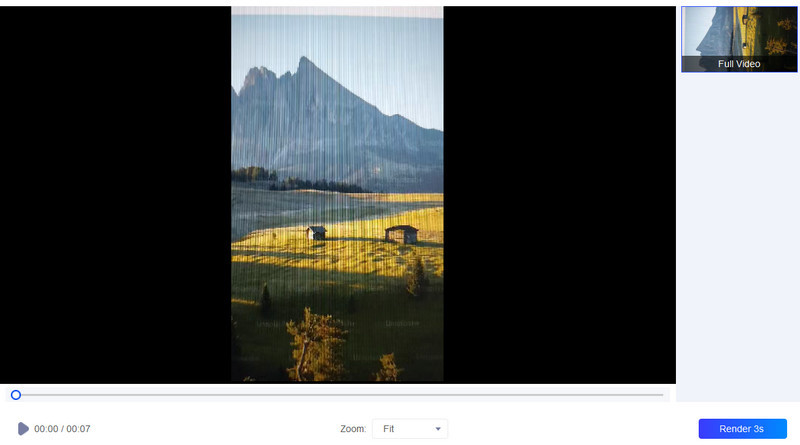
Programvarans kärnfunktion är att förbättra videoinnehållet. Det betyder att du kan ändra videoupplösningen för din fil baserat på dina behov. Du kan förbättra och förstora filen upp till 1× och 2×. Med det kan du se videon tydligt och till stor del. Dessutom kan du till och med ändra videokvaliteten upp till 4K, vilket gör den idealisk för alla användare. Det vi gillar med den här funktionen är att den kan ge oss en enkel procedur. Den har också en snabb uppladdningsprocess, vilket kan spara mer tid. Så vi kan dra slutsatsen att denna videoförstärkare är perfekt för att uppnå önskat resultat.
Grundläggande videoredigering
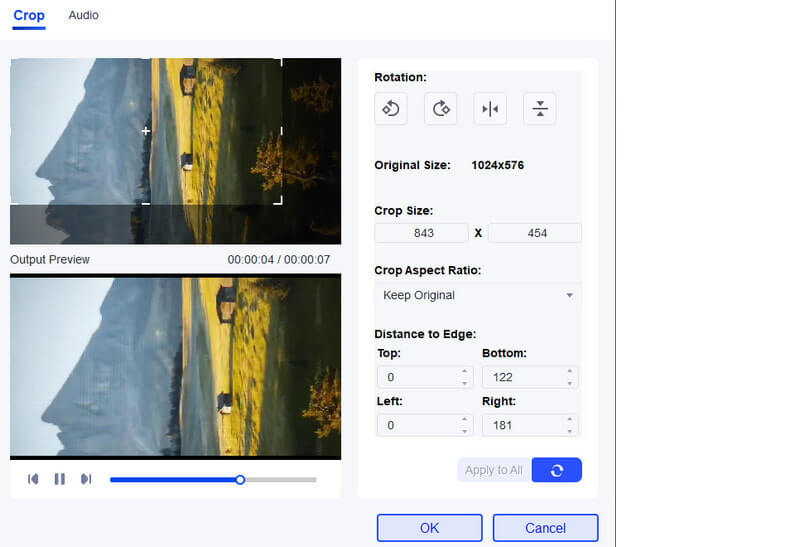
Förutom att förbättra videofiler kan Unifab även erbjuda grundläggande videoredigeringsfunktioner. Den kan erbjuda en redigerare för videoklipp verktyg som låter dig ta bort kanterna och hörndelarna av videon. Du kan till och med välja önskat bildförhållande för att beskära och ändra storleken på videon automatiskt. Du kan också använda videotrimmern för att trimma dina videor baserat på dina preferenser. En annan kan du också rotera och vända ditt videoinnehåll i valfri riktning. Efter att ha upplevt den här funktionen kan vi säga att det är användbart när du tar bort onödiga delar av videon. Det kan också ge en enkel procedur, vilket gör den mer tillgänglig för alla.
Ljudvolymförstärkare
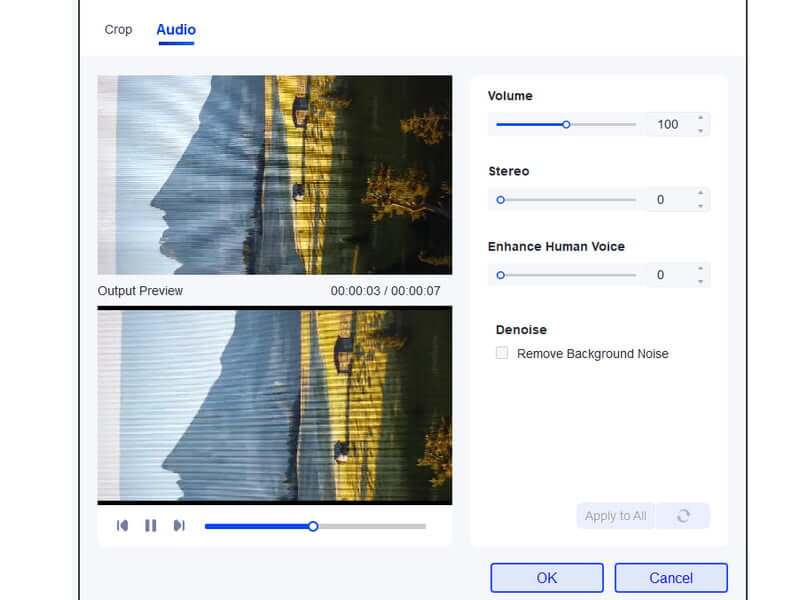
Du kan också öka ljudvolymen på din video med hjälp av volymförstärkare funktion från detta verktyg. Den låter dig justera volymen upp till 200%. Så, efter att ha valt önskad volym, förvänta dig att du kan lyssna bra på videon utan att missa något ljud från den. Dessutom kan du även justera vissa parametrar från den här funktionen. Du kan ändra stereon och den mänskliga rösten baserat på dina behov. Du kan till och med ta bort bakgrundsljudet. Efter att ha upplevt denna funktion blev vi förvånade över resultatet. Det kan ge en högre volym och kan eliminera brus som kan leda till en bättre tittar- och lyssningsupplevelse.
Del 3. Hur man använder UniFab Video Enhancer AI
Vill du veta hur du använder programmet för att förbättra dina videor? Fortsätt i så fall till detta avsnitt. Vi är här för att guida dig i att förbättra dina filer smidigt och effektivt. Så, utan vidare, kontrollera alla processer nedan och börja redigera dina videor.
Steg 1. Gå till huvudwebbplatsen för UniFab för att ladda ner programmet. Efter det, starta dess gränssnitt för att starta huvudproceduren.
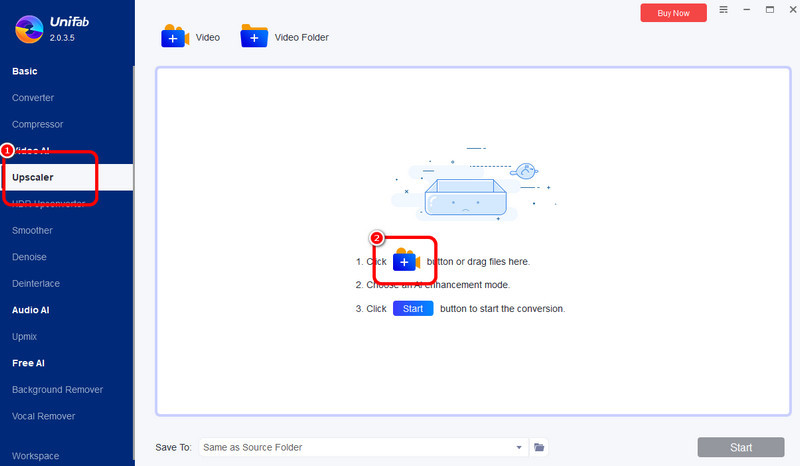
Steg 2. Från gränssnittet, fortsätt till Uppskalare och klicka på + knappen för att se din datormapp. Efteråt, bläddra i videon du vill uppskala/förbättra.
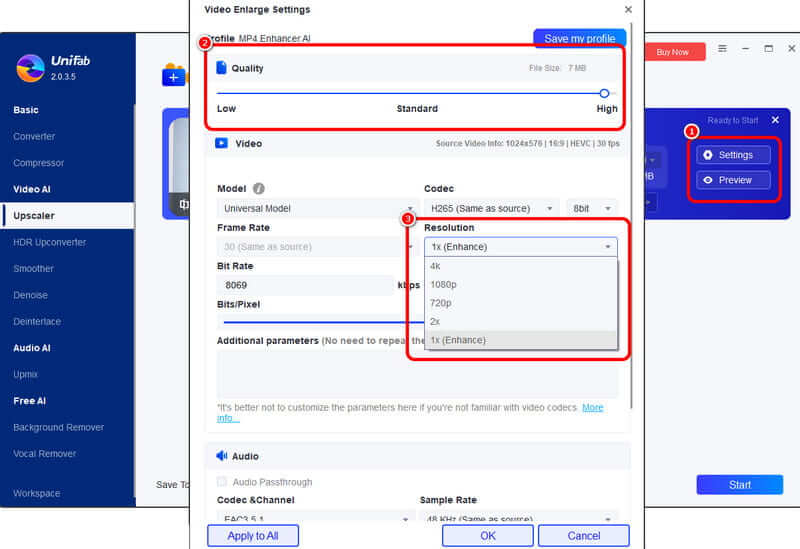
Steg 3. För att uppskala din video, gå till inställningar alternativet och fortsätt med att justera videoupplösningen. Du kan förbättra din video upp till 1× och 2× under Upplösning alternativ. Du kan också välja alternativet 4K om du vill. Du kan också gå till det övre gränssnittet och använda reglaget för att justera videokvaliteten till maximal nivå. Klicka sedan OK.
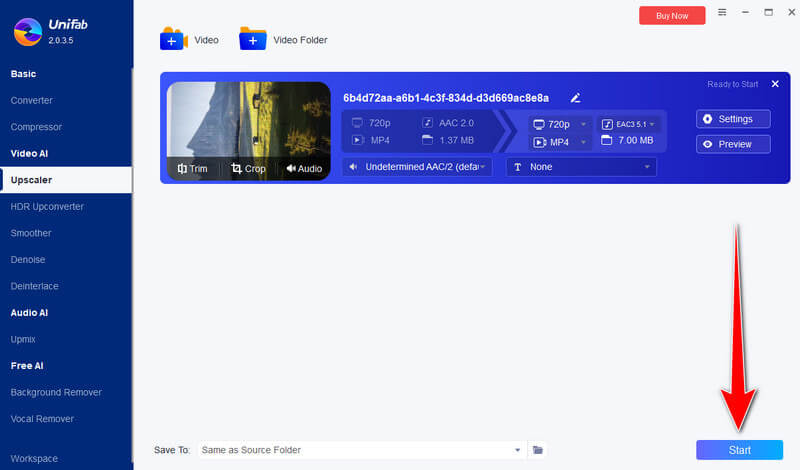
Steg 4. Om du är klar med att ändra alla parametrar kan du gå vidare till den sista processen genom att trycka på Start knappen nedan. När du är klar kan du redan spara din förbättrade video på din dator.
Med den här metoden kan du enkelt och effektivt förbättra dina videor. Det som är bra här är att processen är enkel. Den enda nackdelen här är att programmet har en långsam videoförbättrande procedur. Det finns också tillfällen då den inte fungerar som den ska. Men du kan fortfarande lita på den här programvaran när det gäller att få en video med bra kvalitet.
Del 4. Vad vi rekommenderar och inte rekommenderar för UniFab Video Enhancer AI
Vad vi rekommenderar om verktyget
Det vi rekommenderar om det här verktyget är dess videoförbättringsfunktion. Denna funktion låter dig förbättra dina videofiler effektivt. Det kan också låta dig förvandla dina gamla hemmavideor/filmer till en bra video med en utmärkt kvalitet på upp till 4K. Dessutom är det som är bra här att du kan förbättra flera videor samtidigt, vilket låter dig spara mer tid.
Vad vi inte rekommenderar om verktyget
Vad vi inte gillar här är programmets slutliga procedur när vi förbättrar videor. Det tar lite tid att få det slutliga resultatet. Det finns också vissa omständigheter när det inte kan förbättra videon av någon anledning. Utöver det har mjukvaran en begränsad redigeringsfunktion.
Del 5. Bästa UniFab Video Enhancer AI-alternativ
Som vi har diskuterat är programvaran en effektiv videoförstärkare. Den har dock en långsam videoförbättrande procedur. Så om du vill spara mer tid samtidigt som du förbättrar dina videor, är det bästa alternativet du kan komma åt på din dator VidHex videoförbättrare.
Det här programmet kan förbättra dina videor med hjälp av sina olika och kraftfulla AI-modeller. Du kan välja en lämplig modell baserat på dina förbättringsbehov, som att ta bort videobrus, uppskala upplösningen, färglägga svartvitt material och mer. Med det här effektiva verktyget kan du förbättra dina videor perfekt. Dessutom har VidHex, jämfört med UniFab, en ultrasnabb videobehandlingshastighet och stöder batchförbättring, vilket gör det till det mest perfekta alternativet. Så om du vill förbättra dina videor offline effektivt är VidHex ett utmärkt alternativ!
Här är de tre stegen för att enkelt använda VidHex.
Steg 1. Lägg till videon.
Starta VidHex AI Video Enhancer och gå till huvudgränssnittet, klicka på ikonen Lägg till filer för att importera videon som du vill förbättra.

Steg 2. Välj AI-modell.
I listan till höger finns videoproblem som AI-analyserats och 13 AI-modeller för olika behov, såsom reparationsmodell för videokvalitet, ansiktsmodell, detaljåterställningsmodell, SDR till HDR-modell, etc. Välj en som du behöver.

Steg 3. Ställ in parametrar och exportera.
Äntligen kan du Förhandsvisning och ställ in upplösning, utdataformat och plats. Klicka sedan på Förbättra hela videon för att spara den förbättrade videon.

Slutsats
Det är här vår recension av UniFab Video Enhancer AI slut. Med det här inlägget har du lärt dig allt om programvaran. Om du dessutom letar efter den bästa ersättningen för programvaran kan du prova att använda VidHex Video Enhancer. Det här programmet kan erbjuda en snabb videoförbättringsprocedur, vilket gör det till en idealisk videoförbättringsenhet.