Hur man skärper videokvalitet för att öka kontrasten på kanter
Att skärpa en video är viktigt, särskilt om du vill producera en mer detaljerad och högkvalitativ video. Att skärpa videor innebär att din suddiga video ser tydligare ut genom att öka kontrasten runt kanterna. Det är möjligt att skärpa en video genom att ändra de grundläggande effekterna av videon. Det kan vara att ändra ljusstyrkan, öka kontrasten, lägga till mer exponering och mätta bilden. Dessutom kan en förbättring av upplösningen på din video hjälpa dig att producera en skarpare video. Har du en video du vill skärpa? I så fall är det här inlägget för dig. Den kommer att presentera olika metoder hur man skärper videokvaliteten använder olika enheter. För att lära dig mer om dessa metoder, fortsätt att läsa för mer information.

SIDINNEHÅLL
Del 1. Skärpa video på Windows och Mac
1. VidHex videoförbättrare
VidHex är ett av de mest utmärkta programmen för att skärpa kvaliteten på dina suddiga videor. Det har kraftfulla AI-funktioner som automatiskt kan analysera problem i dina videor. Dessutom kan du välja AI-modeller från 13 alternativ beroende på dina behov, till exempel reparationsmodell för videokvalitet, detaljåterställningsmodell, SDR till HDR-modell etc. Du kan få HD-video med det.
Dessutom erbjuder den upplösningar på 100%, 200% och 4K för att skala upp videor med bibehållen kvalitet och hjälper dig att optimera ljusstyrka, ta bort brus, göra slowmotion jämnare med mera. Trots omfattande funktioner kan nybörjare fortfarande använda den utan problem tack vare dess tydliga gränssnitt och enkla steg. För att tillämpa det på din video, använd instruktionsguiden för att lära dig hur du skärper videokvaliteten.
Steg 1. Ladda ner VidHex genom att klicka på nedladdningsknappen nedan eller besök webbplatsen för att lära dig mer och ladda ner det.
Steg 2. Klicka sedan på Lägga till filer knappen högst upp och välj den videofil som du vill göra ljusare.

Steg 3. Härnäst kan du se Videoproblem som AI analyserade och en AI-modelllista till höger. Du kan välja en efter behov. Sedan hjälper VidHex dig att skärpa din videokvalitet.

Steg 4. Äntligen kan du Förhandsvisning och justera önskad upplösning, utdataformat, bithastigheter och sökväg för att spara. Klicka sedan på Förbättra hela videon för att spara den ljusare videon.

2. iMovie
Ett annat utmärkt program som är förinstallerat för Mac-datorer är iMovie. Detta program är en videoredigeringsplattform som vanligtvis används för att producera högkvalitativa videoprojekt. Den har högkvalitativa effekter, redigeringsalternativ och verktyg som hjälper till att skapa filmer och videor. Det som är bra med den här applikationen är att den stöder video i 4K-upplösning, som verkar tydligare och mer detaljerad på skärmen. Utöver det har den inbyggda funktioner som kan hjälpa användare att förbättra och skärpa sina videor snabbt och problemfritt. Lita på stegen för att lära dig hur iMovie skärper video.
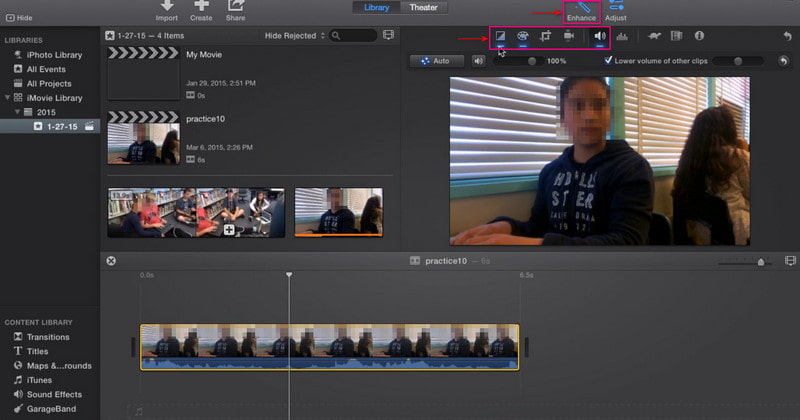
Steg 1. Starta först och främst iMovie, som du kan hitta i aktivitetsfältet eller programmet. Anta att din video redan är exporterad i programmets tidslinje. I ditt projekt klickar du på videon och klickar på knappen Förbättra i verktygsfältet. Efter det kommer ytterligare verktyg att visas på skärmen som kan hjälpa dig att skärpa din video.
Steg 2. Klicka på den första knappen till vänster, som består av Matcha färg, vitbalans och hudtonsbalans. Fortsätt sedan till den andra knappen för att aktivera färgkorrigeringen. Justera Skuggor, Ljusstyrka, Kontrast, Höjdpunkter, Färgmättnadoch Färgtemperatur från detta avsnitt. Därefter klickar du på den femte knappen från vänster för volymkontroll. För att maximera den genomsnittliga volymen för videon, klicka på Bil knapp. Alternativt kan du också justera ljudet med hjälp av reglagen.
Steg 3. När du är nöjd med ändringarna, gå till Exporterar för att spara din skärpta video i din mapp.
3. Skärpa video online
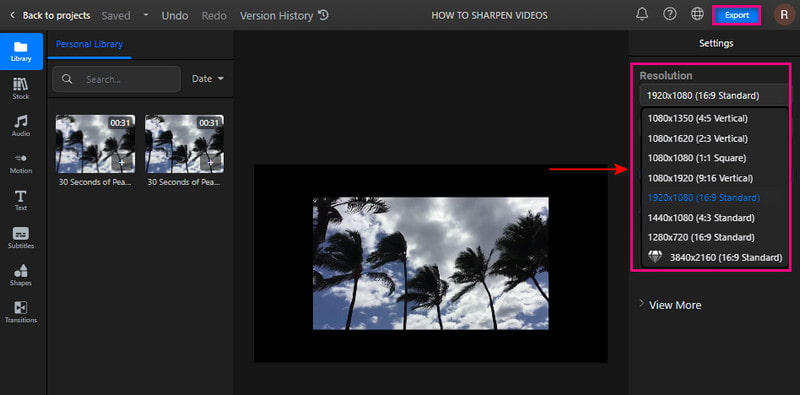
Det är möjligt att skärpa din video direkt online med Flixier. Denna webbaserade redigeringsplattform kan hjälpa dig att producera mer skarpa och detaljerade videor. Det kan skärpa din video på några minuter utan att installera någon applikation på din enhet. Flixier kommer att kräva att du loggar in på ditt konto för att ladda upp dina videor till ditt bibliotek. Det gör det möjligt för användare att skärpa sina videor genom att öka upplösningen. För att lära dig hur du skärper video online med Flixier, se stegen som presenteras.
Steg 1. Besök Flixiers officiella webbplats i din webbläsare. Klicka på + Välj Video knappen som visas i mitten av skärmen. Du måste logga in på ditt konto för att fortsätta med redigeringssektionen.
Steg 2. När redigeringssektionen har öppnats klickar du på Bibliotek högerklicka på musen och klicka på Importera knapp. Välj en video som du vill genomgå skärpningsproceduren. Efter det, dra den importerade videon till tidslinjeavsnittet för att börja skärpa din video.
Steg 3. Gå till det högra hörnet av skärmen för att hitta Upplösning sektion. Ställ in pixeln så att du kan skärpa din video från listrutan. När du är klar klickar du på Exportera knapp och Ladda ner för att spara din video.
Del 2. Skärpa video på iPhone och Android
1. iMovie
Om du vill skapa en högkvalitativ video som aldrig förr kan du lita på iMovie. Denna applikation innehåller avancerade redigeringsfunktioner och verktyg för att redigera dina klipp och lägga till animerade titlar, filter och effekter. Det gör att du kan släppa loss din kreativitet med hjälp av de inbyggda funktionerna och dela ditt projekt med sociala medier. Det gör det möjligt för användare att ändra och förbättra videofärginställningar och ställa in upplösningen för att skärpa videon. Låt oss nu se hur man skärper video på iPhone.
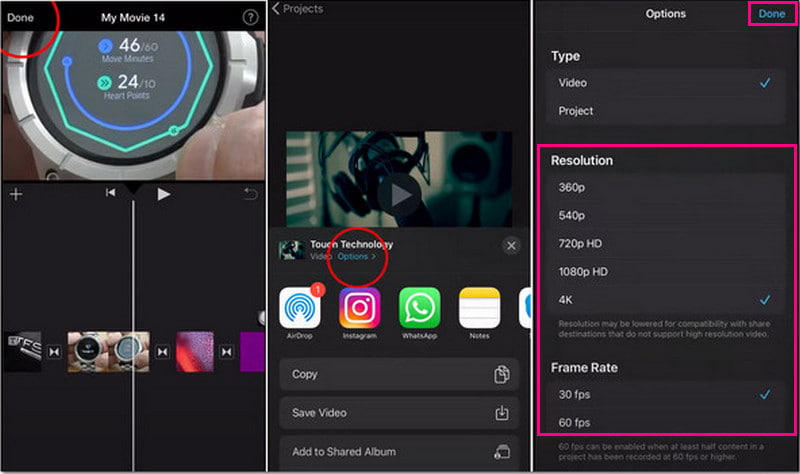
Steg 1. Anta att du är klar med att redigera din video med applikationen. Slå Gjort knappen för att fortsätta med processen.
Steg 2. Innan du sparar din video, klicka på alternativ knappen för att se alternativet där du kan ändra din videoupplösning. Välj den Upplösning och Bildhastighet du vill lägga in i din video. När du är klar trycker du på knappen Klar igen.
Steg 3. Efteråt, tryck på knappen Spara videon. Därefter kommer ansökan att genomgå ett sparförfarande. När det är klart kommer det att spara din skärpta video i ditt galleri.
2. Videoshop
Videshop har massor av inbyggda funktioner, som att trimma, lägga till musik och ljudeffekter, tillämpa långsam och snabb rörelse. Denna applikation kan hjälpa dig att skärpa din video genom att justera skärmen, såsom ljusstyrka, kontrast, temperatur, skärpa, oskärpa, mättnad, nyans, etc. Dessutom kan du skärpa din video genom att välja en högre upplösning från upplösningsalternativet. Följ stegen för att lära dig hur du skärper din video.
Steg 1. Ladda ner och installera programmet på din mobila enhet. Efter installationsprocessen öppnar du programmet för att starta processen.
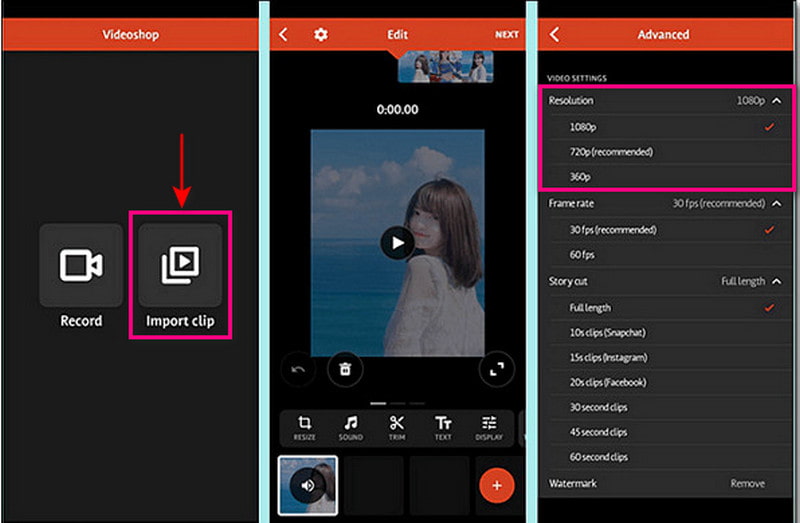
Steg 2. Klicka på Importera klipp för att ladda upp videon du vill skärpa. Tryck sedan på Justera displayen alternativ för att ändra ljusstyrka, kontrast, mättnad och mer.
Steg 3. När du är klar klickar du på Bock för att ta dig till sparalternativen. Därifrån går du till Upplösning och välj en högre upplösning för din video. När du är klar, fortsätt att spara din skärpta video.
Del 3. Vanliga frågor om videoskärpa
Vad är skärpa effekt?
Den framhäver kanterna på en bild genom att fokusera på suddiga områden och öka pixlarnas kontrast.
Ökar skärpning upplösningen?
Skärpning ökar inte upplösningen. Det kommer dock att ändra storleken på ett komprimerat format som JPG.
Är det nödvändigt att skärpa utdata?
Skärpning är en av faktorerna vid redigering som bör ingå för att ha en skarpare video. Dessutom kommer det att ge en bättre tittarupplevelse när du tittar på den.
Slutsats
Att titta på en video som ger en bättre tittarupplevelse skulle vara bättre. Med det, överväg att ha en skarpare, tydligare, mer detaljerad och skarpare videoutgång. Är det möjligt att skärpa videon med hjälp av verktygen som nämns ovan. Du kan använda din persondator, mobila enheter och onlineverktyg för att få det att hända. Vad väntar du på? Prova de metoder som presenteras!