Adobe Express Video Enhancer: Funktioner, planer och hur man använder det
Adobe Express Video Enhancer skapades för att göra videoförbättringsprocessen enkel och lättillgänglig. Den kan erbjuda en omedelbar metod för att skärpa det visuella, vilket resulterar i en bättre videoutgång. Det goda här är att verktyget är enkelt att använda, vilket gör det lämpligt för alla användare. Så om du undrar om det här verktyget är en idealisk videoförbättringsverktyg, läs allt i det här inlägget. Vi kommer att erbjuda en informativ recension av verktyget, inklusive dess funktioner, hur man använder det och prisplaner. Du får också insikt i Vidmore Video Enhancer som ett exceptionellt alternativ för förbättrad videokvalitet.

SIDINNEHÅLL
Del 1. En introduktion till Adobe Express Video Enhancer
Adobe Express Enhancer är ett idealiskt verktyg för att förbättra videor online. Det kan till och med hjälpa dig att justera olika parametrar, såsom ljusstyrka, kontrast, högdagrar, mättnad med mera. Det som gör verktyget idealiskt är dess intuitiva användargränssnitt, vilket gör videoförbättring enkelt och smidigt. Dessutom erbjuder verktyget en gratisversion som låter dig testa dess funktioner. Dessutom kan du spara den förbättrade videon i upp till 4K-upplösning. Om du vill ha en detaljerad förklaring av verktygets funktioner, se informationen nedan.
Nyckelfunktioner
Videoförbättring
En av kärnfunktionerna i Adobe Express är dess videoförbättring. Den låter dig ändra videons ljusstyrka, mättnad, nyans, kontrast och mer. Den kan också säkerställa att videoförbättringsproceduren är enkel, vilket gör den perfekt för alla typer av användare.
Övergång och effekter
En annan bra funktion som verktyget kan erbjuda är dess övergångar och effekter. Dessa två funktioner är perfekta om du vill ge videon mer smak. Verktyget erbjuder en mängd olika färdiga övergångar och effekter, så allt du behöver göra är att välja vad du behöver för videon.
Trimmer och storleksändrare
Adobe kan också erbjuda funktioner för att beskära och ändra storlek. Beskärningsfunktionen kan hjälpa dig att ta bort onödiga delar från videon. Du kan beskära den första, mellersta och sista delen av dina klipp. Dessutom kan du ändra storlek på videon genom att välja önskat bildförhållande. På så sätt kan du anpassa filen till vilken plattform och sociala medier som helst.
Text- och grafiköverlägg
Det som gör verktyget kraftfullt är dess stöd för text- och grafiköverlägg. Det betyder att du kan lägga till valfria element i din video. Du kan lägga till text/textning, bilder, logotyper, klistermärken, ikoner och mer. Med den här funktionen kan du se till att din video blir mer engagerande och kreativ.
Begränsningar med Adobe Express Video Enhancers
Problem med exportkvaliteten
När man exporterar den redigerade videon i 4K minskas filstorleken ibland kraftigt, vilket leder till kvalitetsförlust. För bättre kvalitet är det bäst att spara videon i 1080p.
Kräver internetanslutning
Adobe Express är ett onlinebaserat verktyg för videoförbättringDet betyder att du behöver en snabb och stabil internetanslutning för en smidigare förbättringsprocess.
Laggig uppspelning
Att spara videon i högre kvalitet leder ibland till lagg i uppspelningen. För en smidigare tittarupplevelse rekommenderas det att ladda ner videon i 720p.
Begränsningar för gratisversionen
När du använder verktygets gratisversion kan du stöta på diverse begränsningar. Du kan inte ens komma åt vissa av de avancerade funktionerna. Det är bäst att använda verktygets premiumversion för att få tillgång till alla funktioner utan begränsningar.
Del 2. Hur man använder Adobe Express Video Enhancer
Adobe Express Enhancer är ett perfekt verktyg för att förbättra dina videor online. Med det här verktyget kan du justera videons ljusstyrka, mättnad, kontrast, nyans och andra parametrar. Processen är också enkel och smidig. Om du är intresserad av att lära dig metoder för att förbättra dina videor, följ stegen i det här avsnittet.
Steg 1Öppna först din primära webbläsare och gå till huvudwebbplatsen för Adobe Express Video EnhancerSedan kan du ansluta ditt Gmail-konto för att skapa ett konto.
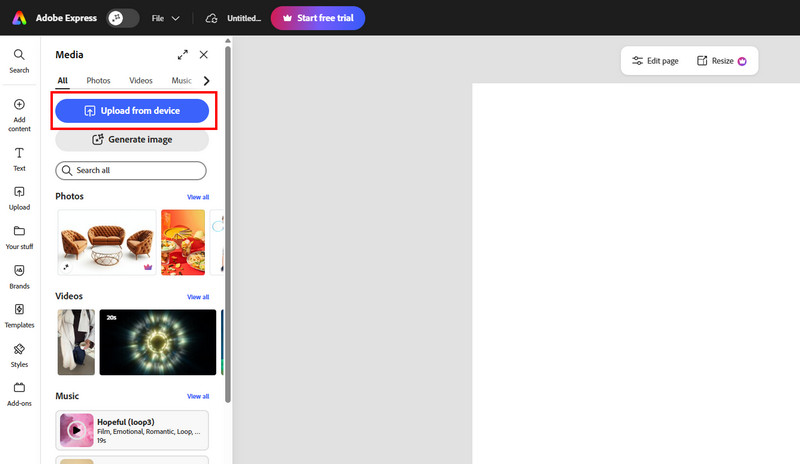
Steg 2. Klicka på i gränssnittet Ladda upp från enhet knappen för att börja ladda upp videon du vill förbättra.
Steg 3Efter uppladdningen kan du trycka på justeringsknappen för att börja förbättra din video. Du kan använda reglagen för att justera videons ljusstyrka, högdagrar, skuggor, mättnad, kontrast med mera.
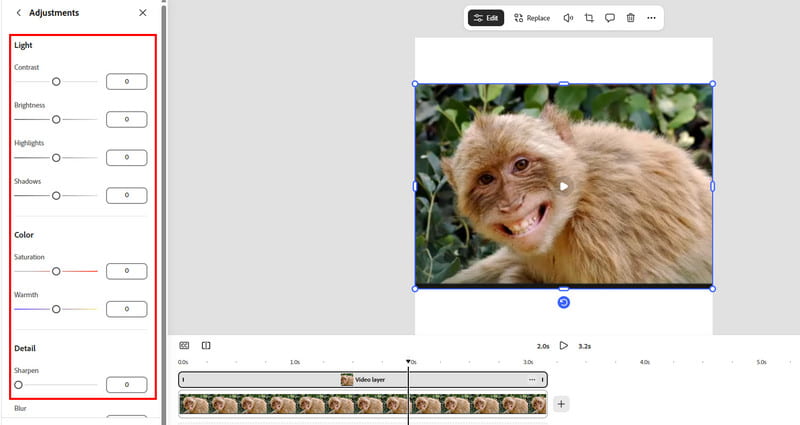
Du kan också använda andra redigeringsverktyg för att förbättra din video.
Steg 4När du är nöjd med resultatet trycker du på knappen Ladda ner ovan. Välj sedan önskad videokvalitet och klicka på slutgiltigt. Ladda ner knapp.
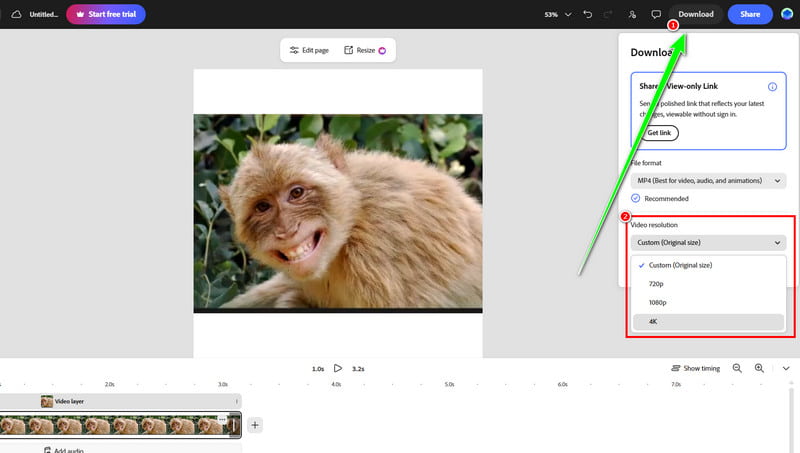
Del 3. Prisplaner för Adobe Express Video Enhancer
Vill du betala ett öre för att få tillgång till verktygets fulla funktioner? I så fall kan du kontrollera prisplanerna nedan.
| Planera | Månadspris | Lagring | AI-krediter | Bäst för |
| Fri | $0 | 5 GB | Begränsad | • Tillfälliga kreatörer • Nybörjare |
| Premie | $9.99 | 100 GB | 250/månad | • Frilansare • Skapare av sociala medier |
| Firefly Pro | $19.99 | 100 GB | 4 000/månad | • Yrkesverksamma • Avancerade AI-arbetsflöden |
Del 4. Utmärkt alternativ till Adobe Express Video Enhancer
Efter att ha utforskat några av begränsningarna med Adobe Express kanske du undrar om det finns några verktyg du kan lita på för att förbättra dina videor. Om du vill ha ett AI-drivet offlineprogram som låter dig förbättra dina videor med hjälp av olika AI-förbättringsmodeller, testa gärna Vidmore Video EnhancerDet här verktyget erbjuder större kontroll över upplösning, ljusstyrka, kontrast, brusreducering med mera, vilket gör det idealiskt för resultat av professionell kvalitet. Det kan till och med erbjuda ett enkelt användargränssnitt för en smidigare och enklare förbättringsprocess. Så om du är en användare som behöver både mångsidighet och förbättring, säkerställer Vidmore Video Enhancer att det ger exceptionella resultat.
AI-förbättringsmodeller
- • Allmän förbättringsmodell
- • Ansiktsmodell
- • Färgförbättringsmodell
- • Modell för reparation av videokvalitet
- • Raminterpoleringsmodell
- • Färglägg modellen
- • SDR till HDR-modell
- • Modell för förbättring av svagt ljus
- • Detaljrestaureringsmodell
- • Modell för videobrusreducering
- • Anime-modell
För att lära dig hur du förbättrar dina videor med Vidmore, följ instruktionerna nedan.
Steg 1. Tillträde Vidmore Video Enhancer genom att klicka på knappen Gratis nedladdning nedan.
Steg 2När du har startat gränssnittet klickar du på Lägga till filer för att börja infoga videon du vill förbättra.
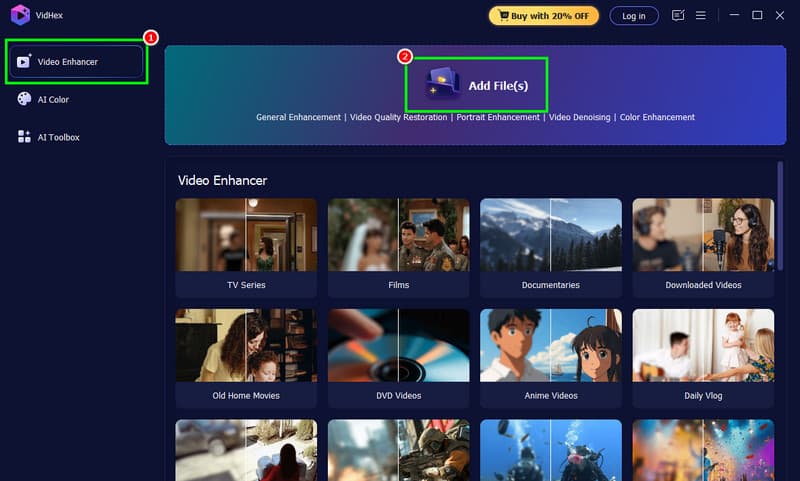
Steg 3. Välj den Allmän förbättringsmodelloch välj sedan önskad upplösning under avsnittet Utmatningsupplösning.
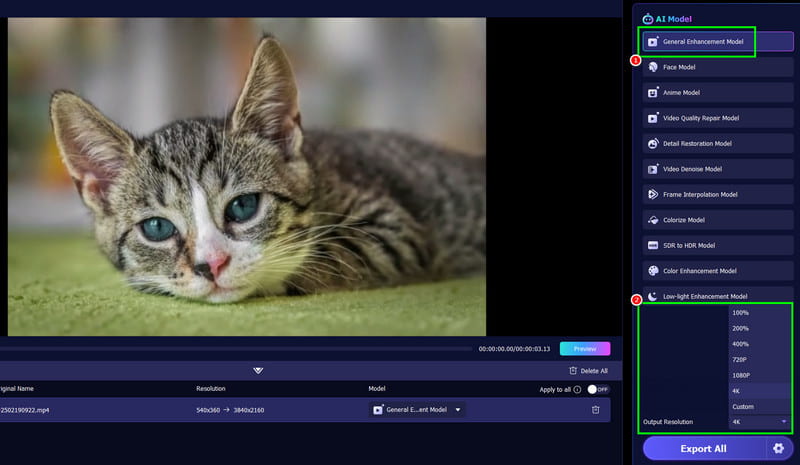
Du kan också använda andra redigeringsverktyg för att förbättra din video.
Steg 4För det sista steget, klicka på Exportera alla knappen. När du är klar kan du börja titta på den förbättrade videon på din dator.
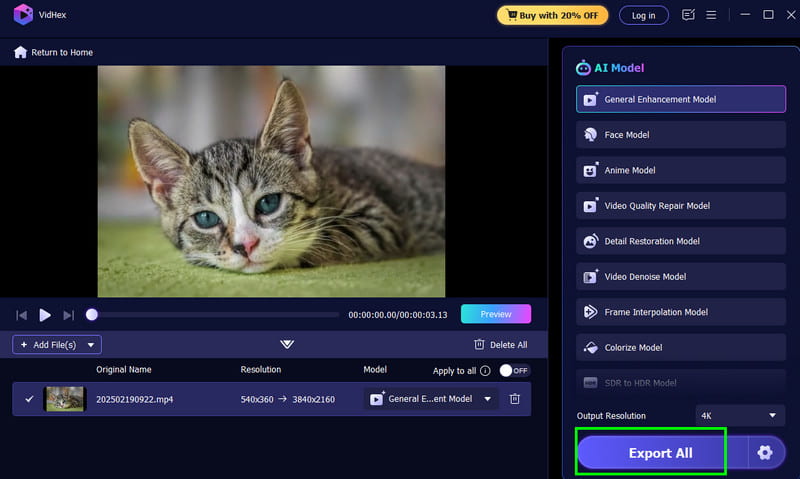
Efter att ha använt den här programvaran kan vi konstatera att den erbjuder bättre prestanda än Adobe Express. Så om du vill ha en smidigare videoförbättringsprocess, ladda ner Vidmore Video Enhancer direkt!
Del 5. Vanliga frågor om Adobe Express Video Enhancer
Är Adobe Express ett idealiskt videoförbättringsprogram?
Absolut, ja. Oavsett om du är en professionell eller en vanlig användare kan du lita på verktyget. Men för att få tillgång till dess fulla kapacitet måste du skaffa dess abonnemang. Eller så kan du prova Vidmore Video Enhancer, som är lätt att använda med olika AI-modeller och funktioner.
Finns det bättre videoförbättringsprogram som erbjuder mer avancerade funktioner?
Om du behöver ett verktyg som erbjuder olika avancerade redigeringsfunktioner kan du prova Vidmore Video Enhancer, CapCut, Premiere Pro eller Filmora. Dessa verktyg erbjuder olika funktioner du kan använda, till exempel övergångar, överlägg, färggradering, rörelsespårning och mer.
Är Adobe Express det bästa videoförbättringsprogrammet?
Om du använder verktygets plan är det bland de bästa videoförbättringsprogrammen i din webbläsare. Det beror på att det kan erbjuda en smidig förbättringsprocess och säkerställa att din utskrift är av bästa kvalitet.
Slutsats
Adobe Express Video Enhancer är definitivt den bästa videoförbättringsappen online du kan lita på när du hanterar dina videor. Med sina användbara funktioner säkerställer den att du uppnår det resultat du vill ha efter videoredigerings- och förbättringsprocessen. Dessutom, om du vill ha ett AI-drivet offlineverktyg som kan hjälpa dig att förbättra dina videor med bästa kvalitet, kan du få tillgång till Vidmore Video Enhancer. Detta är också en perfekt ersättning för Adobe Express om du vill ha en smidigare och enklare förbättringsprocess.