Bästa AI-videoförbättringsverktygen: Förbättra din video perfekt
Söker efter bästa AI-videoförbättrarnaInom videoförbättring finns det olika verktyg som drivs av artificiell intelligens (AI). Dessa verktyg är perfekta om du vill öka kvaliteten på dina videor för bättre videouppspelning. Det bra med detta är att dessa verktyg säkerställer att du får bästa möjliga upplösning. Så om du vill ha de bästa AI-drivna videoförbättringarna som kan hjälpa dig att uppnå dina önskade resultat, kom till det här inlägget där vi presenterar alla verktyg du behöver.

SIDINNEHÅLL
Del 1. Vidmore Video Enhancer
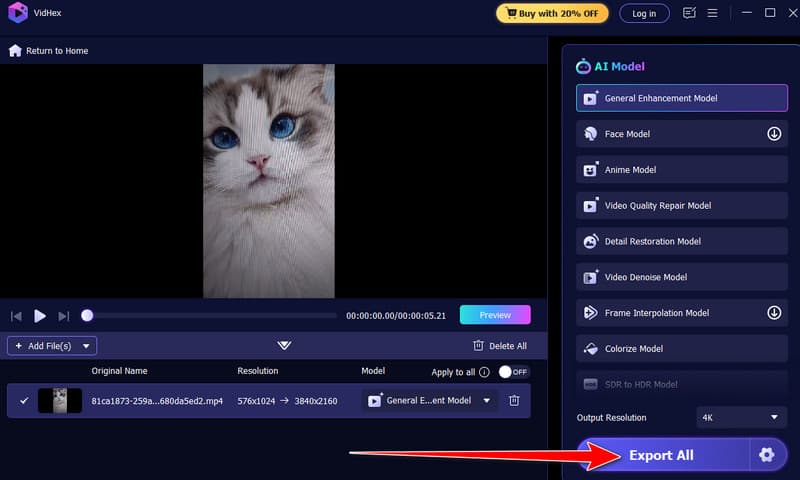
En av de bästa videoförbättringsprogrammen du kan lita på är Vidmore Video EnhancerDen här programvaran är idealisk om du vill förlita dig på artificiell intelligens för att uppskala dina videor. Det beror på att programmet erbjuder olika uppskalningsalternativ som du kan använda för att uppnå önskat resultat. Det bra med den här uppskalningsfunktionen är att den kan ge ett omfattande användargränssnitt som gör att du kan navigera i alla funktioner utan problem. Dessutom kan du välja vilken upplösning du vill ha under processens gång. Några av alternativen är 100%, 200%, 400% och till och med 4K-upplösning. Dessutom kan du justera olika parametrar, som bitrate, videokodare, utdataformat, angiven mapp och mer. Med det kan du se att videouppskalningsfunktionen är bland de bästa verktygen du kan använda för att få en tillfredsställande tittarupplevelse.
Fler funktioner
• Det kan förbättra video med bästa kvalitet.
• Videoförbättringsprogrammet stöder olika format, som MP4, MKV, MOV, WEBM med flera.
• Programmet kan förbättra olika typer av videor, inklusive anime, vloggar och dokumentärer.
• Den stöder funktioner för batchuppskalning.
Steg 1. Du kan klicka på knappen Gratis nedladdning nedan för att komma åt Vidmore Video EnhancerKör den sedan för att börja förbättra din video.
Steg 2. När gränssnittet visas klickar du på Lägga till filer för att välja den video du vill förbättra. Du kan till och med klicka och dra videofilen från din datormapp.

Steg 3. Gå sedan till det nedre gränssnittet och tryck på Utgångsupplösning alternativ. Välj din önskade upplösning för att fortsätta till följande process.

Steg 4. För det sista steget, tryck på Exportera alla knappen för att börja förbättra och spara videon i din angivna filmapp.
Fördelar:
- Processen att förbättra videor är enkel.
- Användargränssnittet är omfattande, vilket gör det idealiskt för alla användare.
- Det kan till och med återställa gamla videor.
- Programvaran kan ladda ner videon till olika utdataformat.
- Videoförbättraren är gratis att använda.
Nackdelar:
- För att få tillgång till mer avancerade funktioner, skaffa pro-versionen.
Del 2. PowerDirector
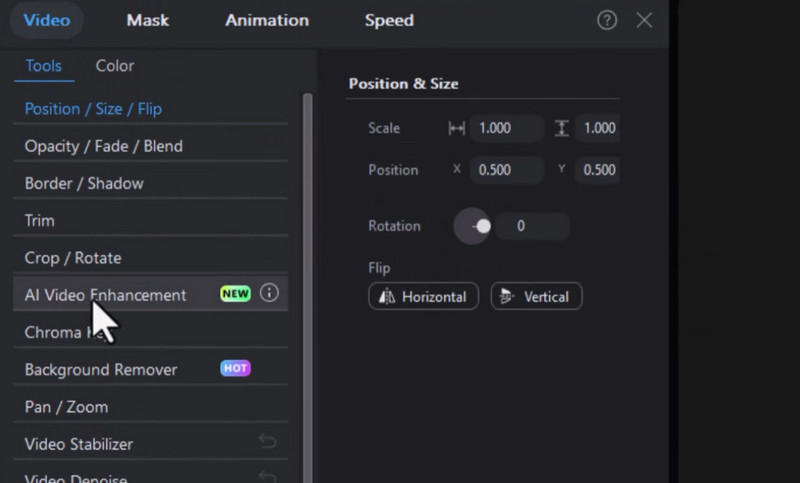
Om du letar efter ett annat program som kan förbättra video, behöver du inte leta längre än PowerDirectorDet är ett av de professionella programmen som kan erbjuda olika avancerade funktioner för en effektiv videoredigeringsprocess. En av dess utmärkta funktioner är dess AI-videoförbättring. Denna funktion utformades för att skala upp videoupplösningen till 4K. Det bästa här är att den säkerställer att du får ett korrekt resultat, vilket leder till en bättre uppspelning. Dessutom kan programmet automatiskt ta bort videobrus under förbättringsprocessen. Du kan till och med beskära video i PowerDirector, trimma, klipp, justera färgen och mer. Den här videoredigeraren kan bara visa dig hur kapabel den är när det gäller att förbättra dina videofiler.
Fördelar:
- Videoredigeraren har en smidig procedur för videouppskalning.
- Programmets användargränssnitt är lätt att förstå.
- Den kan erbjuda en rad videoredigeringsverktyg för att förbättra videor.
Nackdelar:
- Det finns tillfällen då programmet kraschar.
- Förbättringsfunktionen är inte gratis. Du måste skaffa ett Pro-abonnemang för obegränsade funktioner.
- Ibland är laddningsprocessen för långsam.
Del 3. Topaz Video AI
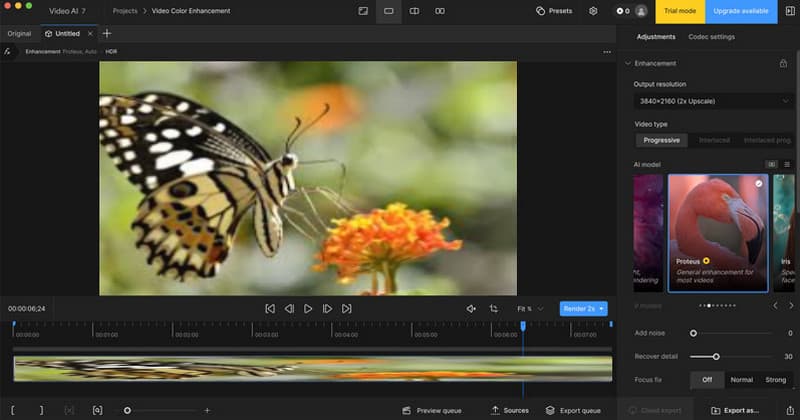
Topaz Video AI är bland de mest pålitliga videoförbättringsprogrammen du kan använda på din dator. Med den här programvaran kan du se till att öka upplösningen på din video. Det vi gillar med det här programmet är att det erbjuder en rad AI-modeller för vissa uppgifter. Du kan förbättra skärpan, ta bort kornighet i videon, öka upplösningen, lägga till detaljer och mer. Det finns också olika upplösningsalternativ, inklusive 4K, 8K och 16K. Dessutom kan du lita på att den här programvaran återställer dina gamla videor och gör dem mer engagerande. Den enda nackdelen är att programmet ibland inte fungerar bra. Dessutom måste du uppgradera till premiumversionen för att låsa upp fler funktioner.
Fördelar:
- Videoförbättraren hjälper till att återställa och förbättra videodetaljer.
- Den kan effektivt skala upp videor upp till 16K.
- Videoredigeraren stöder offline- och batchbehandling.
Nackdelar:
- Videoförbättraren kräver en dator med höga specifikationer.
- Processen att förbättra videor är tidskrävande.
- Programmets prenumerationsplan är dyr.
Del 4. AVCLabs videoförbättrare AI
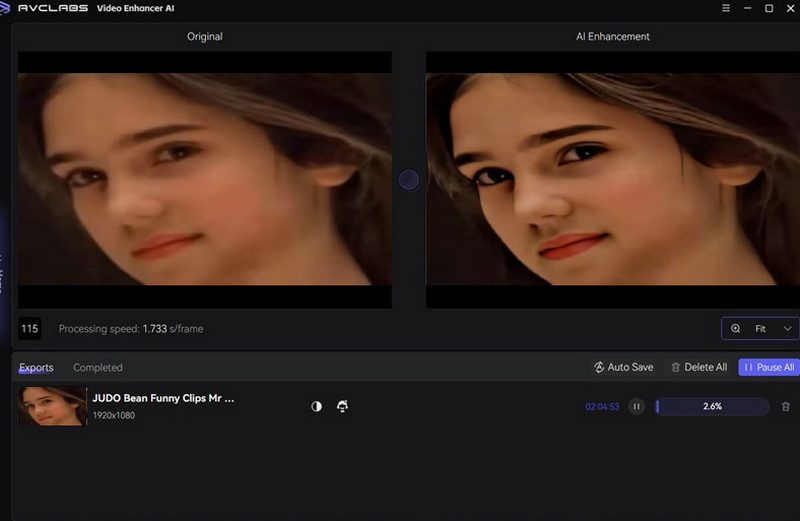
Vill du ha en programvara som fokuserar på att förbättra videor? I så fall vill vi presentera AVCLabs Videoförbättrare AIDess kärnfunktion är att omvandla lågupplöst video till 4K och 8K. Det som gör programmet kraftfullt är att det erbjuder en rad funktioner. Det inkluderar videobrusreducering, deinterlacing, stabilisering och färgsättning. Dessutom, liksom andra videoförbättringsprogram, kan det tillhandahålla en dedikerad AI-modell specifikt för att förbättra ansiktsdetaljer och jämna ut huden. Dessutom stöder AVCLabs batchbehandling, vilket gör att du kan förbättra flera videor samtidigt. Det kan till och med säkerställa att programvaran levererar utmärkt utskriftskvalitet, särskilt inom brusreducering och uppskalning.
Fördelar:
- Programvaran har ett intuitivt och rent användargränssnitt.
- Den har en enastående färgsättningsmodell.
- Prisplanerna är flexibla.
Nackdelar:
- Videoförbättraren är resurskrävande.
- Vissa redigeringsfunktioner saknas.
Del 5. Adobe Premiere Pro
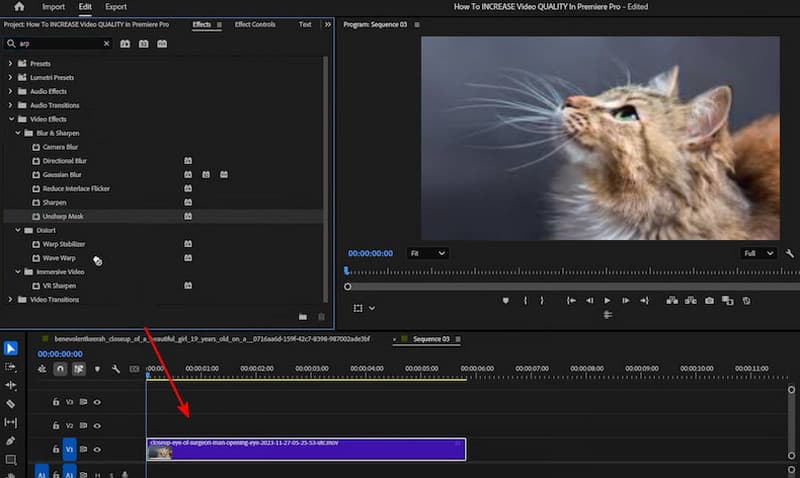
Om du vill ha avancerad, professionell programvara för att förbättra video kan du prova Adobe Premiere ProMed det här programmet kan du få de resultat du behöver genom att justera dina videor. Du kan ändra ljusstyrka, mättnad, nyans, kontrast och mer i videon. Dessutom finns det fler saker du kan göra under processens gång. Du kan beskära videor, infoga text, ta bort videobrus och mycket mer. Den enda nackdelen här är att programmet inte är gratis. Dessutom måste du ha en högkvalitativ dator för att ladda ner och använda programmet smidigt. Men när det gäller att uppskala dina videor råder det ingen tvekan om att Adobe Premiere Pro är en av de pålitliga och bästa AI-videoförbättringsprogrammen för PC som du kan använda.
Fördelar:
- Programmet kan erbjuda alla funktioner du behöver för att förbättra videor.
- Den erbjuder nästan alla grundläggande och avancerade funktioner för videoredigering.
- Programmet strävar efter att erbjuda högkvalitativa resultat.
Nackdelar:
- Programvaran är olämplig för användare på grund av dess komplicerade användargränssnitt.
- Programmets prenumerationsplan är dyr.
Om du vill veta mer om dessa bästa videoförbättringsmedel kan du kolla in jämförelsetabellen nedan.
| AI-videoförbättrare | Användargränssnitt | Erbjudanderestaurering och brusreducering | Kostnadsmodell | Kompatibilitet |
| Vidmoore Videoförbättrare | Enkel | Ja. Förbättring med ett klick. | Prenumerationsbaserad | Windows och Mac |
| PowerDirector | Enkel | Grundläggande färg- och skärpejusteringar. | Prenumerationsbaserad | Windows, Mac, iOS och Android |
| Topaz Video AI | Komplicerad | Ja. Specialiserade modeller för brusreducering och borttagning av artefakter. | Prenumerationsbaserad | Windows och Mac |
| AVCLabs Videoförbättrare AI | Komplicerad | Ja, ett primärt fokus, särskilt för äldre videor eller videor av låg kvalitet. | Prenumerationsbaserad | Windows och Mac |
| Adobe Premiere Pro | Komplicerad | Bra brusreducering med effekter, men inte AI-specialiserad. | Prenumerationsbaserad | Windows och Mac |
Del 6. Vanliga frågor om bästa AI-videoförbättrare
Vilken är den bästa och gratis AI-videoförstärkaren?
Tja, nästan alla AI-videoförbättringsprogram kräver en prenumeration. Om du vill ha en gratis videoförbättringsprogram rekommenderar vi Vidmore Video Enhancer. Allt du behöver göra är att installera programmet och starta videoförbättringsprocessen. Det bästa här är att det har ett enkelt användargränssnitt, vilket gör proceduren enklare.
Fungerar AI-videoförstärkare verkligen?
Vissa AI-videoförbättringsprogram fungerar inte. Om du letar efter ett legitimt AI-videoförbättringsprogram kan du använda Vidmore Video Enhancer, Adobe Premiere Pro, Topac, AVCLabs med flera. Dessa program säkerställer att du får den bästa versionen av din video efter uppskalningsprocessen.
Vilka är fördelarna med AI-videoförbättringsverktyg?
Det finns fördelar med att använda videoförbättringsverktyg. En del av det är att du kan göra förbättringsprocessen enklare och snabbare. Med videoförbättringsverktyg kan du spara mer tid och försköna dina videor mer effektivt.
Slutsats
Med bästa AI-videoförbättrarna, kan du omedelbart förbättra dina videor till högsta kvalitet. Välj därför ditt föredragna program och uppnå önskat resultat. Om du fortfarande är osäker på vilken programvara du ska använda rekommenderar vi att du använder Vidmore Video Enhancer. Denna programvara är gratis att använda och kan skala upp dina videor upp till 4K, vilket gör den till det bästa programmet.