Bästa videouppskalare: Uppskala videor upp till 4K och 8K
Vilka är de bästa videouppskalareVideouppskalningsverktyg kan spela en viktig roll för att förbättra kvaliteten på dina videor. Med dessa verktyg kan du säkerställa utmärkt videouppspelning. Det bästa med dessa verktyg är att de kan förbättra videofärger, skärmar och andra parametrar. Du kan till och med spara dina videor i ditt önskade videoformat. Men med många videoförbättringsverktyg där ute kan det vara förvirrande att välja ett. I så fall är vi här för att rekommendera alla de bästa verktygen du kan använda på din enhet, inklusive deras funktioner, fördelar, nackdelar och en guide för att förbättra dina videor. Läs därför här och utforska mer om det bästa verktyget för att uppskala videor.

SIDINNEHÅLL
Del 1. Vidmore Video Enhancer
Om du letar efter de bästa videouppskalarna som kan hjälpa dig att skala upp dina videor till 4K, råder det ingen tvekan om att Vidmore Video Enhancer är det bästa valet. Med sin AI-drivna teknik och olika videoförbättringsmodeller kan du se till att du kan uppnå det resultat du behöver. Det här programmet låter dig också navigera bland alla funktioner smidigt tack vare sitt enkla användargränssnitt. Det stöder också olika upplösningsalternativ, inklusive 720p, 100%, 200% och 400%. Du kan till och med använda Beställnings funktion för att anpassa och ställa in önskad upplösning för dina videor. Så om du behöver en exceptionell videoförbättringsfunktion behöver du inte leta längre än Vidmore Video Enhancer.
Nyckelfunktioner
- Programvaran har en smidig och snabb videouppskalningsprocess.
- Den kan stödja olika in- och utdataformat.
- Programmet kan hantera olika videotyper, såsom vloggar, anime, dokumentärer och mer.
- Förhandsgranskningsfunktionen är tillgänglig.
Du kan följa stegen nedan för att börja uppskala dina videor med den bästa programvaran för videouppskalning.
Steg 1. Ladda ner Vidmore Video Enhancer på skrivbordet. Du kan använda knapparna nedan för att direkt komma åt videouppskalningsverktyget. Kör det sedan för att starta processen.
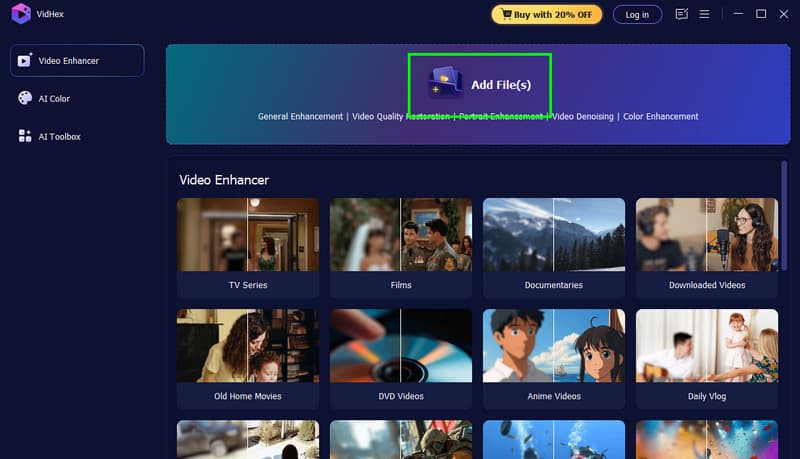
Steg 2. Slå Lägga till filer knappen ovan för att börja infoga videon. Eftersom programmet stöder batchuppskalning kan du lägga till flera videor samtidigt.
Steg 3. Navigera nu till Utgångsupplösning och välj önskad videoupplösning. Du kan skala upp dina videor till 4K.
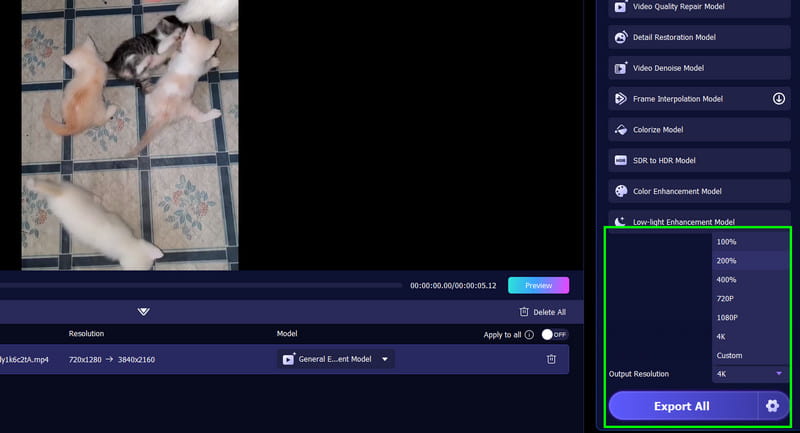
Steg 4. Kontrollera videon genom att klicka på förhandsgranskningsfunktionen. När du är nöjd kan du spara videon genom att klicka på Exportera alla knapp.
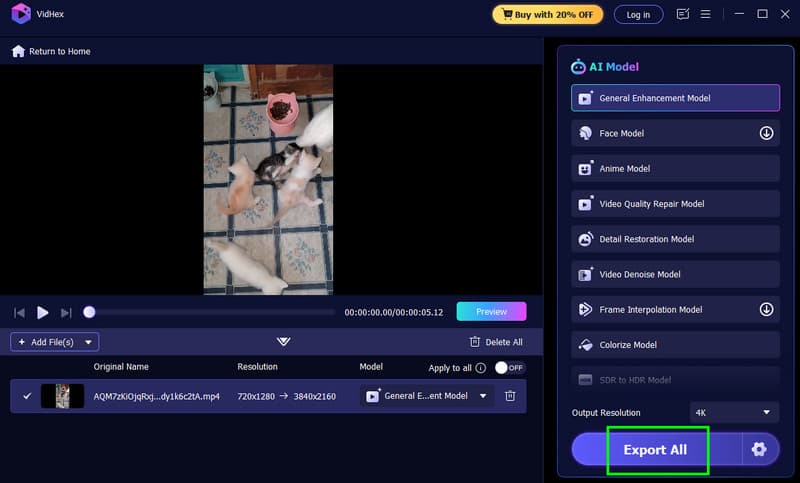
Med den här processen kan du säkerställa att du får bästa möjliga upplösning för dina videor. Det som gör den här programvaran pålitlig är att den kan ge dig alla nödvändiga funktioner. Den har också ett enkelt användargränssnitt som gör att du kan skala upp videor smidigt. Använd därför programmet och få önskad utdata.
Del 2. VideoProc Converter AI
Ett annat AI-drivet verktyg du kan lita på för att effektivt skala upp dina videor är VideoProc-konverterare AIDet här programmet låter dig välja din önskade videoupplösning, till exempel 1080p, 2K och 4K. Det vi gillar med det här verktyget är att det har en enkel layout för en smidig process. Du kan också infoga videor i olika format, vilket gör att du undviker kompatibilitetsproblem. Dessutom kan du justera olika parametrar under processens gång. Du kan ändra ljud- och videokodek, kvalitetsnivå och mer. Den enda nackdelen här är att uppskalningsprocessen ibland tar lång tid. Du måste också köpa betalversionen om du vill ha tillgång till dess övergripande funktioner. Men när det gäller uppskalning av videor garanterar VideoProc Converter AI ett utmärkt resultat.
Nyckelfunktioner
- Programvarans AI Super Resolution-funktion kan ge dig en smidig uppskalningsprocess.
- Programmet kan erbjuda sin videobrusreducerare och -borttagningsfunktion.
- Den kan erbjuda ett enklare användargränssnitt.
För att använda den här bästa AI-videouppskalaren, följ instruktionerna nedan.
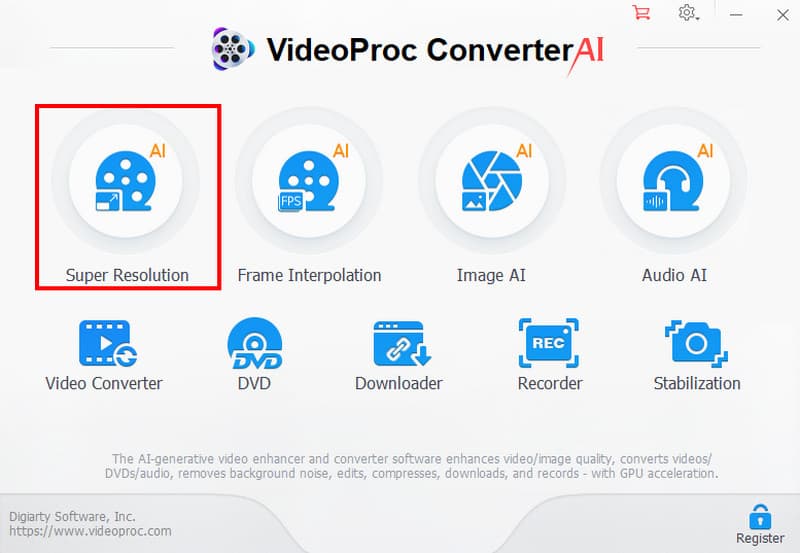
Steg 1. ladda ner och installera VideoProc-konverterare AI på din dator. Kör sedan programmet och välj funktionen Superupplösning.
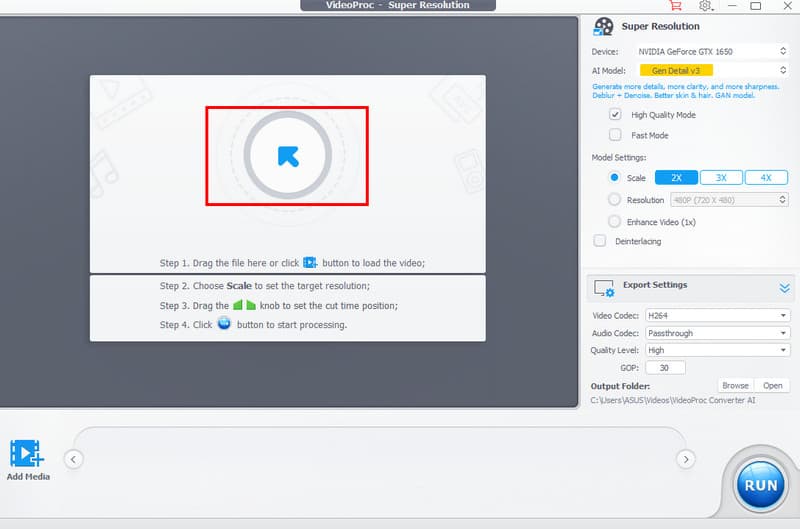
Steg 2. Klicka sedan på Pil eller Plus knappen för att lägga till videon du vill skala upp.
Steg 3. Du kan gå vidare till Upplösning och välj önskad upplösning. När du är klar trycker du på Springa -knappen för att starta uppskalning av videon.
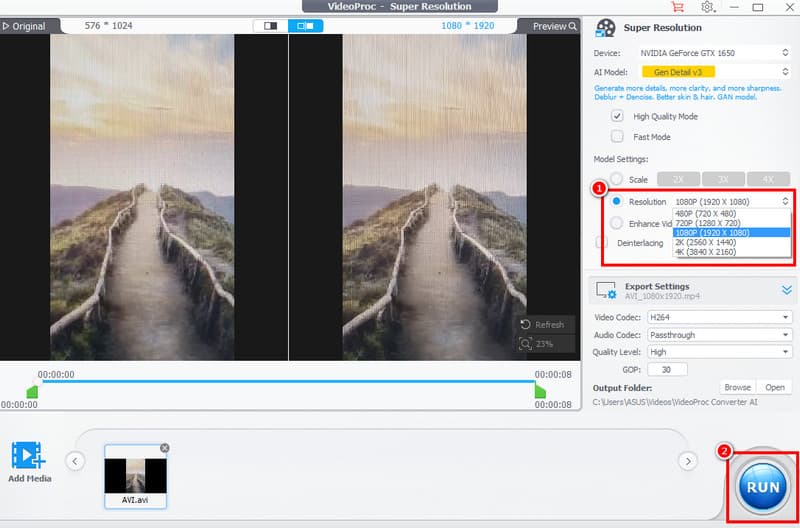
Tack vare den här metoden kan du effektivt skala upp dina videor. Du kan till och med få bästa möjliga upplösning för bättre videouppspelning. Lita därför på den här programvaran och få önskad utdata.
Del 3. UniFab ansiktsförstärkare AI
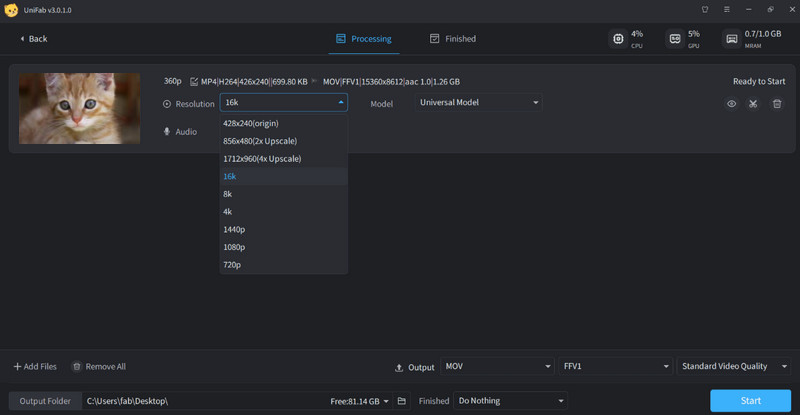
UniFab ansiktsförstärkare AI är som att ha en digital skönhetsspecialist för dina videor. Den skalar inte bara upp dina favoritvideor. Den blåser liv i ansikten genom att skärpa ögon, jämna ut huden och återställa de subtila detaljerna som gör att ansiktsuttryck känns verkliga. Med sin kraftfulla upplösningsökning på 2x till 4x konverterar den klipp av låg kvalitet till skarpa, naturliga bilder. Den kan till och med erbjuda olika funktioner, som SDR-till-HDR-konvertering, deinterlacing och denoising, vilket är perfekt för att polera hela bilden så att allt ser fräscht och modernt ut.
Nyckelfunktioner
- Verktyget kan erbjuda en smidig videouppsamplingsprocess.
- Programmet kan avskärpa videor samtidigt som kvaliteten bibehålls.
- Den stöder funktionen för omvandling av SDR till HDR.
Fördelar:
- Verktygets uppskalningsprocess är snabb.
- Programvarans layout är enkel att förstå.
- Den kan spara video i olika format.
Nackdelar:
- Verktyget har färre anpassningsfunktioner.
- Du måste ha tillgång till den betalda versionen för att få tillgång till dess avancerade funktioner.
Del 4. HitPaw Videoförbättrare
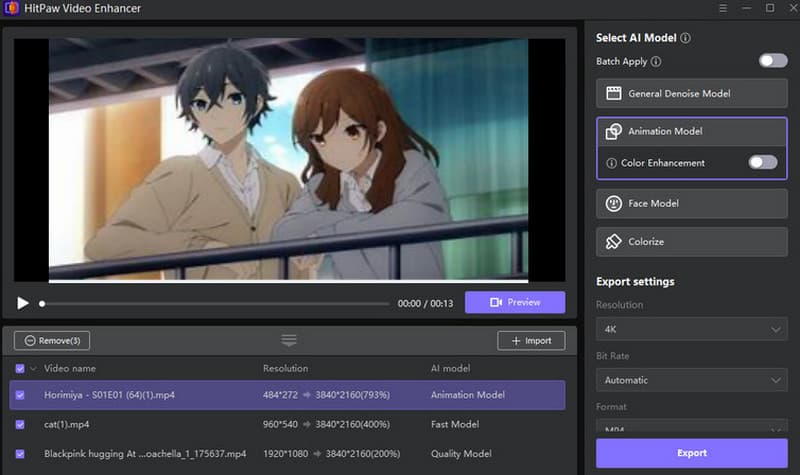
När det gäller enkelhet, HitPaw Video Enhancer är det bästa alternativet. Det här verktyget erbjuder ett enkelt användargränssnitt med en snabb uppskalningsprocess. Det vi gillar här är att du kan hantera flera videor och skala upp dem baserat på dina behov. Du kan färglägga videon, ta bort brus och använda en ansiktsförstärkare. Det kan också ge dig en smidig exportprocess, vilket gör det till ett fantastiskt program.
Nyckelfunktioner
- Den stöder en uppskalningsprocess med ett klick.
- Videobrusreduceraren är tillgänglig.
- Det kan erbjuda en snabb och smidig exportprocess.
Fördelar:
- Videouppskalaren har ett enkelt användargränssnitt.
- Det kan låta dig välja önskat utdataformat.
- Det är enkelt att komma åt programvaran.
Nackdelar:
- Det saknar avancerade funktioner.
- Dess gratisversion har olika begränsningar.
Del 5. Topaz Video AI
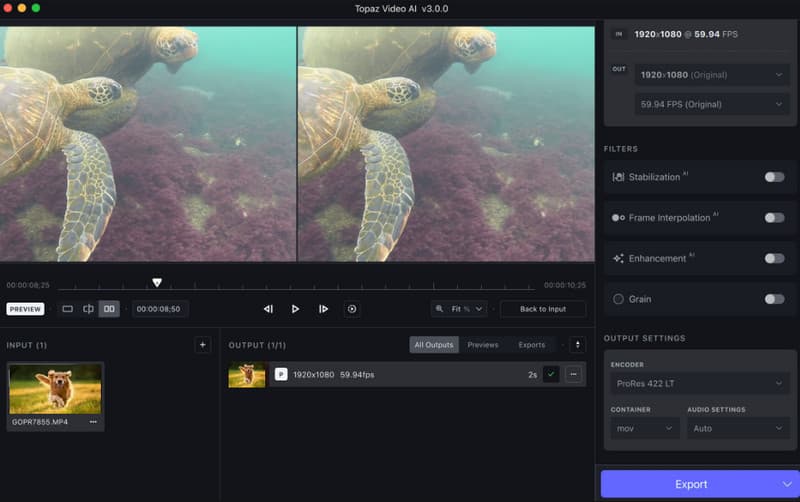
Topaz Video AI är som en mästerhantverkare för din favoritvideo. Den här programvaran är inte bara till för enkel uppskalning. Den återskapar minutiöst varje bildruta med filmisk precision. Oavsett om du återupplivar gammal video eller förbereder professionellt innehåll kan den förvandla korniga klipp till skarpa HD-, 4K- eller till och med 8K-bilder som känns helt nya. Med sitt breda utbud av AI-modeller jämnar den ut rörelser, stabiliserar skakiga videor och eliminerar brus utan att offra detaljer, nästan som om den blåser nytt liv i din video.
Nyckelfunktioner
- Programmet kan erbjuda ett flertal AI-modeller för uppskalning av videor.
- Videostabilisatorn är tillgänglig.
- Den har en snabb uppskalningsprocess.
Fördelar:
- Verktyget garanterar ett professionellt resultat.
- Den är perfekt för filmprojekt och videorestaurering.
- Programmets huvudlayout är omfattande.
Nackdelar:
- Programmet är resurskrävande.
- Vissa funktioner är svåra att navigera i.
Del 6. Jämförelse av de bästa videouppskalarna
Se jämförelsetabellen nedan för att få mer insikt om de bästa AI-videouppskalarna.
| Videouppskalare | Maximal utgångsupplösning | AI-modeller / Fokus | Enkel användning | Kostnadsmodell | Bäst för |
| Vidmore Video Enhancer | Upp till 4K | Allmän förbättring, brusreducering, färg- och ljusstyrkeoptimering | Mycket enkelt | Prenumerationsbaserad | Vardagsanvändare som vill ha snabb och högkvalitativ uppskalning |
| VideoProc-konverterare AI | Upp till 4K | AI Super Resolution, brusreducering, blurreducering | Lätt | Prenumerationsbaserad | Användare som också behöver konvertering och grundläggande redigering |
| UniFab ansiktsförstärkare AI | 2x–4x uppskalning | Ansiktsförbättring, SDR till HDR, deinterlacing | Lätt | Prenumerationsbaserad | Porträtt- och ansiktsfokuserade videor |
| HitPaw Video Enhancer | Upp till 4K | Uppskalning, brusreducering och färgning med ett klick | Mycket enkelt | Prenumerationsbaserad | Nybörjare som vill ha förbättring med ett klick |
| Topaz Video AI | Upp till 8K | Flera AI-modeller för detaljer, stabilisering och brusreducering | Medium | Prenumerationsbaserad | Professionell restaurering och filmprojekt |
Del 7. Vanliga frågor om bästa videouppskalare
Behöver jag en kraftfull dator för att köra videouppskalare?
Det beror på vilket verktyg du använder. Det finns några lätta videouppskalare som du kan använda på din lågspecifikerade dator för att förbättra videor. Men om du föredrar att använda en resurskrävande videouppskalare, se till att du använder en kraftfull stationär dator.
Vilken är den bästa videouppskalaren?
Om du vill ha en utmärkt videouppskalare rekommenderar vi att du använder Vidmore Video Enhancer. Denna programvara erbjuder alla funktioner du behöver. Den har också ett enkelt användargränssnitt, vilket gör den till ett idealiskt verktyg för alla användare.
Varför behöver du en videouppskalare?
Du behöver en videouppskalare om du har att göra med videor av låg kvalitet. Verktyget är perfekt för att förbättra upplösningen på din video, vilket kan leda till bättre videouppspelning.
Slutsats
Tack vare dessa bästa videouppskalare, kan du nu få en bättre version av dina favoritvideor. Med det kan du använda alla rekommenderade program i det här inlägget och börja uppskala dina videor. Om du fortfarande är osäker på vilket verktyg du ska använda föreslår vi dessutom att du använder Vidmore Video Enhancer. Med det här programmet kan du uppnå önskad videoutgång.