Hur man fixar Snapchat-kamerakvaliteten: Bästa åtgärderna för dig
När du chattar med vänner på Snapchat trycker du på kameraikonen för att fånga något runt omkring dig. Men efter att du fokuserat inser du plötsligt: varför ser bilden så suddig ut?
Du är förmodligen inte den första personen som stöter på det här problemet. Snapchat Camera Look So Bad har länge varit ett flitigt diskuterat ämne på Reddit. Folk förlitar sig på Snapchats kamera för att ta foton, spela in videor, dela ögonblick och skapa memes eller GIFs, men appen har konsekvent kritiserats för dålig foto- och videokvalitet, samt nedladdade videor av låg kvalitet.
Den här guiden kombinerar råd från användare på stora forum, verkliga erfarenheter och information från auktoritativa teknikwebbplatser för att skapa en praktisk hur man fixar Snapchat-kamerakvaliteten guide för dig.
Här får du först lära dig varför Snapchats kamerakvalitet kan verka låg, och sedan upptäcka hur du kan förbättra den genom korrekta inställningar och justeringar. Dessutom har vi förberett några efterbehandlingslösningar för foton eller videor som du redan har tagit för att förbättra slutresultatet.

SIDINNEHÅLL
- Del 1. Varför ser min Snapchat-kamera så dålig ut?
- Del 2. Snabba åtgärder för att fixa Snapchat-kamerakvaliteten
- Del 3. Bästa Snapchat-kamerainställningar för hög kvalitet
- Del 4. Tips: Hur man förbättrar suddiga videor som tagits av Snapchat
- Del 5. Vanliga frågor om att åtgärda Snapchat-kamerakvaliteten
Del 1. Varför ser min Snapchat-kamera så dålig ut?
För att ta reda på hur man fixar Snapchat-kamerakvaliteten måste du först förstå grundorsakerna till problemet.
Du kanske tänker: Eftersom jag använder min telefons kamera för att ta foton, hur kan det vara någon skillnad i bildkvalitet mellan Snapchat-kameran och systemet?
Här är de dåliga nyheterna: Bildkvaliteten som produceras av Snapchat-kameran kanske aldrig matchar den hos din enhets inbyggda kamera, och det finns generellt två huvudfaktorer som bidrar till detta: appens standardinställningar och externa förhållanden.
Låt oss först prata om appinställningar:
Snapchat är ju trots allt bara en app designad för effektiv kommunikation, så den offrar en del kvalitet för att säkerställa snabbare leverans av meddelanden och foton. Med andra ord komprimerar den de foton du tar, vilket resulterar i en förlust av detaljer och kvalitet. Som ett resultat ser dina foton något suddigare ut för blotta ögat.
Låt oss nu titta på externa faktorer, som är lite mer komplexa:
• Misslyckades med att uppdatera snabbt
Snapchats prestanda förbättras med varje uppdatering, inklusive dess funktioner för fototagning och överföring. Om du inte har uppdaterat appen till den senaste versionen eller av misstag avinstallerat en uppdatering kan du få suddiga foton.
• Dålig nätverkskvalitet
Om din enhet är ansluten till ett långsamt eller instabilt nätverk kan problemet med suddiga foton på Snapchat förvärras. Detta beror på att plattformen komprimerar foton ytterligare under uppladdning.
• Systemproblem
Naturligtvis kan orsaken också ligga utanför Snapchat. Om enheten du använder för att ta foton har systemfel eller fel kan detta också leda till en försämrad fotokvalitet.
Slutligen kan du också kontrollera din enhetsmodell. Om det är en äldre modell är den troligtvis inte utrustad med den senaste HD-kameran, så den kommer naturligtvis inte att kunna spela in skarpa videor.
Del 2. Snabba åtgärder för att fixa Snapchat-kamerakvaliteten
När du väl har en allmän uppfattning om de möjliga orsakerna kan du börja prova dessa iOS- och Android-metoder för att åtgärda Snapchat-kamerakvaliteten. I det här avsnittet bygger vi vidare på problemen som diskuterats ovan och kombinerar dem med andra situationer du kan stöta på i dagligt bruk för att ge de mest praktiska lösningarna.
Rengör linsen
Ibland orsakas problemet av den mest grundläggande – och lättaste att förbise – faktorn. Om din telefon inte kan ta skarpa bilder på Snapchat, ta en stund för att kontrollera kameralinsen. Det kan helt enkelt finnas smuts eller fläckar som blockerar den.
Vi rekommenderar att du använder en särskild linsrengöringsmedel med en mjuk mikrofiberduk för att rengöra linsen. Smuts som fastnat i små springor eller envisa fläckar kan du försiktigt torka bort dem med en bomullspinne som är lätt doppad i tvättsprit. Se bara till att enheten är helt torr innan du använder den igen.
Uppdatera Snapchat
Som tidigare nämnts uppdateras Snapchat ständigt. Nya funktioner introduceras regelbundet och kamerans prestanda fortsätter att förbättras med varje lansering. Därför rekommenderar vi inte att hoppa över uppdateringar. Att använda en föråldrad version kan påverka din totala upplevelse avsevärt.
För att hålla dig uppdaterad, aktivera Snapchat-aviseringar så att du får en avisering när en ny version är tillgänglig.
Alternativt kan du regelbundet kolla Google Play eller App Store för att se om en nyare version av Snapchat finns tillgänglig för din enhet.
Omstart
Din enhet – eller vissa appar – kan ibland bli långsammare eller sluta fungera på grund av oväntade problem. I många fall är det snabbaste sättet att lösa problemet helt enkelt att starta om.
Om din Snapchat-kamera är suddig, försök först att starta om själva appen. Så här åtgärdar du dålig kamerakvalitet på Snapchat genom att starta om appen.
Steg 1. Stäng Snapchat-appen och vänta i några minuter.
Steg 2. Stäng alla appar som körs i bakgrunden på din enhet.
Steg 3. Öppna Snapchat igen och kontrollera om problemet med den suddiga kameran har lösts.
Om det inte fungerar rekommenderar vi att du provar en mer grundlig lösning: starta om enheten.
Stäng bara alla appar som körs, tryck på strömbrytaren och välj Starta om. När enheten slås på igen öppnar du Snapchat igen.
Om problemet kvarstår, avinstallera din nuvarande version av Snapchat och ladda sedan ner och installera den igen från App Store.
Del 3. Bästa Snapchat-kamerainställningar för hög kvalitet
Att ändra Snapchats interna inställningar är också ett effektivt sätt att fixa Snapchats kamerakvalitet på Android och iOS.
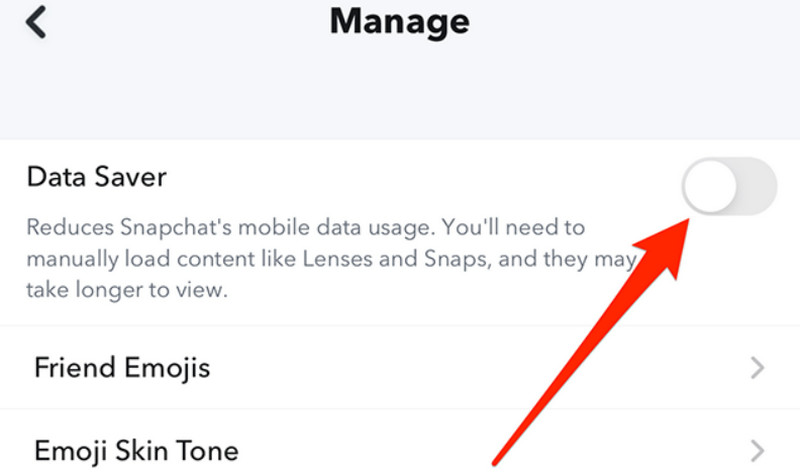
Först måste du förstå att Snapchat har en funktion som heter Data Saver. När den är aktiverad hjälper den till att minska mängden data Snapchat använder medan den körs, men den komprimerar också ytterligare de foton du skickar och laddar upp, vilket gör dem suddigare.
Om du vill förbättra kvaliteten på videor du tar och laddar ner på Snapchat rekommenderar vi att du stänger av Datasparläge.
Så här gör du.
Steg 1. Öppna Snapchat och tryck på din profilbild för att gå till profilskärmen.
Steg 2. På profilskärmen trycker du på inställningar ikon.
Steg 3. Scrolla ner i den nya menyn för att hitta App och sekretess > Min integritet och data.
Steg 4. Leta upp Hantera mina uppgifter alternativ, och du kommer att se Datasparare.
Steg 5. Avmarkera rutan för att stänga av Datasparare.
Snapchat erbjuder även inställningar för att ändra kamerans upplösning. Du kan kontrollera dessa för att säkerställa att du alltid tar foton med standardskärpa.
Del 4. Tips: Hur man förbättrar suddiga videor som tagits av Snapchat
Okej, jag är säker på att du nu vet hur man hanterar suddiga foton tagna på Snapchat, vilket åtminstone borde garantera att du får skarpa foton under överskådlig framtid. Men glöm inte bort ett problem du kan ha stött på tidigare: tänk om Snapchat-videorna du har tagit och sparat är suddiga – finns det något sätt att fixa dem?
Självklart! Vi har den perfekta lösningen för detta - Vidhex.
Vidhex är en produkt som är speciellt utformad för att förbättra videokvaliteten. Den kan fixa suddiga videor, återställa förvrängda färger och till och med exklusivt videomaterial N gånger utan någon kvalitetsförlust. Den kan också hantera problem som skakiga bilder eller överdrivet brus med lätthet.
Så här fixar du suddiga videor som tagits av Snapchat.
Steg 1. Ladda ner och installera Vidhex på din dator.
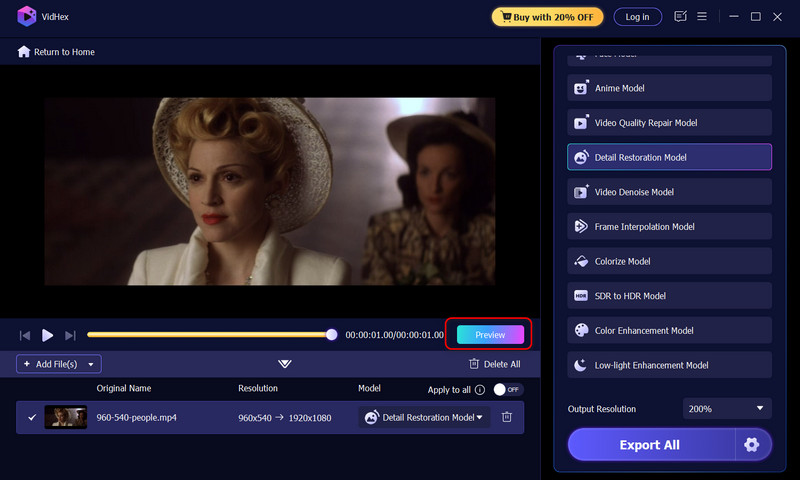
Steg 2. Klicka på Lägga till filer knappen på startsidan för att ladda upp videon du vill förbättra.

Steg 3. På den nya sidan väljer du den modell du vill använda för den här förbättringen till höger. Välj sedan utgångsupplösning och förstoringsfaktor i det nedre högra hörnet.

Steg 4. Klick Förhandsvisning för att se resultaten. Klicka slutligen Exportera alla för att exportera dina videor.
Del 5. Vanliga frågor om att åtgärda Snapchat-kamerakvaliteten
Varför är min Snapchat-kamera plötsligt suddig?
Kontrollera om det finns smuts på enhetens kameralins, vilket kan göra att dina foton blir särskilt suddiga. Du kan också kontrollera om du har aktiverat appens datasparläge, vilket kan komprimera dina foton.
Hur fixar jag kamerainställningarna i Snapchat?
Gå först till din profilsida, stäng av Data Saver i Inställningar och ändra sedan kamerans utdatakvalitet till Standard. Slutligen, se till att uppdatera Snapchat regelbundet.
Varför är mina Snaps gryniga?
För att snabba upp dataöverföringen komprimerar Snapchat de foton du tar och laddar ner, vilket gör att de ser mindre tydliga ut än originalen.
Slutsats
Den här guiden om hur man förbättrar Snapchat-kameran täcker tre områden: Snapchat-plattformen, din inspelningsenhet och fysiska förhållanden. Du kan följa steg-för-steg-instruktionerna för att felsöka problemet och säkerställa att dina framtida inspelningar visar en betydande förbättring av skärpan. Om du redan har spelat in en video kan du också använda Vidhex – som rekommenderas i den här guiden – för att förbättra dess kvalitet.