










Recension av Krea Video Upscaler: Upptäck vad som gör att den sticker ut
Du kan bli frustrerad efter att ha laddat ner en suddig video. Så du öppnar din webbläsare och börjar söka efter ett verktyg som kan hjälpa dig – och bland resultaten hittar du Krea Video Upscaler.
Om du aldrig har använt den här typen av programvara förut, eller aldrig har provat just den här produkten, kanske du undrar: Är det verkligen värt att lägga tid på det? Kommer jag att stöta på tekniska problem under processen? Om dessa frågor stör dig, då är den här recensionen precis vad du behöver.
I den här artikeln ger vi en komplett översikt över Krea Video Upscaler, inklusive dess koncept, funktioner, prissättning, handledning, fördelar och nackdelar. Om du också är intresserad av att utforska liknande tjänster har vi förberett ett av de bästa alternativen för dig. Förhoppningsvis kommer du med den här informationen äntligen att uppnå den tydliga, högkvalitativa video du vill ha.

SIDINNEHÅLL
Del 1. Vad är Krea Video Upscaler?
Nu ska vi dyka rakt in i Krea Video Upscaler och gradvis utforska vilken typ av produkt det egentligen är.
Låt oss börja med grunderna.
Introduktion
Krea Video Upscaler är ett AI-drivet verktyg vars kärnfunktion är att förstora videomaterial till en vald skala samtidigt som det förbättrar videoupplösning och skärpa under processens gång. Det tillhandahåller sina tjänster via en onlineplattform, vilket innebär att användare inte behöver ladda ner eller installera någon programvara från tredje part. Allt är tillgängligt direkt via webbläsaren.
Här är en snabb översikt över dess huvudfunktioner:
Nyckelfunktioner
- Inbyggd uppskalningsteknik förbättrar videoskärpa och upplösning genom att förstora filmsekvensen
- Avancerade AI-modeller hjälper till att bibehålla jämna och naturliga rörelser i videor
- Ett enkelt arbetsflöde gör det nybörjarvänligt och enkelt för alla användare att använda
Dricks
För- och nackdelar
Nu ska vi gå från grundkonceptet till att utvärdera Krea AI Upscalers faktiska prestanda – vilka fördelar den erbjuder jämfört med liknande produkter, och vilka begränsningar som fortfarande finns.
Fördelar
• Extremt enkelt arbetsflöde
Krea Video Upscaler har ett rent gränssnitt och en mycket enkel process. Användare behöver bara ladda upp en video, välja uppgraderingsförhållande och exportera det slutliga resultatet.
• Möjligheter att prova gratis
Krea Video Upscaler erbjuder generös provperiod för gratisanvändare. Efter inloggning kan varje användare förbättra upp till fyra videor per dag gratis.
• Naturlig utskriftskvalitet
Videor som bearbetas av Krea Video Upscaler behåller en god mängd detaljer. Samtidigt som skärpan och klarheten förbättras, undviker det också alltför artificiella eller förvrängda visuella resultat.
• Ytterligare kreativa funktioner
Krea Video Upscaler-plattformen innehåller även fler verktyg för videoredigering, AI-generering och kreativ mediebearbetning.
Nackdelar
• Begränsade alternativ i gratisversionen
Om du använder gratisversionen kan du bara skala upp videor upp till 2×.
• Mycket begränsat formatstöd
För närvarande stöder plattformen huvudsakligen MP4-videor. Om ditt material är i ett annat vanligt format, till exempel MOV, kan du först behöva konvertera MOV till MP4 innan uppladdning.
• Genomsnittlig bearbetningshastighet
Krea Video Upscalers bearbetningshastighet är ganska genomsnittlig, och ibland kan förloppsindikatorn frysa eller tillfälligt fastna under rendering.
Pris
Nu går vi vidare till en annan fråga som många användare bryr sig mest om: hur mycket kostar Krea Video Upscaler?
Först och främst erbjuder Krea AI Upscaler alla användare möjligheten att prova tjänsten gratis. Varje användare kan skala upp till 4 videor gratis var 24:e timme. Om du behöver ytterligare användningsmöjligheter måste du uppgradera till ett av deras betalda abonnemang.
För närvarande, Programvara för Krea AI-videouppskalning erbjuder två prenumerationsalternativ:
• Grundläggande
Denna plan kostar $9 per månad. Med den kan du låsa upp mer avancerade AI-modeller och få 5 000 beräkningskrediter. Dina exporterade videor kan förbättras upp till 4K-upplösning, och du får också en kommersiell användningslicens.
• Pro
Denna plan kostar $35 per månad. Den inkluderar 60 000 beräkningskrediter och låter dig skala upp videor upp till 8K-upplösning.
Dessutom passar den här planen mycket bättre för professionella kreatörer eftersom den erbjuder funktioner som automatiserar delar av ditt arbetsflöde.
Del 2. Hur använder man Krea AI Upscaler?
Nu när vi har avslutat diskussionen om teorin och utvärderingen är det dags att gå vidare till den praktiska delen. Tidigare i den här recensionen har vi upprepade gånger nämnt att Krea Video Upscaler har ett mycket enkelt arbetsflöde. I det här avsnittet får du se exakt hur det fungerar i praktiken.
Så här skalar du upp videor med Krea Video Upscaler.
Steg 1. Använd din webbläsare för att söka efter och öppna Krea Video Upscaler.
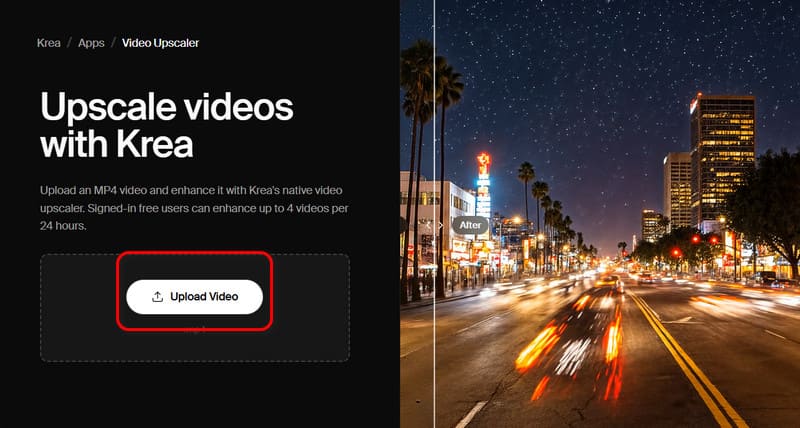
Steg 2. Klick Ladda upp videooch ladda sedan upp din videofil. Tänk på att videon måste vara i MP4-format.
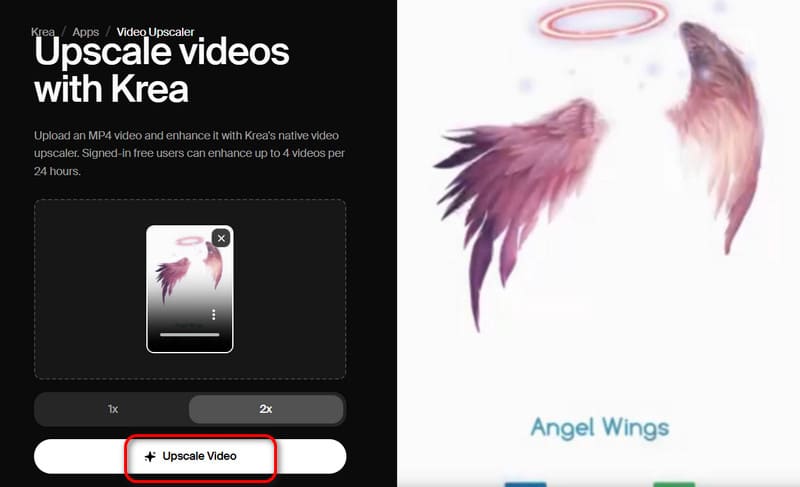
Steg 3. När videon har laddats upp väljer du det uppskalingsförhållande du vill använda. Klicka sedan på Exklusiv video.
Del 3. Bästa alternativet för Krea Video Upscaler
Om du känner dig begränsad av begränsningarna i Krea Video Upscaler, eller om du vill ha ett alternativ med fler förbättringsalternativ, rekommenderar den här recensionen starkt att du provar Vidmore Video Enhancer.
Vidmore Video Enhancer är ett skrivbordsbaserat videoförbättringsprogram som drivs av AI-teknik. Det kan inte bara skala upp videor och förbättra videokvaliteten upp till 4K, utan det stöder även avancerade funktioner som videofärgning, färgförbättring och reparation av skakiga bilder. Ännu viktigare är att du fortfarande inte behöver hantera komplicerade parameterjusteringar. Ladda bara upp din video och vänta på de AI-genererade resultaten.
Nyckelfunktioner
- · Uppskala videokvalitet från 480p/720p till 4K
- · Förbättra videofärg, ljusstyrka och kontrast avsevärt för bättre bildkvalitet
- · Ta bort videobrus med ett klick
- · Stabilisera skakiga bilder automatiskt
- ·Beskär, trimma och sammanfoga videor
- ·Lägg till vattenstämplar och specialeffekter i videor
Så här skalar du upp video med Vidmore Video Enhancer.
Steg 1. Ladda ner och installera Vidmore Video Enhancer på din dator.
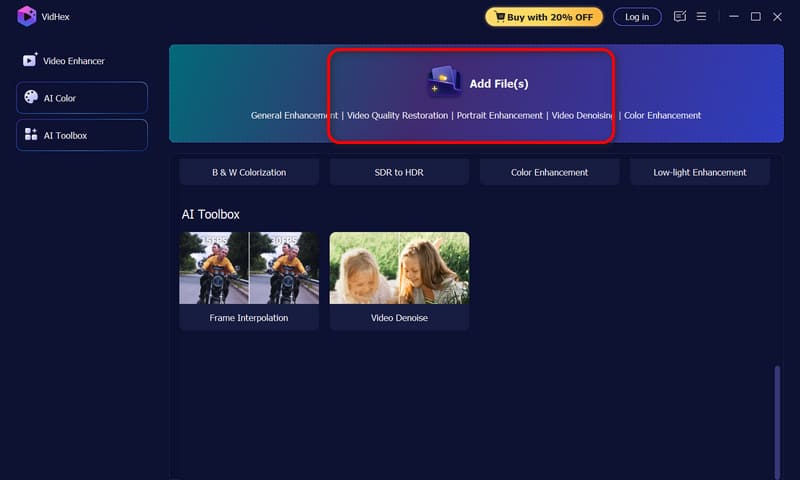
Steg 2. Klicka på Lägga till filer knappen högst upp på startsidan för att ladda upp filen du vill bearbeta.
Steg 3. När videon har laddats upp, leta reda på Utgångsupplösning alternativet i gränssnittets nedre högra hörn. Öppna menyn bredvid och välj den uppgraderingsprocent du vill använda för videon.
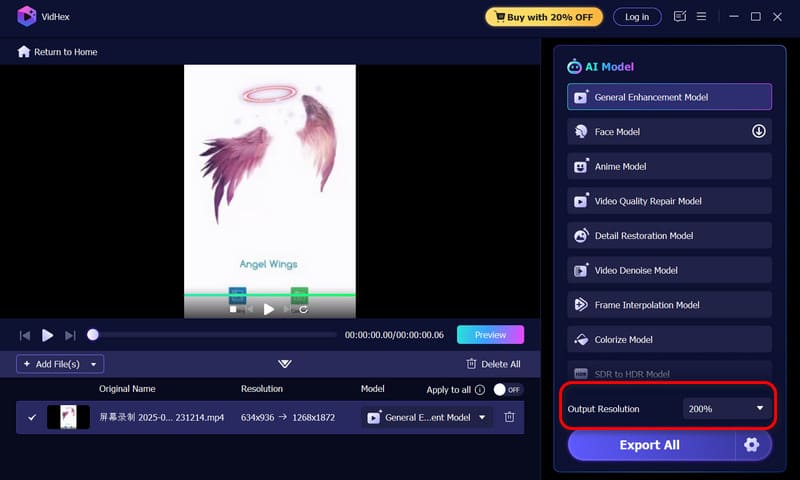
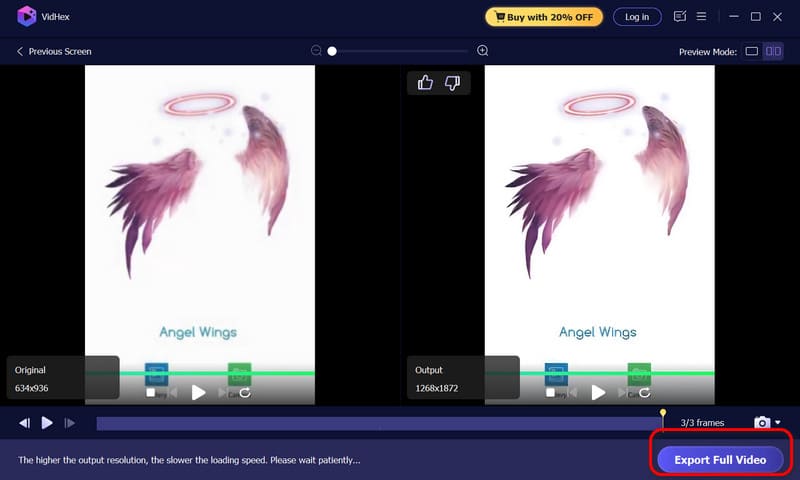
Klicka sedan Förhandsvisning för att kontrollera slutresultatet. Om du är nöjd med resultatet klickar du på Exportera hela videon.
Klicka här för att lära dig fler sätt att skalera upp dina videor.
Del 4. Jämförelse: Krea VS Vidmore Video Enhancer
| Funktion | Krea-video Uppskalare | Vidmore Video Enhancer |
| Utdatakvalitet | Ger naturliga resultat med bevarade detaljer och jämna rörelser | Ger skarpare AI-förbättrade resultat med ytterligare förbättringar av färg, brus och stabilisering |
| Bearbetningshastighet | Genomsnittlig hastighet; enstaka fördröjningar eller fastnade framsteg under rendering | Snabbare och stabilare processorprestanda på skrivbordet |
| Pris | Gratisabonnemang tillgängligt; Betalda abonnemang börjar på $9/månad | Betald skrivbordsprogramvara med gratis provperiod tillgänglig |
| Bäst för | Användare som vill ha snabb online-uppskalning utan att installera programvara | Användare som behöver professionell videoförbättring och mer avancerade redigeringsfunktioner |
| Användarvänlighet | Extremt nybörjarvänligt med ett enkelt arbetsflöde för uppladdning och uppgradering | Lätt att använda med AI-automation, samtidigt som det erbjuder mer professionella kontroller |
Del 5. Vanliga frågor om Krea Video Upscaler
Kan Krea skala upp video?
Ja, absolut. Krea Video Upscaler har en inbyggd funktion för videouppskalning som stöder förbättring av MP4-videor till 2×, 4× och mer. Du kan använda den direkt via din webbläsare utan att ladda ner ytterligare programvara.
Hur uppskalar man videokvaliteten?
Du kan använda Krea Video Upscaler. Ladda bara upp din video, välj önskat uppgraderingsförhållande och exportera sedan det förbättrade resultatet.
Finns det en AI-video uppskalare?
Om du föredrar en snabb och lätt lösning kan du använda Krea Video Upscaler. Men om du vill ha fler funktioner, snabbare prestanda och stabilare resultat rekommenderar vi Vidmore Video Enhancer.
Slutsats
Total, Krea Video Upscaler är ett utmärkt val för användare som behöver snabba resultat eller precis har börjat experimentera med videoförbättring. Det startas direkt i webbläsaren, kräver ingen installation och erbjuder ett mycket enkelt arbetsflöde där du kan få det slutliga resultatet med bara några få klick. Dessutom får varje användare möjlighet att bearbeta upp till 4 videor gratis var 24:e timme.
Men om du letar efter mer avancerade funktioner, snabbare bearbetningshastighet och mer stabil prestanda, är Vidmore Video Enhancer ett starkt alternativ som är värt att prova.




