Bildrute-till-bildrute-granskning av TensorPix-verktyget [uppdaterad 2026]
TensorPix är ett utmärkt verktyg som drivs av artificiell intelligens för uppskalning av videor. Med det här verktyget kan du återställa gamla videor, förvandla videor av dålig kvalitet till hög kvalitet och brusreducera videor. Med det är det här verktyget bland de bästa förbättringarna du kan lita på. Det positiva här är att det finns fler saker du bör veta om denna videoförbättringsverktyg. Som tur är kommer det här inlägget att erbjuda en detaljerad recension av TensorPix. Vi kommer att inkludera dess kärnfunktioner, fördelar, användarmanual, begränsningar och prisplaner. Efter det kommer du också att upptäcka det bästa alternativet till verktyget. Så kom hit för att utforska mer om ämnet.

SIDINNEHÅLL
Del 1. Funktioner och fördelar med TensorPix
Om du vill veta mer om verktygets funktioner kan du läsa all information i det här avsnittet.
AI-uppskalning
Kärnfunktionen i TensorPix är att skala upp video till bästa möjliga kvalitet. Det låter dig förbättra din video och förvandla den till 4K-upplösningDet vi gillar här är att verktyget drivs av AI, vilket gör att du får ett korrekt resultat efter uppskalningsprocessen. Dessutom är processen för att förbättra din video smidig och enkel, vilket gör den idealisk för alla användare.
Videorestaurering
En annan bra funktion du hittar här är möjligheten att återställa gamla videor. Detta är en utmärkt funktion om du vill förbättra dina videosamlingar. Det kan till och med säkerställa att du kan få en helt ny video efter återställningsprocessen.
Färgförbättring
TensorPix AI kan också förbättra färgen i din video. Du kan förbättra ljusstyrka, mättnad, kontrast, nyans, korrigera vitbalans och fler parametrar. Den här funktionen är idealisk om du vill göra din video realistisk, engagerande och tilltalande för tittarens ögon.
Batchbehandling och formatstöd
Verktyget kan erbjuda en batchbehandlingsfunktion. Den här funktionen är perfekt om du vill hantera flera videofiler. Med det kan du spara mer tid när du uppskalar dina videor. En annan sak är att TensorPix till och med kan stödja olika in- och utmatningsvideoformat. Några av formaten är MP4, MOV, AVI, PNG, JPG med flera.
Förbättra bilden
Förutom videor kan det här verktyget även uppskala dina bilder. Du kan också skala upp bilden till 4K för en bättre tittarupplevelse. För att hantera dina video- och bildfiler kan du använda TensorPix-verktyget.
Fördelar med TensorPix
• Du kan få ett utmärkt resultat utan att stöta på några svårigheter.
• Du kan använda de uppskalade videorna på olika enheter och programvaror, perfekt för visning och redigering.
• Med sin AI-drivna teknik kan du smidigt få det resultat du behöver.
Del 2. Hur man använder TensorPix
Vill du använda TensorPix AI Video Enhancer för att förbättra dina videor? Du kan läsa det här avsnittet där vi ger detaljerade metoder för att skala upp dina videor.
Steg 1. Gå till din huvudwebbläsare och besök huvudwebbplatsen för TensorPix AI verktyget. Därefter kan du ansluta ditt Gmail-konto för att få åtkomst till verktyget.
Steg 2. När du är klar trycker du på Videoförbättring funktionen från gränssnittet. Efter laddningsprocessen visas ett annat gränssnitt på skärmen.

Steg 3. Nu kan du använda markören/musen för att dra och släppa videon du vill skala upp. Om du använder abonnemanget kan du lägga till flera videor.

Steg 4. Slutligen kan du välja önskad videokvalitet. Tryck sedan på Förbättra för att starta videouppskalningsprocessen.
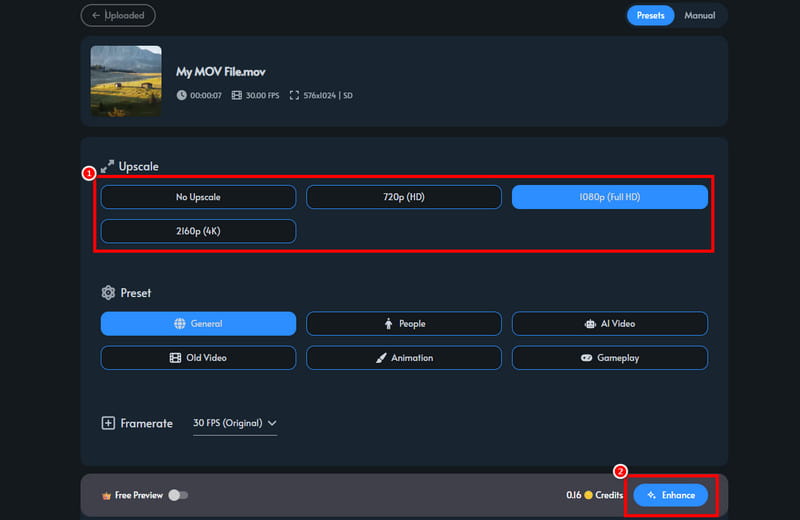
Tack vare den här processen kan du effektivt förbättra dina videor. Du kan till och med få bästa möjliga kvalitet, vilket leder till en tillfredsställande videouppspelning. Med det kan du använda det här verktyget för att förbättra dina videor online.
Del 3. Begränsningar med TensorPix
Även om verktyget kan ge dig utmärkt prestanda finns det fortfarande vissa begränsningar som du kan stöta på under processens gång. Några av dem är:
• När du använder verktygets gratisversion kan du bara använda de givna krediterna, vilka är begränsade.
• Du måste ha en snabb internetanslutning för smidig videouppskalning.
• Det kräver att du skapar ett TensorPix-konto, vilket kan vara krångligt för vissa användare.
• För att få tillgång till förhandsgranskningsfunktionen måste du skaffa verktygets Premium-abonnemang.
• Det finns tillfällen då videoförbättringsprogrammet inte fungerar bra.
Del 4. Prisplaner för TensorPix
I den här TensorPix-recensionen inkluderade vi även deras prisplaner. Du kan kontrollera informationen i tabellen nedan för att få mer insikt i kostnaden.
| Prisplan | Fri | Standard | Premie |
| Pris | $0.00 | Börjar vid $5.5 | Börjar vid $12.42 |
| Gräns för videoupplösning | Upp till 720p | Upp till 4K | Upp till 4K |
| Videolagring | 2 GB | 10 GB | 100 GB |
| Kan visa förhandsgranskning | Nej | Ja | Ja |
| Parallell förbättring | 1 video åt gången | 3 videor samtidigt | 5 videor samtidigt |
Del 5. Bästa TensorPix-alternativet
TensorPix är ett fantastiskt videoförbättringsprogram som du kan använda för att få en tillfredsställande videokvalitet. Men på grund av dess begränsningar kanske du inte gillar processen att förbättra dina videor. I så fall, om du vill ha det bästa alternativet till TensorPix, använd gärna Vidmore Video EnhancerDenna videoförbättringsfunktion är perfekt eftersom den garanterar att du får alla funktioner du behöver. Du får en smidig uppskalningsprocess, ett omfattande användargränssnitt, färgkorrigering och mycket mer. Det bra här är att du kan förbättra din video upp till 4K. Den stöder också olika videoformat, som MP4, MOV, MKV, AVI och mer. Så om du vill ha den bästa ersättningen för TensorPix är det ett klokt val att använda Vidmore Video Enhancer.
Fler funktioner
• Den kan erbjuda sin batchbehandlingsfunktion.
• Programmet kan hantera olika videotyper.
• Den kan optimera videoljusstyrka och kontrast.
• Dess brusborttagare för video är tillgänglig.
För att kontrollera programvarans kapacitet, se de enkla stegen nedan.
Steg 1. Ladda ner och starta Vidmore Video Enhancer på din dator. När användargränssnittet visas, starta uppskalningsprocessen.
Steg 2. Klicka på Lägga till filer alternativ för att infoga den video du vill skala upp. Du kan infoga flera videor om du vill.
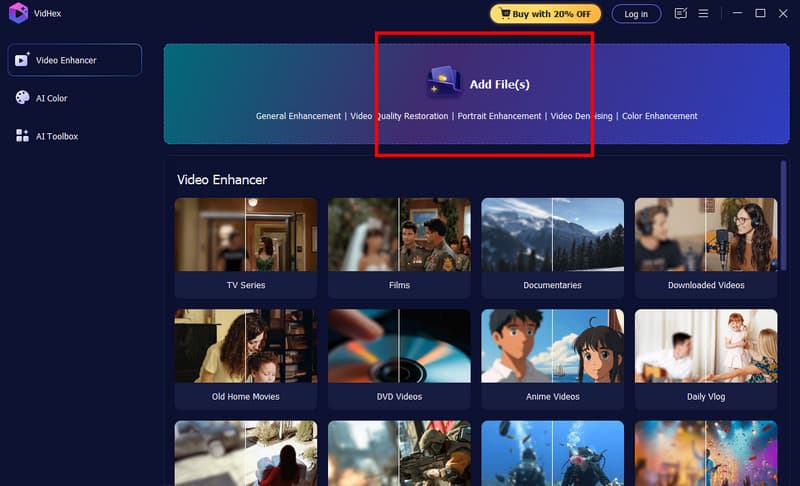
Steg 3. Gå till Utgångsupplösning nedan och välj önskad videokvalitet. Du kan till och med skala upp dina videor till 4K.

Steg 4. För den sista processen, tryck på Exportera funktionen nedan för att börja spara din uppskalade video.
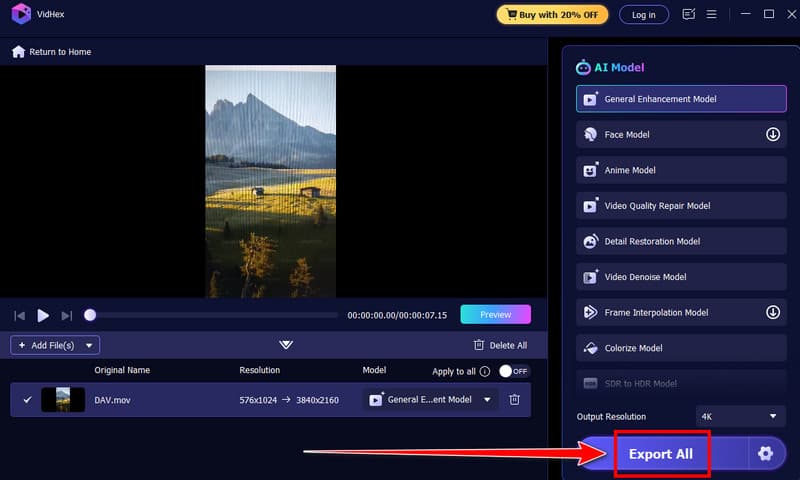
Tack vare den här instruktionen kan du se att det här programmet är bättre än TensorPix. Det kan till och med ge dig alla funktioner du behöver utan några begränsningar. Använd därför denna videoförbättringsfunktion och uppnå önskat resultat.
Fördelar:
- Programmet kan ge dig den bästa förbättringsprocessen tack vare sin AI-drivna teknik.
- Programvarans huvudlayout är omfattande.
- Det låter dig hantera olika videor, som anime, dokumentärer, handledningar och mycket mer.
Nackdelar:
- För fler funktioner, prova att använda Premium-versionen.
Del 6. Vanliga frågor om TensorPix-recensionen
Är TensorPix säkert?
Absolut, ja. Verktyget är säkert att använda. Du kan skala upp dina videor utan att stöta på virus. Det säkerställer också att dina data inte delas med andra användare.
Är TensorPix värt det?
Absolut, ja. Om du är en innehållsskapare kan du lita på det här verktyget för att förbättra dina videor. Du kan till och med få 4K-video, vilket leder till bättre videouppspelning.
Hur avbryter man sin TensorPix-prenumeration?
Allt du behöver göra är att gå till din faktureringssida och trycka på alternativet Avbryt abonnemang. Därmed försvinner premiumabonnemanget efter faktureringsperioden.
Slutsats
TensorPix är idealiskt för uppskalning av videor. Vi kan dock inte dölja det faktum att det finns olika begränsningar du kan stöta på under processen. Så om du behöver den bästa ersättningen för verktyget föreslår vi att du använder Vidmore Video Enhancer. Detta program kan tillhandahålla alla nödvändiga funktioner, vilket leder till en smidig och framgångsrik förbättringsprocess.