










Hur man uppskalar video i After Effects utan kvalitetsförlust
Vill lära mig hur man skalar upp video i After EffectsAdobes program är bland de bästa videoredigerarna du kan lita på när det gäller uppskalning av videor. Det säkerställer att du får bästa möjliga videoutgång, vilket resulterar i bättre och mer tillfredsställande videouppspelning. Så om du är intresserad av att lära dig hur du skalar upp dina videor, se den här guiden och utforska mer.

SIDINNEHÅLL
Del 1. Hur man uppskalar video i After Effects
Vill du skala upp videor i After Effects? Den goda nyheten är att programmet kan göra det. After Effects är en app designad av Adobe; dess huvudfokus är att redigera och förbättra videor, vilket säkerställer att du får en bättre version av ditt material. Dessutom är dess huvudgränssnitt engagerande och erbjuder olika funktioner, flikar, avsnitt och tidslinjer, vilket gör den till den bästa redigeraren för alla användare, särskilt proffs.
Dessutom erbjuder den professionella alternativ för att förbättra videor. Du kan skärpa dina klipp, minska videobrus och bevara videodetaljer. Du kan till och med spara och exportera videon upp till 4K. Så om du behöver en avancerad videoförbättringsfunktion som låter dig uppnå det resultat du vill ha, vore det idealiskt att använda Adobe After Effects på din dator.
Fler funktioner
Adobe After Effects kan erbjuda olika inbyggda uppskalningsfunktioner som du kan använda under processens gång. Dessa är:
- Detaljbevarande exklusiva effekter - den här funktionen förbättrar upplösningen samtidigt som kanterna hålls skarpa.
- Skalnings- och transformeringsverktyg - Med dessa verktyg kan du justera videodimensionerna exakt.
- Skärpa effekter - Den här funktionen hjälper till att förbättra fina detaljer efter förstoringsprocessen.
- Brusreduceringsverktyg - Den är perfekt för att minska artefakter och kornighet i videon, vilket resulterar i en skarpare och renare bild.
Utöver uppskalningsfunktioner erbjuder After Effects mer än du kanske tror. Andra funktioner du kan använda inkluderar:
- Grundläggande videoredigeringsverktyg - Programvaran ger dig också tillgång till olika grundläggande redigeringsverktyg. Du kan beskära video i After Effects, trimma, vända, lägga till text, infoga effekter och mer.
- Rörelsespårning - Den här funktionen kan tillämpa effekter på motiv eller rörliga element i videor.
- Färgkorrigering och gradering - Videoredigeraren låter dig justera videons ton, kontrast, ljusstyrka och mättnad för filmisk utmatning.
- Integrerat med Premiere Pro och Photoshop – Den kan också integreras med andra Adobe-appar, som Premiere Pro och Photoshop.
För att lära dig hur du skalar upp video utan att förlora kvalitet i After Effects kan du följa stegen nedan.
Steg 1. Ladda ner och installera Adobe After Effects på din dator. Starta sedan programmet och lägg till videon du vill skala upp.
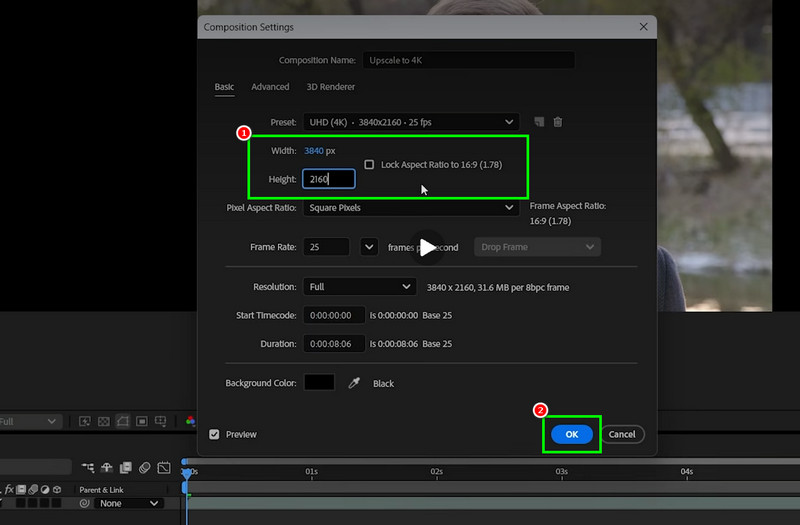
Steg 2. Navigera till Sammansättning fliken ovan och klicka KompositionsinställningarEfter det kan du börja justera Bredd och Höjd av videon. Du kan till och med justera den till 4K. Klicka sedan på OK.
Steg 3. Du kan också gå till Effekter och förinställningar avsnittet från det högra gränssnittet. Sök sedan efter Detaljbevarande exklusivt.
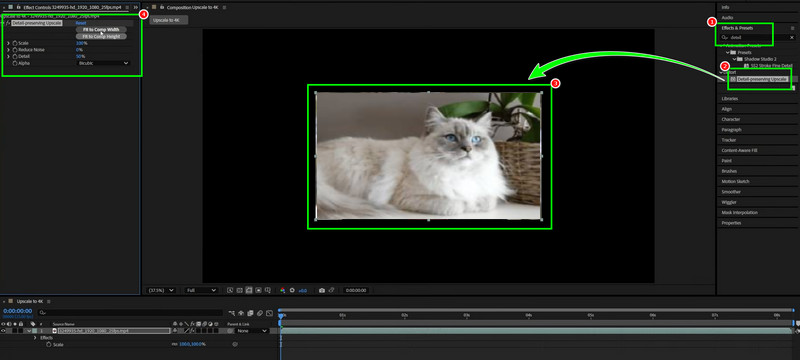
Klicka och släpp den på videon. När du är klar, gå till vänster gränssnitt och justera skala, brusreducering, detaljer med mera.
Steg 4. Ett annat sätt att skala upp din video är att använda Skärpa verktyg från Effekter och förinställningar sektionen. Klicka sedan och släpp den på videon.
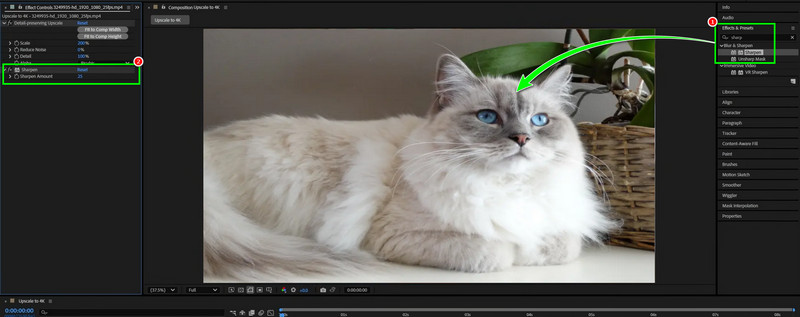
När Skärpa fliken visas i det vänstra gränssnittet, börja justera den. När du är klar kan du nu exportera After Effects till MP4 eller vilket videoformat du vill.
Del 2. Bästa alternativet till After Effects för uppskalning av videor
After Effects är ett idealiskt videoförbättringsprogram eftersom det erbjuder olika sätt att förbättra och skala upp dina videor. Vi kan dock inte ignorera det faktum att det inte är lämpligt för icke-professionella användare. Så om du behöver en enklare metod för att skala upp dina videor kan du använda alla uppskalare vi har här i det här avsnittet.
1. Uppskala videor med VidHex Video Enhancer
Om du vill ha ett enkelt sätt att skala upp dina videor kan du använda VidHex videoförbättrareDet här programmet är perfekt för nybörjare tack vare dess enkla användargränssnitt. Dessutom kan du med sin General Enhancement Model-funktion skala upp dina videor effektivt. Du kan till och med spara videon upp till 4K, vilket garanterar tillfredsställande uppspelning. Det som gör uppskalningen idealisk är dess AI-drivna teknik. Detta hjälper dig att skala upp dina videor med hög noggrannhet. Så om du vill ersätta After Effects för en enklare uppskalningsprocess, få tillgång till Vidmore direkt!
Fler funktioner
- Den kan erbjuda olika AI-förbättringsmodeller, till exempel en videobrusreduceringsmodell, animemodell, färgläggningsmodell och mer.
- Programmet erbjuder en smidig och snabb uppskalningsprocess.
- Den kan erbjuda sin förhandsgranskningsfunktion för att kontrollera de förbättrade videorna.
- Du kan komma åt uppskalaren på Windows och Mac.
Se stegen nedan och lär dig hur du skalar upp dina videor.
Steg 1. Ladda ner och kör VidHex Video Enhancer på din dator. Du kan klicka på knapparna nedan för att enkelt komma åt programvaran.
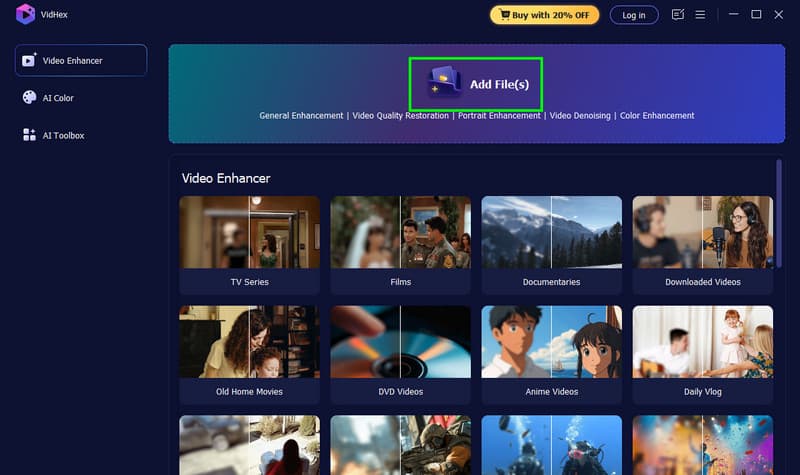
Steg 2. Lägg till videon du vill skala upp genom att klicka på Lägga till filer knappen. Du kan också lägga till mer än en fil.
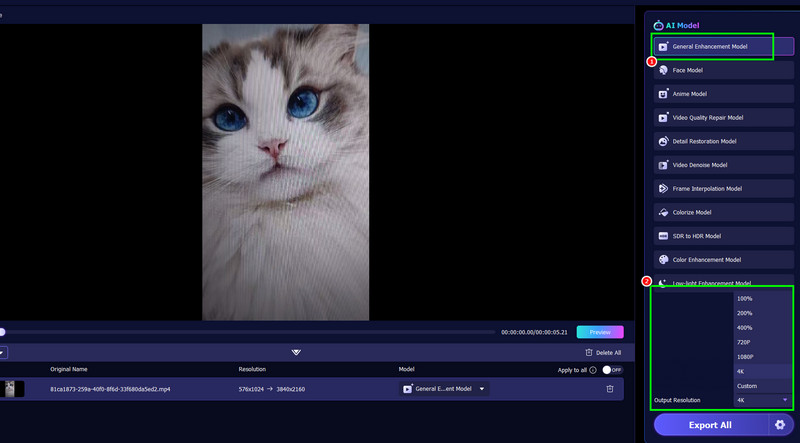
Steg 3. Klicka på Allmän förbättringsmodell funktionen för att börja uppskala dina videor. Fortsätt sedan till Utgångsupplösning för att välja din önskade videoupplösning.
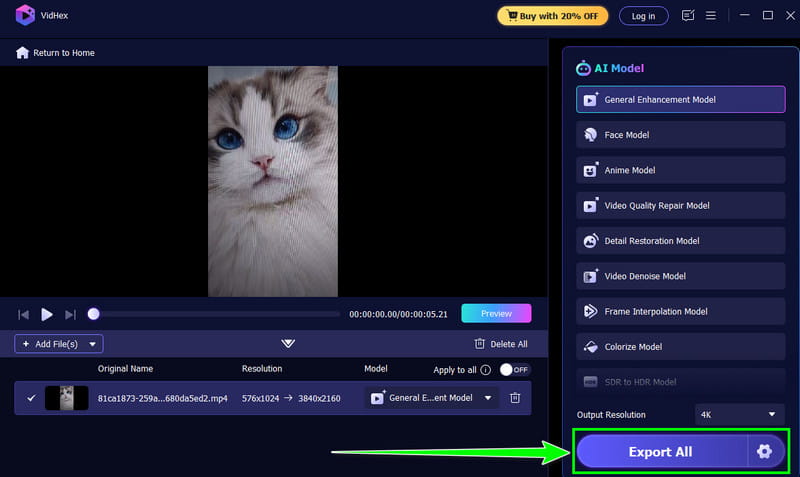
Steg 4. Klicka slutligen på Exportera alla knappen nedan för att börja spara den uppskalade versionen av din fil.
2. Uppskala videor med Topaz Video Enhancer
Topaz Video Enhance AI är också en idealisk uppskalare som kan ersätta After Effects. Med sin AI-drivna teknik kan den hjälpa dig att skala upp dina videor. Dessutom kan du stabilisera ditt filmmaterial, minska kornighet och justera bildfrekvensen. Detta program säkerställer att du kan skala upp och förbättra dina videor effektivt och framgångsrikt.
Steg 1. Ladda ner Topaz Video Enhancer AI på din dator. Börja sedan lägga till videon du vill förbättra.
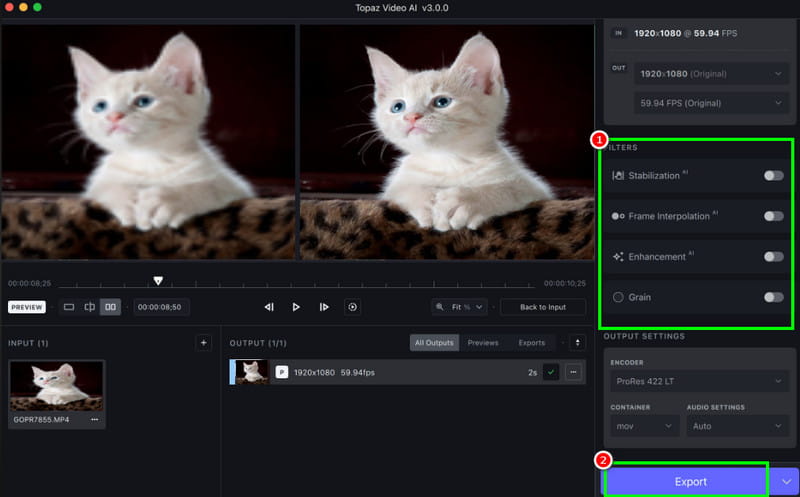
Steg 2. Gå sedan till det högra gränssnittet och klicka på Förbättring funktionen. Programmet börjar uppskala dina videor automatiskt. Du kan också stabilisera och ta bort videokornighet om du vill.
Steg 3. Slutligen, klicka Exportera för att spara den uppskalade videon på din dator.
Del 3. Vanliga frågor om uppskalning av video i After Effects
Är After Effects gratis att använda?
Programmet erbjuder endast en 7-dagars gratis provversion. Därefter måste du skaffa en prenumerationsplan för att få tillgång till alla funktioner utan några begränsningar.
Hur kan jag skala upp SD-videor i After Effects?
När du har installerat redigeraren, kör den och lägg till videon. Gå sedan till avsnittet Effekter och förinställningar och skriv Skärpa. Klicka och släpp den på videon och justera den sedan baserat på önskat resultat.
Är det enkelt att skala upp videor i After Effects?
För erfarna användare kan After Effects vara enkelt att använda. Men för nybörjare kan programmet vara för mycket eftersom det har ett komplicerat användargränssnitt.
Slutsats
För att lyckas uppskalade videor i After Effects, kan du använda alla metoder i den här guiden. Du kan skala upp videor med hjälp av funktionen Kompositionsinställningar, Detaljbevarande uppskalning och Skärpa. Om du vill ha ett enklare sätt att skala upp dina videor kan du dessutom använda VidHex Video Enhancer. Med sin omfattande layout kan du effektivt skala upp videor utan problem, vilket gör den till rätt videoskalare för både nybörjare och proffs.




