3 Chrome-tillägg i toppklass för videouppgradering år 2026
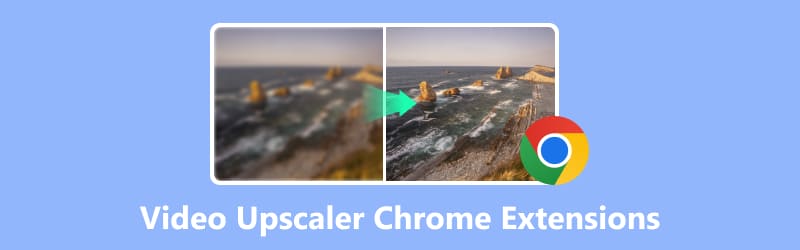
Chrome-tillägg för videoskalning är pålitliga verktyg som du kan komma åt i din webbläsare om du vill förbättra kvaliteten på dina videor. Dessa verktyg använder AI-driven teknik för att skärpa detaljer, förbättra upplösningen och ge en mer uppslukande tittarupplevelse. Så om du letar efter de bästa Chrome-tilläggen du kan använda för att förbättra dina videor måste du läsa det här inlägget. Vi rekommenderar olika tillägg som du kan använda för att skala upp dina videor. Du kommer också att upptäcka den bästa skrivbordsbaserade videouppskalaren för en bättre uppskalningsprocess. Utan något annat, läs här och lär dig mer om diskussionen.
SIDINNEHÅLL
Del 1. Hur man väljer de bästa Chrome-tilläggen för videouppskalning
Det finns många uppskalningsverktyg för video i Chrome som du kan komma åt i din webbläsare.
Vissa av dem presterar dock inte bra. Så om du vill välja det bästa tillägget som kan skala upp dina videor måste du ta hänsyn till olika faktorer. I det här avsnittet ger vi dig en guide om hur du väljer de bästa uppskalartilläggen för Chrome.
- Prestanda och hastighet - När du väljer den bästa videouppskalaren, titta alltid på prestanda. Det är avgörande eftersom uppskalning kan vara resurskrävande. Vissa tillägg förlitar sig endast på molnbaserad bearbetning, vilket är snabbare och inte belastar din dator.
- Utdatakvalitet - En annan faktor du måste tänka på är utskriftskvaliteten. Se till att verktyget du använder kan ge dig bästa möjliga kvalitet för en bättre tittarupplevelse.
- Prissättning – Du kan också kontrollera om Chrome-tillägget är gratis eller prenumerationsbaserat. Det är idealiskt att använda ett gratisverktyg för att uppskala videor. Om du planerar att skaffa betalversionen, se också till att du har tillgång till alla nödvändiga funktioner.
- Enkel användning - Välj den bästa videouppskalaren baserat på dina förmågor. Om du är nybörjare, använd ett verktyg med ett enkelt användargränssnitt för en smidig process.
Om du vill ta en titt på de bästa Chrome-tilläggen för videouppskalning, kolla i tabellen nedan.
| Videouppskalare | Förbättrare för videokvalitet | NexVid | AVCLabs AI-video- och bildförbättringsverktyg | Vidmore Video Enhancer |
| Bäst för | Vardagliga streaminganvändare som vill ha skarpare uppspelning | Användare som behöver AI-driven uppskalning för onlineklipp | Innehållsskapare som behöver professionella resultat | Balanserat alternativ för både tillfällig och semiprofessionell användning |
| Maximal upplösning | Upp till 1080p | Upp till 4K | Upp till 4K | Upp till 4K |
| Hastighet | Snabb | Måttlig | Långsam | Snabb |
| Användargränssnitt | Enkel | Enkel | Lite komplicerat | Enkel |
Del 2. 3 bästa videouppskalare för Chrome-tillägg
Vill du börja upptäcka de bästa Chrome-tilläggen för videouppskalning? Utforska då allt i det här avsnittet.
1. Förbättrare för videokvalitet
Förbättrare för videokvalitet är ett av de bästa Chrome-tilläggen för videouppskalning. Det är utformat för att förbättra streamingens tydlighet i realtid. Det kan skärpa detaljer, minska videooskärpa och förbättra videoupplösningen direkt i din webbläsare.
Fördelar
- Videouppskalaren är enkel att använda.
- Det är enkelt att komma åt verktyget.
Nackdelar
- Den har begränsad anpassning.
- Den är inte kompatibel med alla plattformar.
Användarupplevelse
Användare uppskattar dess enkla användargränssnitt och prestanda. Den kan till och med ge ett omedelbart resultat, vilket gör den till en av de mest pålitliga videouppskalarna.
2. NexVid
NexVid är också perfekt om du vill skala upp dina videor direkt i din webbläsare. Det är ett AI-drivet verktyg som är perfekt för att ge ett korrekt resultat. Det är också ett praktiskt val för de som vill ha bättre uppspelning eftersom det har en smidig integration med populära videosajter. Du kan till och med använda detta som din YouTube-videouppskalare Google-tilläggvilket gör det till ett idealiskt verktyg för alla användare.
Fördelar
- Den har ett starkt användargränssnitt för uppskalning.
- Verktyget kan erbjuda flera upplösningsalternativ.
Nackdelar
- Gratisversionen kan lägga till en vattenstämpel i videon.
- Hastigheten beror på systemresurserna.
Användarupplevelse
Användare lyfter fram dess förmåga att förvandla en video med låg upplösning till en högupplöst video. Den är också lättillgänglig, vilket gör den till en pålitlig uppskalare för streamare.
3. AVCLabs AI-video- och bildförbättringsverktyg
Om du letar efter ett Chrome-tillägg som kan hantera både videor och bilder kan du prova att använda AVCLabs AI-video- och bildförbättringsverktygDu kan till och med lita på det här verktyget om du vill uppskalad video med AIDen kan till och med justera videofärgen, så att du får en bättre version av ditt klipp för en tillfredsställande upplevelse.
Fördelar
- Tillägget kan stödja batchbearbetning.
- Den kan skala upp videor upp till 4K.
Nackdelar
- Tillägget är resurskrävande.
- Det kräver en prenumeration för att få tillgång till alla funktioner.
Användarupplevelse
Verktyget kan erbjuda ett professionellt resultat, vilket gör användarna nöjda. Den enda nackdelen här är att det kräver en prenumeration och har en brant inlärningskurva.
Del 3. Bonus: Bästa skrivbordsbaserade videouppskalare för stabil prestanda
Uppskalning av videotillägg i Chrome är perfekt om du vill skala upp dina videor när du streamar. Men om du vill ha stabilare prestanda och inte behöver en internetanslutning föreslår vi att du använder Vidmore Video EnhancerDet här programmet är perfekt eftersom det kan erbjuda olika AI-förbättringsmodeller. Det har också ett enkelt användargränssnitt så att du enkelt och smidigt kan skala upp videor. Det har också en snabb förbättringsprocess så att du kan få resultatet på bara några sekunder. Du kan också spara videon i ditt önskade format, som MP4, MKV, MOV, FLV med mera. Så om du vill ha den bästa videouppskalaren som kan erbjuda alla nödvändiga funktioner är det bäst att prova det här programmet.
AI-modeller
- Allmän förbättringsmodell
- Ansiktsmodell
- Anime-modell
- Modell för reparation av videokvalitet
- Detaljrestaureringsmodell
- Videobrusreduceringsmodell
- Raminterpoleringsmodell
- Färglägg modell
- SDR till HDR-modell
- Färgförbättringsmodell
- Modell för förbättring av svagt ljus
Om du vill börja uppskala dina videor börjar du med att följa instruktionerna nedan.
Steg 1. Ladda ner Vidmore Video Enhancer på skrivbordet. Starta den sedan för att starta videouppskalningsprocessen.
Steg 2. Klicka på Lägga till filer knappen för att börja infoga videon du vill skala upp. Du kan också lägga till flera filer eftersom det stöder batchbehandling.
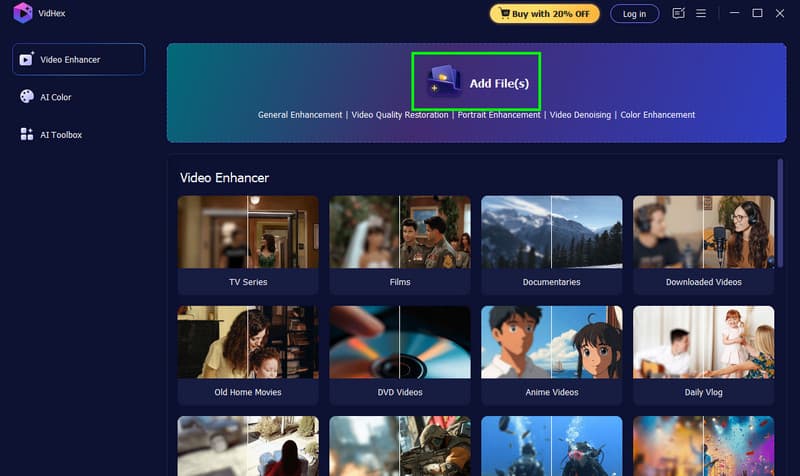
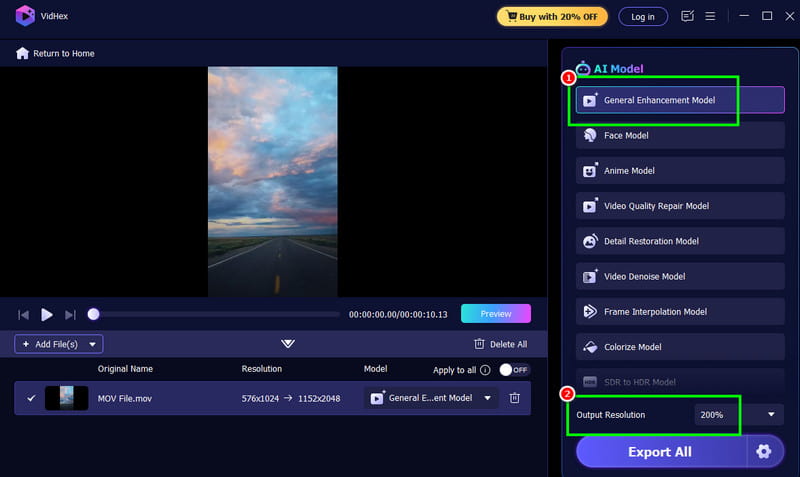
Steg 3. Välj sedan Allmän förbättringsmodell för att skala upp hela din video. Du kan också gå till Utgångsupplösning avsnittet och välj 4K.
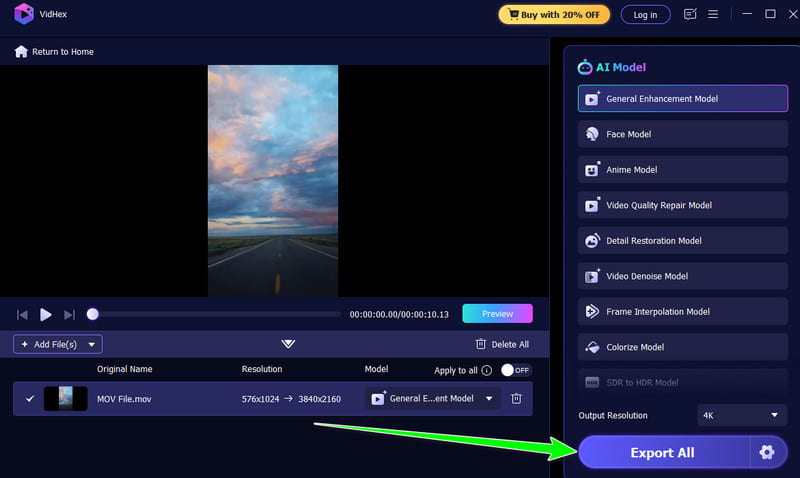
Steg 4. För det sista steget, klicka på Exportera alla knappen nedan. När du är klar kan du börja titta på videon på din mediaspelare.
Del 4. Vanliga frågor om Chrome-tillägg för Video Upscaler
Är dessa Chrome-tillägg för videoskalning tillgängliga för alla plattformar?
Det beror på vilket verktyg du använder. Vissa av videouppskalningsverktygen är effektiva på YouTube, Vimeo och andra sociala medier. För att ta reda på om verktyget är kompatibelt är det bäst att kontrollera det själv.
Är det säkra att använda Chrome-tillägg för videoskalning?
De flesta videouppskalningstillägg är säkra att använda. Du bör dock alltid komma åt dem från deras huvudsakliga webbplats eller källor.
Vilken är den bästa videouppskalaren?
Om du vill ha den bästa videouppskalningen föreslår vi att du använder Vidmore Video Enhancer. Denna skrivbordsbaserade förbättrare kan förbättra dina videor och spara dem i 4K-upplösning för en bättre tittarupplevelse.
Slutsats
Nu har du utforskat det bästa Chrome-tillägg för videoskalning du kan lita på. Så om du vill skala upp dina videor direkt i din webbläsare kan du prova att använda de uppskalare vi har rekommenderat. Om du vill ha den bästa videouppskalaren som kan erbjuda bättre stabilitet vill vi att du provar Vidmore Video Enhancer. Det här programmet kan till och med erbjuda ett flertal AI-drivna förbättringsmodeller, vilket säkerställer att du kan skala upp dina videor effektivt och korrekt.