Detaljerad WaveSpeeAI-recension: Är detta den bästa videoförbättraren
WaveSpeedAI är ett AI-drivet verktyg som du kan komma åt online. Det erbjuder en rad funktioner som hjälper dig att hantera dina videor och andra mediefiler. Du kan förbättra videor, ta bort bakgrunden, ta bort vattenstämpeln och mer. Med dessa funktioner kan vi se att verktyget kan låta dig uppnå det resultat du behöver. Så om du vill få mer insikt i verktyget måste du läsa den här artikeln. Vi erbjuder en ärlig recension av WaveSpeedAI, inklusive dess viktigaste funktioner, begränsningar, hur man använder det och det bästa alternativet. Läs därför här och lär dig mer.

SIDINNEHÅLL
Del 1. Översikt över WaveSpeedAI
WaveSpeedAI är ett webbaserat verktyg utformat för att generera och redigera videor och bilder. Verktyget erbjuder ett enkelt användargränssnitt som gör det enkelt att komma åt alla nödvändiga funktioner för att hantera alla mediefiler. Några av funktionerna som det kan erbjuda inkluderar videouppskalning, borttagning av vattenstämplar, ansiktsbyte och mer. Om du är intresserad av att lära dig mer om dess viktigaste funktioner hittar du all information nedan.
Video- och bilduppskalning
En av funktionerna som verktyget kan erbjuda är dess video- och bilduppskalning. Den här funktionen är perfekt om du vill öka upplösningen på din video och dina bilder. När du hanterar videor kan du skala upp dem till 4K, vilket resulterar i bättre och mer tillfredsställande uppspelning. Dessutom är mediauppskalningsprocessen enkel, vilket gör den idealisk för alla typer av användare.
Video- och bildgenerator
Förutom att hantera dina videor kan du också få tillgång till verktygets video- och bildgeneratorfunktion. Innehållsskapare och andra yrkesverksamma kan tycka att den här funktionen är idealisk, eftersom den låter dem designa och skapa videor och bilder med hjälp av instruktioner. Det bra med det här är att du efter genereringsprocessen kan göra vissa ändringar. Du kan ändra bildförhållande, storlek, kvalitet och andra nödvändiga parametrar. Med den här funktionen kan du uppnå det resultat du vill ha utan att stöta på några problem.
Borttagning av vattenstämplar för video och bild
Har du vattenstämplar på dina videor och bilder? Vi märker att de är irriterande när man tittar på media, eller hur? Det bra med WaveSpeedAI är att den har en vattenstämpelborttagare. Med den här funktionen kan du ta bort vattenstämplar från dina videor och bilder. Dessutom kan den ta bort onödiga element utan att påverka kvaliteten på dina videor och bilder.
Ansikts byte
En annan användbar funktion i verktyget är ansiktsbyte. Den här funktionen låter dig ändra eller byta ansikte i dina videor och bilder. Du kan till och med använda valfritt AI-designat ansikte som du kan infoga i det ursprungliga ansiktet. Den här funktionen är perfekt om du vill behålla det ursprungliga ansiktet från videon och bilderna.
Du kan också gillaUpptäck bästa AI-ansiktsförstärkaren för bättre uppspelning.
Bakgrundsborttagare
Bakgrundsborttagaren ansvarar för att radera bakgrunden från dina bilder och videor. Med den här funktionen kan du ändra bakgrunden på din fil baserat på dina preferenser. Du kan till och med använda en AI-designad bakgrund samtidigt som du säkerställer ren matta och naturlig komposition.
Gör ett besökEn enkel metod för att förbättra GIF:n framgångsrikt.
Begränsning av WaveSpeedAI
WaveSpeedAI är ett idealiskt verktyg för att redigera och generera bilder och videor. Det kan till och med säkerställa att du sparar dina media i bästa kvalitet. Det finns dock vissa nackdelar att vara medveten om när du använder verktyget. Några av dem är:
Internetberoende
Eftersom verktyget är online måste du ha en stabil och snabb internetanslutning. En dålig internetanslutning kan bara orsaka dålig prestanda och en långsammare laddningsprocess.
Kostnad för avancerade funktioner
Du måste vara medveten om att verktyget inte är gratis. Om du vill ha tillgång till alla avancerade funktioner i verktyget rekommenderas det att du skaffar betalversionen.
Liten inlärningskurva
Vissa funktioner i verktyget kan vara överväldigande för icke-professionella användare. För att använda verktyget smidigt kan vägledning från professionella användare vara nödvändig.
Inkonsekvent noggrannhet
När man genererar bilder och videor ger verktyget ibland olika resultat. Innehållsskapare måste ge innehållet en extra mänsklig touch för att göra resultatet bättre och mer naturligt.
Del 2. Hur man använder WaveSpeedAI
Vill du använda WaveSpeedAI för att uppdatera din video? I så fall följer du stegen nedan för att påbörja processen.
Steg 1. Gå till WaveSpeedAI:s huvudwebbplatsen och skapa ditt konto. Du kan ansluta ditt Gmail-konto om du vill.
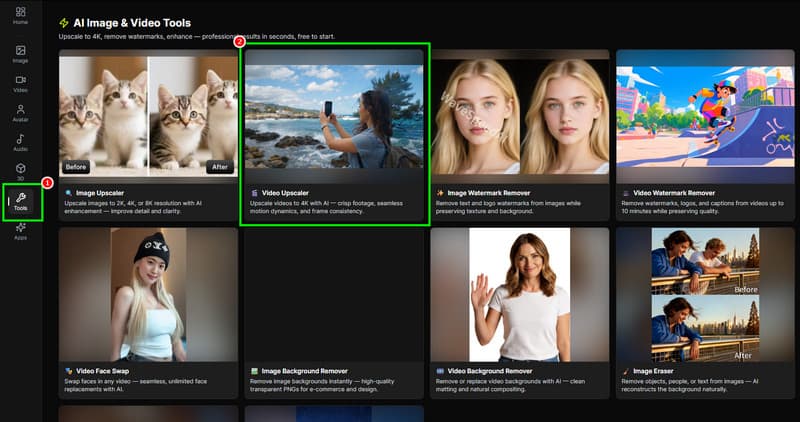
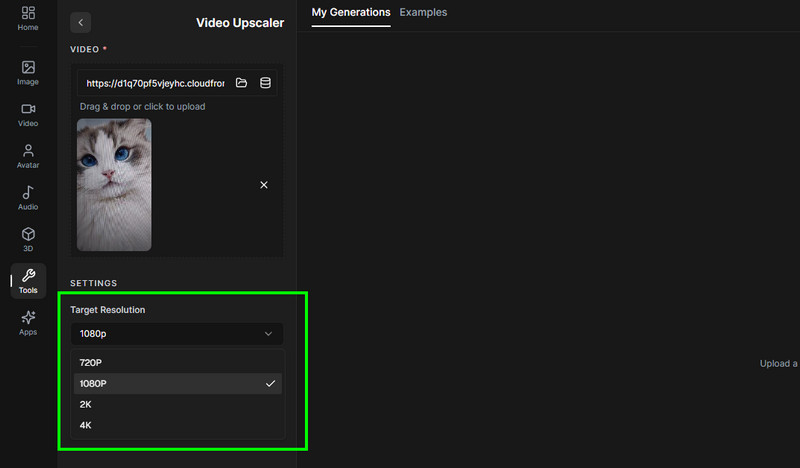
Steg 2Gå sedan vidare till avsnittet Verktyg och tryck på Videouppskalning funktionen. Sedan laddas gränssnittet och visas på din skärm.
Steg 3Du kan nu börja ladda upp videon du vill skala upp genom att klicka på Mapp alternativet från gränssnittet.
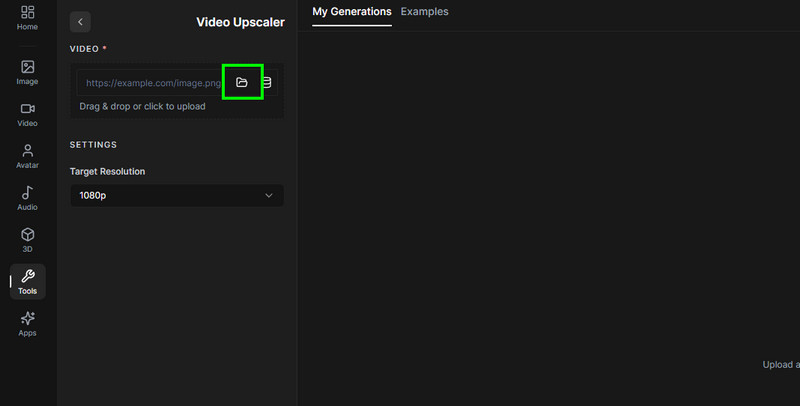
Steg 4Från vänster gränssnitt, gå till Målupplösning för att ändra din videos upplösning. Du kan välja 100, 2K och till och med 4K.
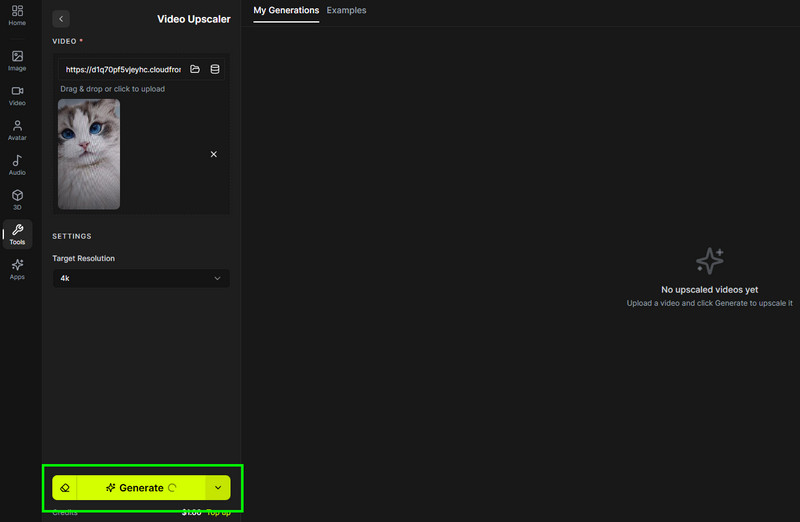
Steg 5För den sista processen, tryck på Generera-knappen nedan. När processen är klar kan du börja ladda ner videon till din dator.
Gör ett besökDetaljerad recension av Tensorpix AI-verktyg.
Del 3. Prisplan för WaveSpeedAI
Som nämnts är verktyget inte gratis. Om du vill ha tillgång till alla funktioner utan att stöta på några begränsningar när du arbetar med ditt innehåll måste du skaffa betalversionen. Verktyget erbjuder fyra kontonivåer för att passa olika användningskrav. Se tabellen nedan och läs mer om WaveSpeedAI-priserna.
| Nivå | Bilder/min | Videor/min | Max aktuell uppgift | Aktivering |
| Brons | 2 | 2 | 2 | Standard för nya användare |
| Silver | 300 | 300 | 300 | Engångspåfyllning av $100 |
| Guld | 3,000 | 3,000 | 3,000 | Engångspåfyllning av $1 000 |
| Ultra | 5,000 | 5,000 | 10,000 | Engångspåfyllning av $10 000 |
Del 4. Bästa alternativet till WaveSpeedAI
När det gäller uppskalning råder det ingen tvekan om att WaveSpeedAI är ett av de verktyg du kan lita på. Du kan dock inte skala upp och förbättra videon så många gånger du vill utan att betala ett öre. Det beror på att verktyget inte är gratis. Dessutom är det beroende av internet för att förbättra dina filer. Så om du vill ha det bästa alternativet till WaveSpeedAI föreslår vi att du använder Vidmore Video Enhancer.
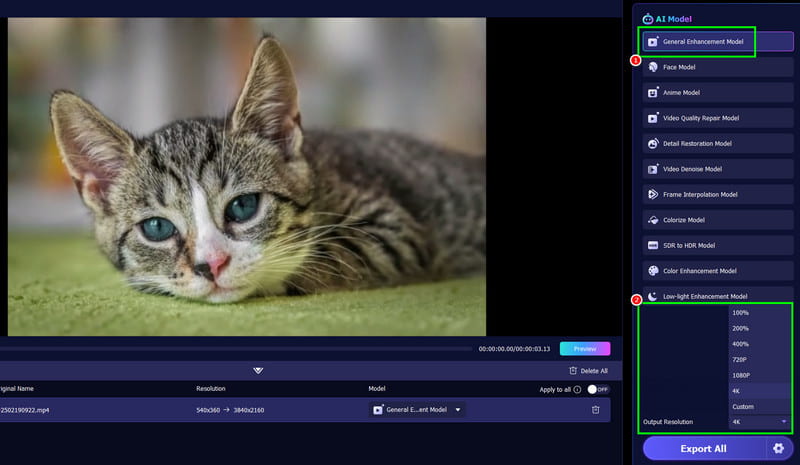
Denna offline-videoförbättringsfunktion är perfekt, eftersom den säkerställer att din video förbättras och skalas upp gratis. Det vi gillar här är att processen är enkel tack vare dess omfattande användargränssnitt. Du kan också komma åt olika förbättringsmodeller, vilket gör att du kan skala upp vilken del av videon som helst. Det finns också olika upplösningsalternativ att välja mellan. Den inkluderar 100%, 200%, 400%, upp till 4K. Du kan också ändra olika parametrar under processen, till exempel videokodare, format, bitrate och mer. Så om du vill ha ett smidigare, gratis sätt att skala upp dina videor, leta inte längre än Vidmore Video Enhancer.
AI-modeller
- • Allmän förbättringsmodell
- • Ansiktsmodell
- • Färgförbättringsmodell
- • Detaljrestaureringsmodell
- • Modell för videobrusreducering
- • Anime-modell
- • Modell för reparation av videokvalitet
- • Raminterpoleringsmodell
- • Färglägg modellen
- • SDR till HDR-modell
- • Modell för förbättring av svagt ljus
För att börja uppskala dina videor, följ instruktionerna nedan.
Steg 1. Ladda ner Vidmore Video Enhancer på din dator. Starta den sedan för att starta videouppskalningsproceduren.
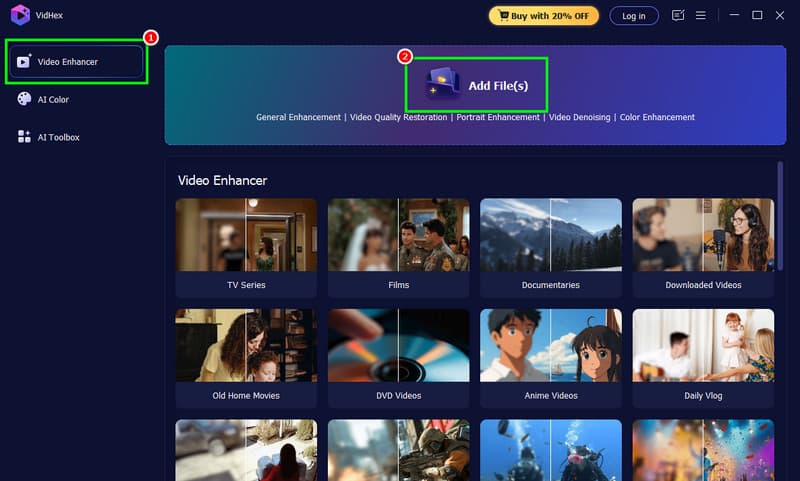
Steg 2. Klicka på i gränssnittet Video Enhanceroch markera sedan Lägg till filer för att lägga till klippet du vill förbättra.
Steg 3När du har lagt till videon klickar du på Allmän förbättringsmodellGå sedan till det nedre gränssnittet och välj önskad utmatningsupplösning.
Steg 4Du kan också gå till inställningar alternativ för att ändra videoutgångsformat, bithastighet, videokodare och angiven mapp.
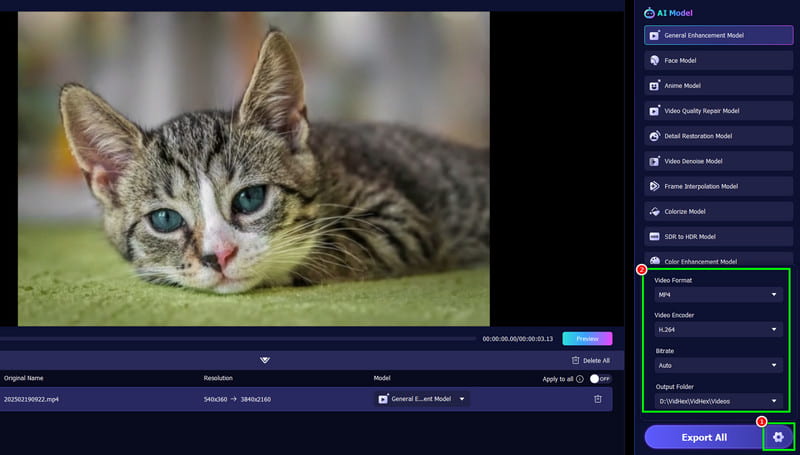
Steg 5För det sista steget, tryck på Exportera alla knappen för att börja spara den förbättrade videon.
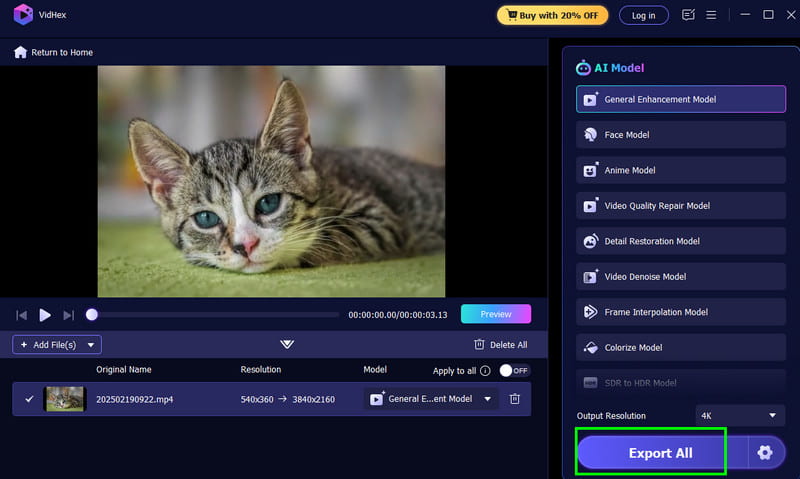
Efter att ha använt den här metoden kan du se att programvaran är överlägsen WaveSpeedAI. Den kan till och med erbjuda olika AI-modeller för att säkerställa att du förbättrar dina videor baserat på dina preferenser. För bättre resultat, ladda ner programvaran och starta en smidigare videouppskalningsprocess!
Del 5. Vanliga frågor om WaveSpeedAI
Är WaveSpeeAI säkert att använda?
Efter att ha använt verktyget kan vi konstatera att det är säkert att använda. Det låter dig förbättra och generera videor utan problem. Det säkerställer också att dina videor lagras och är säkra.
Vem kan använda WaveSpeedAI?
Verktyget passar bäst för vanliga användare, yrkesverksamma och innehållsskapare. De kan effektivt förbättra sina videor och generera videor och bilder samtidigt som de säkerställer att de får bästa möjliga kvalitet för bättre uppspelning.
Finns det en offlineversion av WaveSpeedAI?
Tyvärr nej. Verktyget är utformat för att generera och förbättra videor online. Om du behöver ett videoförbättringsprogram online föreslår vi att du använder Vidmore Video Enhancer. Det här programmet låter dig förbättra dina videor till 4K-upplösning, vilket gör det till ett idealiskt verktyg på din dator.
Slutgiltig dom
WaveSpeedAI är ett av de bästa verktygen för att redigera och generera videor. Det kan till och med erbjuda en rad funktioner för att säkerställa att du uppnår det resultat du behöver. Men för att få tillgång till dess övergripande funktioner måste du skaffa den betalda versionen. Så om du behöver den bästa ersättningen för WaveSpeedAI rekommenderar vi att du använder Vidmore Video Enhancer. Det här verktyget är gratis att använda och erbjuder många AI-modeller, vilket gör det idealiskt för att förbättra dina videor.