YouTube Video Upscaler Google Extensions: Beprövat och testat
Är du en vanlig YouTube-tittare och vill göra videon skarpare och mer tillfredsställande att titta på? Då är den bästa lösningen att använda ett webbläsartillägg. Med dessa uppskalare från Google kan du arbeta direkt i YouTube och förbättra upplösningen och skärpan med minimal ansträngning. Istället för att installera separat programvara kan du förbättra videokvaliteten direkt medan du streamar. Så om du letar efter det bästa YouTube-videouppskalare Google-tillägg, läs allt i det här inlägget. Vi kommer att låta dig upptäcka alla användbara tillägg du kan använda för att effektivt skala upp dina videor. Kolla därför in den här artikeln och lär dig mer.
SIDINNEHÅLL
Del 1. Topp 5 YouTube Enhancer-tillägg
Kolla här och utforska alla de mest pålitliga Google-tilläggen du kan få tillgång till för att effektivt skala upp YouTube-videor. Du kan också se tabellen nedan för att ta en titt på de bästa tilläggen och få mer insikt.
| YouTube-videouppskalning Google-tillägg | Förbättrare för YouTube | NVIDIA RTX-video med superupplösning | NexVid | Förbättrad videoupplevelse | Magiska åtgärder för YouTube |
| AI-kapacitet | Ingen AI-uppskalning | AI-driven GPU-uppskalning | Ingen AI | Ingen AI | Ingen AI |
| Prestanda | Starka användbarhetsfunktioner och smidighet | Utmärkt realtidsupplösning på 1080p > 4K | Smidigt förbättrande och uppskalande av video | Smidig uppspelning, automatisk HD och kan minska buffring | Pålitlig och lätt |
| Plattformsstöd | Google och Firefox | Chrome och Edge (RTX-grafikkort) | Krom | Google och Firefox | |
| Gränser | Fokuserar på kontroller, inte videokvalitet | Kräver RTX GPU, högre strömförbrukning | Begränsad uppskalningskvalitet | Förbättrar användbarheten och inte råupplösningen | Begränsad visuell förbättring, enstaka annonser |
| Extrafunktioner | ●Bioläge ● Volymhjulskontroll ●Temanpassning | ● Hårdvaruaccelererad skalning ● Sömlös integration med GPU-drivrutiner | ● Aktivering med ett klick ● Minimal resursanvändning | ● Växla mellan automatisk uppspelning ● Minneseffektiv streaming | ● Dag-/nattläge ●Skärmdumpstagning ●Omedelbar uppspelning |
1. Förbättrare för YouTube
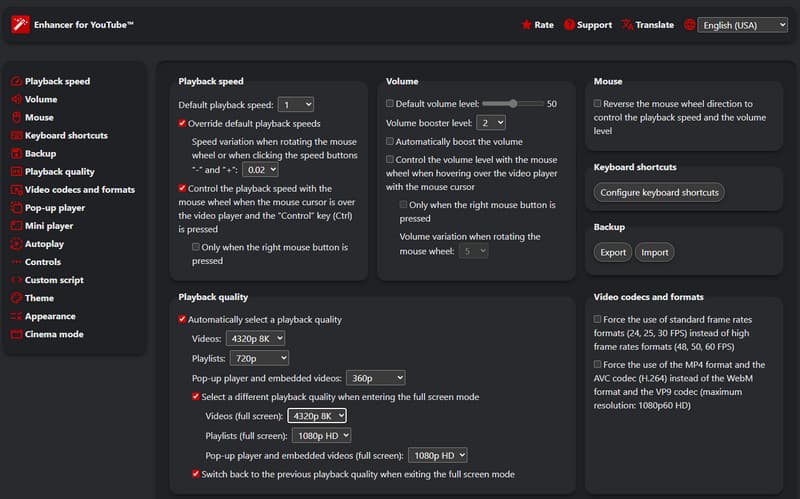
Ett av de mest pålitliga Google-tilläggen du kan använda för att effektivt skala upp och förbättra videon från YouTube är Förbättrare för YouTubeMed den här tillägget kan du spela upp din video i upp till 8K. Det bästa med det här är att det ger dig ett omfattande gränssnitt som låter dig komma åt alla nödvändiga funktioner. Förutom att uppskala videon kan du också justera uppspelningshastigheten, använda en volymförstärkareoch få tillgång till fler kontroller. Med det sagt kan vi säga att den här tillägget är användbart för alla videoentusiaster.
Fördelar
- Tillägget är lätt att navigera tack vare dess lättförståeliga användargränssnitt.
- Den erbjuder kortkommandon för smidigare kontroll.
- Den är gratis att komma åt och använda.
Nackdelar
- Det finns tillfällen då du inte kan använda tillägget efter YouTube-uppdateringar.
2. NVIDIA RTX-video med superupplösning
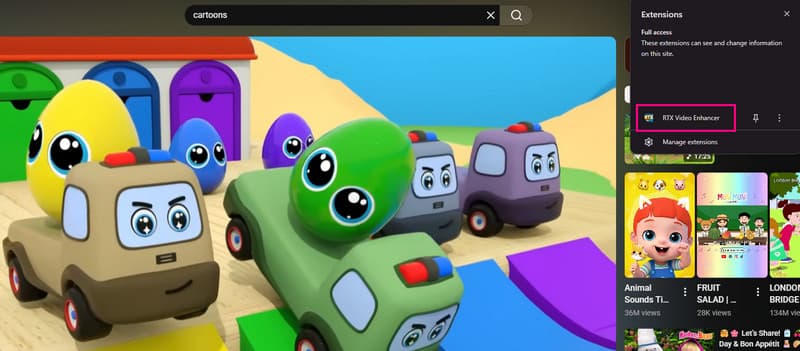
NVIDIA RTX-video med superupplösning är ytterligare ett Google-tillägg som du kan använda för att förbättra och skala upp videor från YouTube, särskilt i helskärmsläge. Dessutom kan du med sin AI-drivna teknik säkerställa att du får det resultat du behöver, vilket ger dig en tillfredsställande och bättre videouppspelning. Det bästa här är att det är enkelt att använda tillägget eftersom allt du behöver göra är att slå på och av det. Det fungerar till och med på olika stora streamingtjänster världen över, vilket gör det till ett kraftfullt och tillgängligt verktyg för alla användare.
Fördelar
- Tillägget kräver ingen konfiguration.
- Det sker ingen dataspårning eller insamling.
- Den är enkel att använda och gratis att använda.
Nackdelar
- Tillägget kräver en RTX GPU.
- Den är bara tillgänglig för Edge och Chrome.
- Den har en hög strömförbrukning.
3. NexVid
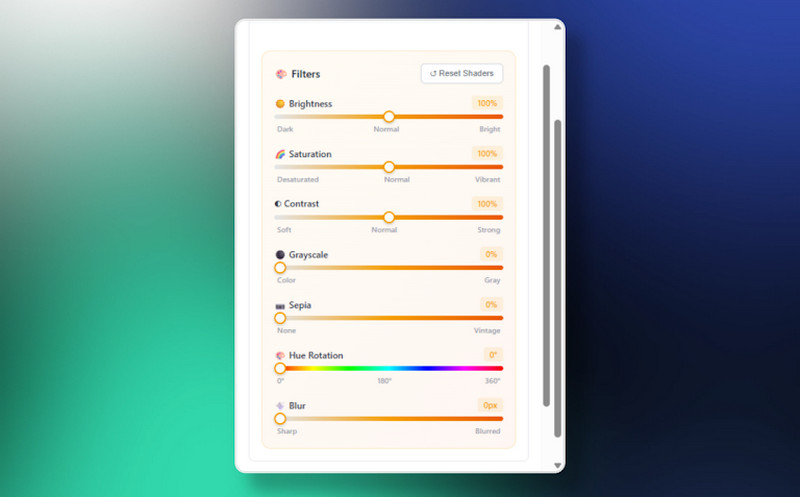
Om du letar efter en idealisk videouppskalare och -förstärkare i realtid, behöver du inte leta längre än NexVidMed den här tillägget kan du säkerställa att du skalar upp dina videor på YouTube. Det som gör det ännu mer idealiskt är att gränssnittet är enkelt att navigera. Det kan till och med ge dig alla funktioner du behöver. Du kan välja dina föredragna förinställningar, lägga till effekter och mer. Det bra här är att du manuellt kan justera olika parametrar för att förbättra dina videor. Du kan ändra ljusstyrka, nyansrotation, kontrast, mättnad, oskärpa och mer. Så om du vill ha en bättre tittarupplevelse bör du alltid överväga att använda den här tillägget i din webbläsare.
Fördelar
- Den kan erbjuda flera kvalitetsprestanda som kan matcha och anpassas till vilken enhet som helst.
- Den kan erbjuda filterkontroll med förinställd hantering.
- Tillägget har ett dynamiskt användargränssnitt med inbyggt språkstöd (EN, ES, FR och ZH).
- Denna tillägg är perfekt för användare som vill ha en skarpare, tydligare och mer filmisk uppspelning.
Nackdelar
- Det finns tillfällen då tillägget inte fungerar bra.
- Verktygets uppskalningskapacitet är inte lika stark som de AI-baserade verktygen.
4. Förbättrare för videoupplevelsen
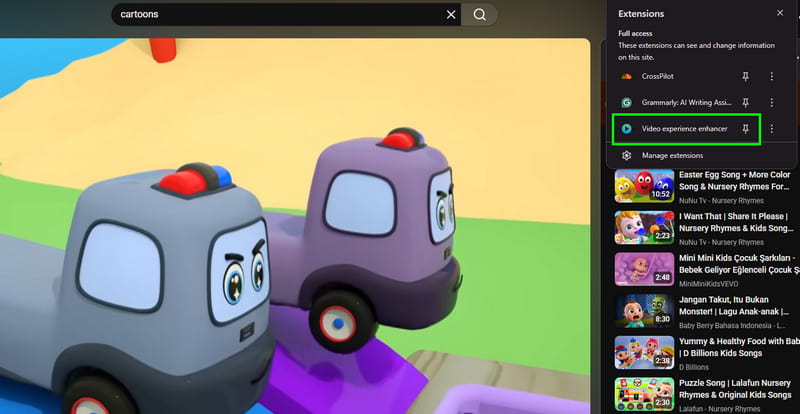
För vanliga användare som önskar tydligare videor utan behov av ytterligare program, använd Förbättrare för videoupplevelse. Det är ett utmärkt Google Chrome-tillägg som förbättrar och optimerar YouTube-uppspelning. Videor blir skarpare och mer uppslukande tack vare dess automatiska upplösningsförbättring, buffringsreducering och smidigare streaming. För att ge användarna en mer konsekvent tittarupplevelse erbjuder pluginet även användbara uppspelningsfunktioner som automatisk HD och hastighetsändringar.
Fördelar
- Tillägget stöder automatisk HD-uppspelning.
- Den är lätt och enkel att använda, perfekt för icke-professionella användare.
- Det bra här är att tillägget låter dig ändra videohastigheten baserat på dina behov.
Nackdelar
- Tillägget tillhandahåller inte en avancerad AI-driven uppskalning som GPU-baserade verktyg.
- Tillägget förbättrar främst användbarheten jämfört med rå videoupplösning.
5. Magiska åtgärder för YouTube
Ett flexibelt tillägg/utvidgning för Google Chrome, Magiska åtgärder för YouTube, lägger till intelligenta uppspelningsfunktioner och grafiska förbättringar för att förbättra tittarupplevelsen. Denna tilläggsfunktion ger lättanvänd volymkontroll med mushjulet och automatisk HD-uppspelning för att garantera att videor alltid strömmas i optimal upplösning. Den kan till och med erbjuda ett bioläge för uppslukande tittarupplevelse. Dessutom gör dess lätta design och enkla installation det till en enkel lösning för vanliga användare att förbättra YouTube-grafik utan behov av ytterligare program.
Fördelar
- Den kan erbjuda en smidig volymkontroll.
- Tillägget har en filmlägesfunktion, perfekt för att njuta av video från YouTube.
- Den är lätt och enkel att använda.
Nackdelar
- Tillägget har begränsade visuella förbättringar.
- Det finns enstaka annonser i själva tillägget.
Del 2. Enastående uppskalningsprogram för YouTube-videor för datorer
Förutom tillägg kan du också använda en exceptionell datorbaserad videouppskalare för att förbättra och skala upp dina YouTube-videor. Ett av de bästa programmen du kan lita på är Vidmore Video EnhancerDen här programvaran är perfekt eftersom den ger dig alla funktioner du behöver. Du kan till och med skala upp videon upp till 4K. Dessutom kan du använda General Enhancement Model för att förbättra videon som helhet eller Face Model för att förbättra ansiktsdragen i videon. Det vi gillar med den här programvaran är att den är enkel att använda, vilket gör den lämplig för alla typer av användare. Den kan till och med erbjuda förhandsgranskningsfunktionen, så att du kan se det slutliga resultatet innan du sparar. För att effektivt skala upp och förbättra dina videor, överväg alltid att använda Vidmore Video Enhancer.
AI-modeller
Andra AI-modeller du kan komma åt är:
- • Allmän förbättringsmodell
- • Ansiktsmodell
- • Anime-modell
- • Modell för reparation av videokvalitet
- • Detaljrestaureringsmodell
- • Modell för videobrusreducering
- • Raminterpoleringsmodell
- • Färglägg modellen
- • SDR till HDR-modell
- • Färgförbättringsmodell
- • Modell för förbättring av svagt ljus
Fördelar
- Videouppskalaren är enkel att använda.
- Den stöder batchbearbetning.
- Den kan stödja många uppskalningsalternativ, som 720p, 1080p och till och med 4K.
Nackdelar
- För att få tillgång till mer avancerade funktioner måste du använda programmets premiumversion.
För att börja uppskala dina YouTube-videor kan du följa och kontrollera stegen nedan.
Steg 1. Ladda ner och kör Vidmore Video Enhancer på skrivbordet. Du kan använda knapparna nedan för att enkelt komma åt videouppskalaren.
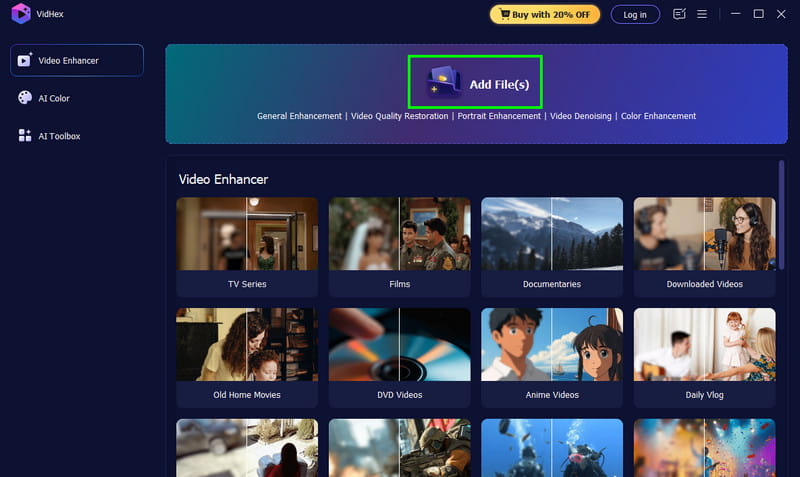
Steg 2. När du har startat layouten går du till Lägga till filer knappen för att lägga till YouTube-videon som du vill skala upp.
Steg 3. Från det högra gränssnittet väljer du din föredragna AI-modell. Du kan också välja Allmän förbättringsmodell för att skala upp din video som helhet.
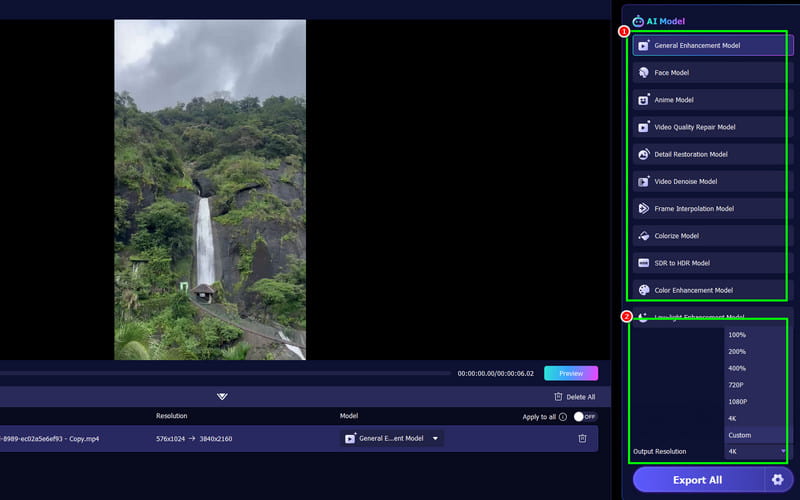
Du kan också gå till Utgångsupplösning för att välja 4K.
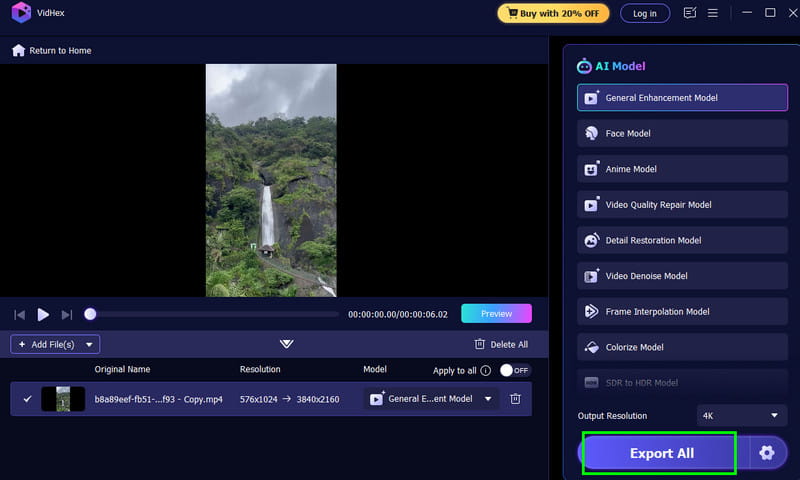
Steg 4. Tryck till sist på Exportera alla knappen för att börja uppskalning av din YouTube-video.
Med den här metoden kan du smidigt skala upp dina YouTube-videor för en bättre tittarupplevelse. Använd därför alltid det här programmet för en effektiv och framgångsrik videouppskalningsprocess.
Del 3. Vanliga frågor om YouTube Video Upscaler Google Extensions
Är det säkert att använda YouTube-videor uppskalare tillägg?
Det finns vissa tillägg som är säkra att använda, och vissa är det inte. För att säkerställa att tillägget du använder är säkert, sök alltid i din webbläsare och leta efter recensioner.
Krävs speciell hårdvara?
Det beror på vilket tillägg du använder. Om du använder NVIDIA RTX Video Super Resolution måste du ha ett RTX-grafikkort.
Kan jag använda tilläggen på min telefon?
Absolut nej. Tillägg är utformade för webbläsare på datorer. Använd därför alltid din dator när du använder tillägg för att skala upp videor.
Slutsats
Använda YouTube-videouppskalare Google-tillägg är perfekt om du vill skala upp videor utan att installera någon programvara från tredje part. Tack vare den här artikeln har du utforskat alla de bästa tilläggen du kan använda för att förbättra videon under streaming. Dessutom, om du vill använda en skrivbordsbaserad videouppskalare kan du använda Vidmore Video Enhancer. Det hjälper dig att skala upp dina videor upp till 4K, vilket resulterar i en bättre och mer tillfredsställande videouppspelning.