Hur man använder YouTube AI Face Upscaling för att förbättra ansiktet
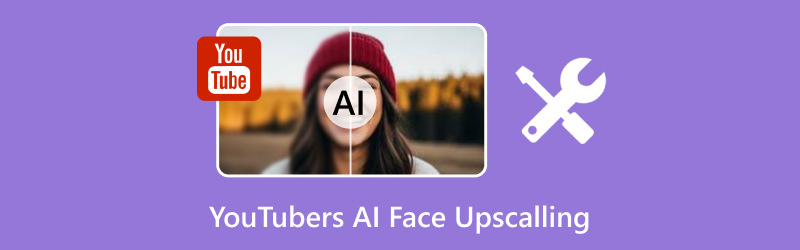
Om du någonsin har laddat upp en video på YouTube och märkt att ditt ansikte ser suddigt eller pixelerat ut, då förstår du varför AI-ansiktsuppskalning är banbrytande. Det här verktyget använder en avancerad algoritm som kan skärpa ansiktsdetaljer, förbättra videon och återställa skärpan. Det kan till och med få dina videor att se professionella ut. I den här guiden lär vi dig hur du använder det. YouTubes AI står inför uppskalning verktyg för att förbättra dina videor. Du kommer också att utforska ett annat verktyg som kan hjälpa dig att få en bättre version av din video. Läs därför allt i den här guiden och lär dig mer om AI:s ansiktsuppskalningsprocessen.
SIDINNEHÅLL
Del 1. Varför YouTube AI Face Upscaling är viktigt
YouTube AI-ansiktsuppskalning är nödvändig eftersom den har förmågan att skala upp och förbättra videokvaliteten genom att förbättra ansiktsdetaljer som ofta går förlorade vid komprimering eller uppladdningar med låg upplösning. Dessutom, eftersom ansikten är centrala för mänsklig igenkänning och känslomässig kontakt, gör förbättrad skärpa videon/innehållet mer iögonfallande och professionellt. Uppskalningar hjälper innehållsskaparna att leverera en polerad och tillfredsställande tittarupplevelse, även om deras ursprungliga klipp spelades in med begränsad utrustning.
Dessutom bidrar AI-ansiktsuppskalning, förutom estetik, till tillgänglighet och bevarande. Bättre ansiktsegenskaper förbättrar autenticitet och förståelse i historiska, pedagogiska eller arkivbaserade inspelningar. Det säkerställer att värdefullt innehåll förblir relevant och inflytelserikt i den nuvarande HD-streamingmiljön genom att möjliggöra återupplivande av äldre och lågkvalitativa filmmaterial för konsumenter.
Del 2. Jämförelse av den bästa AI-ansiktsuppskalaren
Du kan kolla jämförelsetabellen nedan för att få mer insikt om de bästa AI-ansiktsuppskalarna.
| AI-ansiktsuppskalare | YouTubes inbyggda superupplösning | Vidmore-videoförbättrare | Topaz Video AI |
| Upplösning | Uppskalar uppspelningen dynamiskt, vanligtvis upp till 1080p eller 4K, beroende på källan | Stöder 4K och 8K | Stöder 4K och 8K |
| AI-ansiktsmodell | Grundläggande AI-förbättring fokuserad på generell videoskärpa | AI-tränad för depixelering, borttagning av oskärpa och återställning av ansiktsdetaljer | Specialiserade AI-modeller för ansikten, rörelse och texturer, mycket förfinade |
| Enkel användning | Användarvänlig | Förbättring med ett klick och ett nybörjarvänligt gränssnitt | Den har en brant inlärningskurva |
| Satsvis bearbetning | Nej | Stöder batchbehandling | Ja, men resurskrävande |
| Prestandahastighet | Snabb | Snabb med GPU-acceleration | Långsammare, särskilt vid höga upplösningar |
Del 3. Bästa AI-ansiktsuppgraderingar
Behöver du en utmärkt AI-ansiktsuppskalare för YouTubers? Då kan du kolla in all information nedan där vi låter dig utforska alla de bästa verktygen du kan få tillgång till för att skärpa ansiktsdetaljerna i dina videor.
1. YouTubes superupplösningsfunktion
YouTube-plattformen kan förbättra ansiktsdetaljerna i videon med hjälp av sin Super Resolution-funktion. På så sätt kan du förvänta dig en utmärkt video efter uppladdningsprocessen. Utöver det kan tittarna till och med förbättra videokvaliteten för en bättre tittarupplevelse. För att lära dig hur du gör skalera upp videon med AI, kan du använda metoderna nedan.
Öka upplösningen för publiken
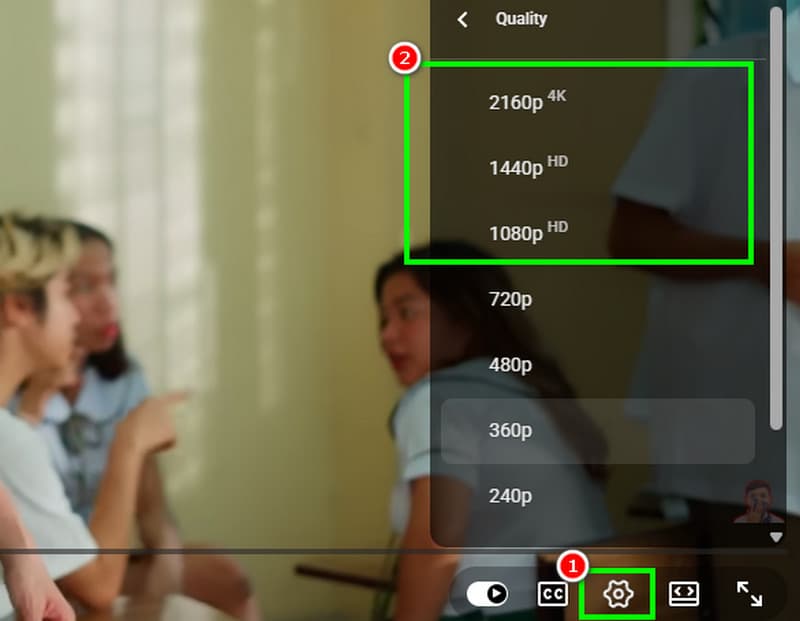
Steg 1. Öppna din YouTube och fortsätt till Sök knappen för att bläddra i videon.
Steg 2. Efter det, gå till det nedre gränssnittet och klicka på inställningar funktionen. Sedan kan du välja önskad kvalitet för videon. Du kan klicka på "Superupplösning" eller någon högre upplösning som plattformen kan erbjuda.
Steg 3. När du är klar kan du börja titta på videon med bästa kvalitet.
Öka upplösningen för skapare
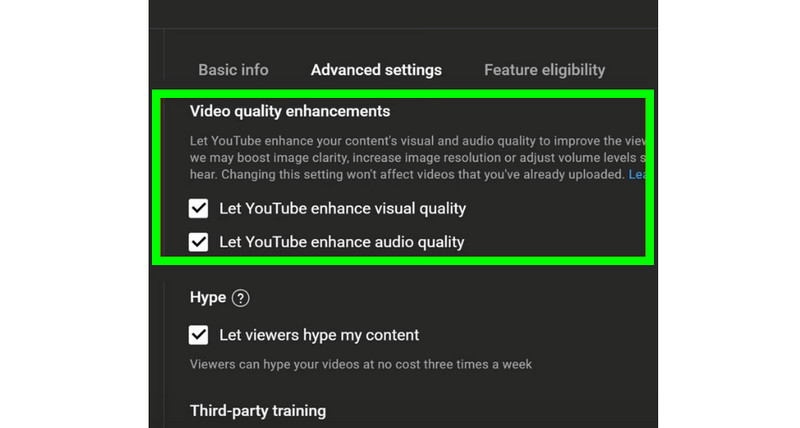
Steg 1. Om du är en kreatör som vill få en bättre upplösning, fortsätt att öppna din YouTube Studio.
Steg 2. Gå till inställningar och klicka på Kanal > Alternativ för avancerade inställningar.
Steg 3. Efter det, slå på Låt YouTube förbättra videokvaliteten alternativ. Med det kan du få bästa möjliga kvalitet på videon.
2. Vidmore Video Enhancer
Anta att du behöver den bästa videoförbättringsfunktionen som kan ge dig alla funktioner du behöver för att skala upp dina videor perfekt. Leta inte längre än. Vidmore Video EnhancerDet här programmet är idealiskt eftersom det kan erbjuda sin AI Face Model för att effektivt förbättra ansiktsdetaljerna i videon. Det bästa här är att du till och med kan spara din slutliga video med bästa kvalitet i upp till 4K. Dessutom säkerställer programmet att du kan navigera bland alla funktioner du behöver eftersom det erbjuder ett omfattande användargränssnitt. Dessutom kan du få tillgång till fler förbättringsmodeller som låter dig förbättra din övergripande video. Några av modellerna är Anime Model, Video Denoise Model, General Enhancement Model och mer. Du kan också spara videon i olika format, som MP4, MKV, AVI, MOV, FLV, etc. Med det sagt, om du behöver den mest kraftfulla AI-ansiktsuppskalaren är Vimore Video Enhancer det bästa valet du kan ha.
För att lära dig hur du skalar upp ansiktsdetaljerna från din video kan du läsa instruktionerna nedan.
Steg 1. Ladda ner Vidmore Video Enhancer på din dator. Starta den sedan för att påbörja uppskalningsprocessen.
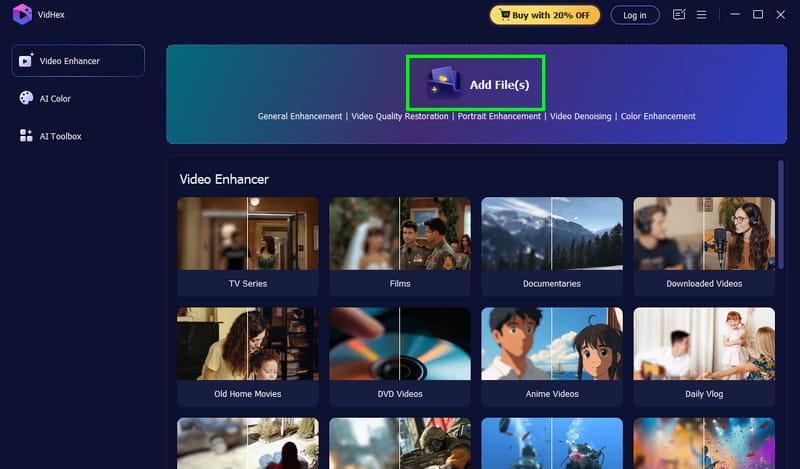
Steg 2. Börja sedan lägga till videon du vill skala upp genom att klicka på Lägga till filer knappen. Observera att eftersom programvaran stöder batchbehandling kan du lägga till/infoga flera videor om du vill.
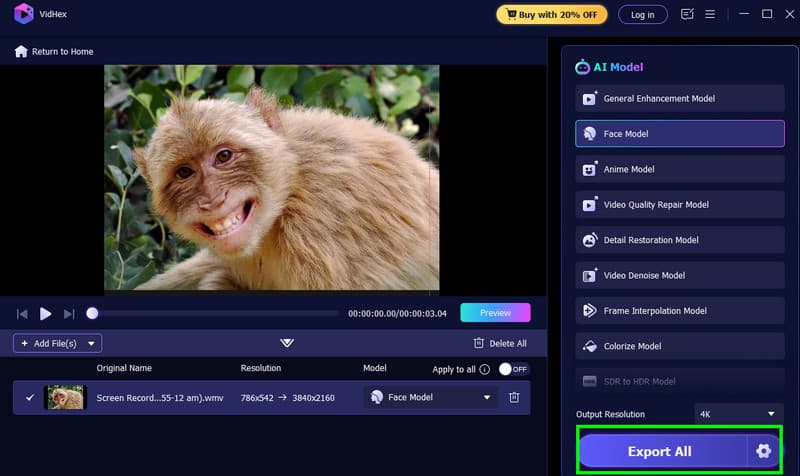
Steg 3. Från det högra gränssnittet, tryck på Ansiktsmodell funktionen. Programmet börjar sedan förbättra ansiktsdetaljerna från videon. Du kan kontrollera videon genom att trycka på förhandsgranskningsfunktionen.
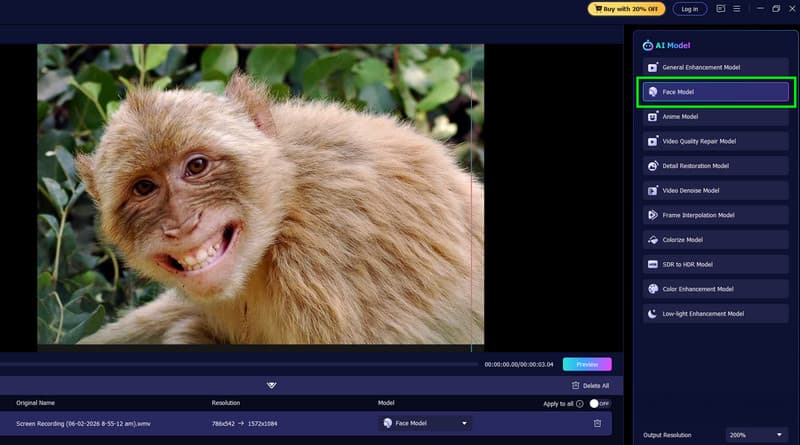
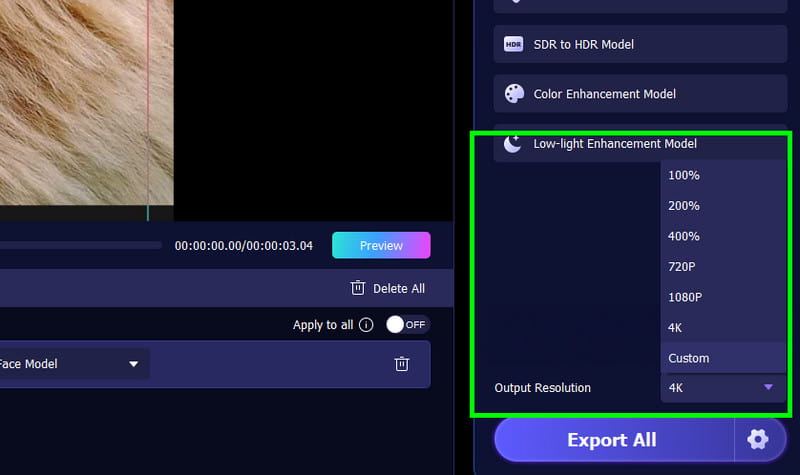
Steg 4. Du kan också välja/välja din önskade upplösning från Utgångsupplösning avsnitt nedan.
Steg 5. Om du är nöjd med resultatet börjar du bocka av Exportera alla knappen. När du är klar kan du titta på videon eller ladda upp den till ditt YouTube-konto.
3. Topaz Video AI
Topaz Video AI är bland de mest kraftfulla AI-ansiktsuppskalarna på marknaden som kan skapa videor med anmärkningsvärd skärpa och detaljer. Den får även lågupplösta eller komprimerade videor att se professionella ut genom att använda hjälpsamma maskininlärningsmodeller för att förbättra ansiktsdrag, minska brus och återställa naturliga texturer. Innehållsskapare drar nytta av dess förmåga att förbättra/uppskala video till högre upplösningar som 4K samtidigt som de bibehåller realistiska hudtoner och uttryck. Detta gör den till ett perfekt verktyg för YouTubers, videoskapare och arkivarier som vill förbättra den visuella kvaliteten och säkerställa att ansikten förblir i fokus för engagerande, högkvalitativt innehåll. Så om du vill skalera upp videon, särskilt för att förbättra ansiktsdetaljer, vore det bäst att prova att använda Topaz Video AI.
Nackdelar
- Programmet kräver en avancerad GPU för att uppskalningen ska gå smidigt.
- Den har en brant inlärningskurva, vilket gör den komplicerad för nybörjare.
- Det finns tillfällen då resultatet ser onaturligt ut.
För att börja uppskalning och förbättra ansiktsdetaljer från videon, se steget nedan.
Steg 1. Ladda ner och installera Topaz Video AI på din dator. Därefter kör du den för att starta videouppskalningsprocessen.
Steg 2. Börja lägga till videon du vill skala upp. Infoga den sedan i arbetsytan.
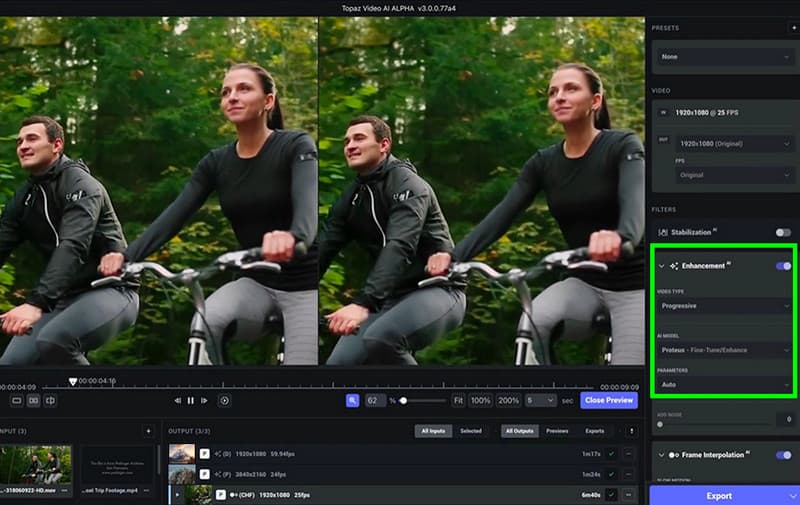
Steg 3. Från det högra gränssnittet, växla Förbättring funktionen. På så sätt kommer programmet automatiskt att förbättra ansiktsdetaljerna från videon.
Steg 4. När processen är klar kan du börja klicka på Exportera knappen för att behålla/spara videon på din dator.
Del 4. Vanliga frågor om Face Upscaler AI Free
Vilken är den bästa AI-ansiktsförstärkaren?
Om du letar efter en utmärkt AI-ansiktsuppskalare som kan erbjuda alla funktioner du behöver, behöver du inte leta längre än Vidmore Video Enhancer. Det här programmet säkerställer att du kan förbättra ansiktsdetaljerna i videon, vilket resulterar i en bättre tittarupplevelse. Det kan till och med eliminera videobrus och skakigheter i videon, vilket gör den mer idealisk för användarna.
Behöver jag en kraftfull dator för att använda AI-ansikte uppskalare?
Det beror på vilket verktyg du använder. Det finns vissa program som är resurskrävande och kräver en avancerad dator för bättre prestanda. Vissa verktyg behöver inte en avancerad enhet. Därför kan du kontrollera AI-ansiktsförstärkare och kontrollera om de fungerar korrekt på din dator.
Är AI-ansiktsförstärkare säkra att använda?
Pålitliga verktyg är generellt sett säkra. Men du behöver också kontrollera sekretesspolicyerna, särskilt om du laddar upp dina mediefiler. På så sätt kan du säkerställa att din information inte missbrukas.
Slutsats
Tack vare den här guiden har du lärt dig hur du använder AI-ansikte för YouTubersMed det sagt kan vi säga att alla innehållsskapare kan skapa bättre videoinnehåll som kan tillfredsställa publiken. Du har till och med utforskat alla de bästa AI-ansiktsuppskalarna du kan använda för att uppnå ditt resultat. Dessutom, om du vill ha ett bättre program som kan förbättra och skala upp dina videor till högsta möjliga nivå, använd alltid Vidmore Video Enhancer. Det säkerställer att ansiktsdragen från din video skalas upp framgångsrikt, vilket gör det till ett pålitligt program för alla innehållsskapare.