Bästa 7 rekommenderade Minecraft-skärminspelare (recension)
Det populära spelet Minecraft spelas av personer i alla åldrar världen över. Detta sandbox-överlevnadsspel med flera spelare, skapat av Mojang och 4J Studios, släpptes 2011. Det har hittills fortsatt att ge sina deltagare glädje och nöje. Spelet är unikt eftersom det kombinerar en överlevnadshandling med en fantastisk plattform.
Detta är också en av anledningarna till att många användare söker efter en skärminspelare för Minecraft, för att lära andra nya spelare och dela sina prestationer i spelet. Av denna anledning har vi sammanställt en lista över de Topp 7 skärminspelare för Minecraft. Undersök varje funktion nedan. Vilken är den bästa skärminspelaren för Minecraft? De sju bästa skärminspelarna för Minecraft listas här; du kan välja den som bäst passar dina behov. Låt oss ta en titt!

SIDINNEHÅLL
Hur vi testar den bästa Minecraft-skärminspelaren
Det är avgörande att överväga mer än bara produktnamn och garantier när man utvärderar skärminspelningsprogram. För att avgöra vilka verktyg som erbjuder bäst värde, prestanda och funktionalitet, utsatte vi dem för verkliga användningstester. Följande är de primära standarder som vi bedömde varje skärminspelningsprogram utifrån:
• Funktions- och användbarhetskontroll. Vi undersöker verktygets redigeringsmöjligheter, inspelningslägen, användbarhet och kompatibilitet med viktiga funktioner som webbkameraöverlagring, ljudsynkronisering och anteckningar.
• Prestanda och utskriftskvalitet. Varje verktyg utvärderas med avseende på resursförbrukning, flexibilitet i exportformat, tydlighet i video/ljud och hur väl det fungerar på vanlig hårdvara utan lagg eller krasch.
• Prissättning och totalt värde. Vi utvärderar om verktyget ger valuta för pengarna och stöder dess kostnad genom att jämföra gratis- och betalversionerna, inspelningsbegränsningar och inkluderingen av vattenstämplar.
| Skärminspelare | Högsta kvalitet | FPS | Ljud (system och mikrofon) | Funktioner |
| Vidmore spelinspelare | 4K | 120 fps | ✔ | Lätt att använda, stabil och smidig |
| EaseUS RecExperts | 4K | 60 fps | ✔ | Schemalagd inspelning |
| Movavi skärminspelare | 1080p/4K | 60 fps | ✔ | Enkel användning, redigeringsfunktioner |
| Wondershare DemoCreator | 4K | 60 fps | ✔ | Inbyggd redigering, specialeffekter |
| OBS Studio | 4K+ | 120+ bilder per sekund | ✔ | Gratis, öppen källkod med kraftfull anpassning |
| Camtasia | 4K | 60 fps | ✔ | Kraftfull inläggsredigering |
| Bandicam | 4K | 144 fps | ✔ | Ultralåg prestandabeläggning |
Topp 1. Vidmore spelinspelare
Bäst för: Nybörjare som behöver en enkel och högkvalitativ inspelare
Göra: 4.8/5
Vidmore spelinspelare sticker ut som en av de bästa skärminspelarna för Minecraft. Kombinationen av alla dess funktioner och funktionalitet gör det till ett bra val. Det här programmet gör det möjligt för användaren att göra högkvalitativa inspelningar av sitt spelande utan lagg och till och med i upplösningar på upp till 4K. Du kan välja inspelningsområde på skärmen, använda webbkameran för samtidig inspelning och spela in system- och mikrofonljud.
Alla dessa funktioner gör det enkelt inte bara för spelare utan även för innehållsskapare som vill dela sina spelupplevelser med sin publik. Dessutom gör det användarvänliga gränssnittet det enkelt för nybörjare.
Steg 1. Ladda först ner och installera Vidmore Game Recorder på din dator.
Steg 2. I verktygets gränssnitt finns det fyra typer av spelinspelningslägen: PC-spel, webbläsarspel, handhållet spel och konsolspel. Du kan välja ett beroende på ditt Minecraft-spel.
Välj sedan ljudkällan, till exempel en mikrofon eller systemljud.

Steg 3. Om du vill spela in från en handhållen enhet eller en konsol behöver du en USB-kabel för att ansluta den mobila enheten till datorn. Efter förberedelserna klickar du på REC-knappen för att börja inspelningen.

Steg 4. När Minecraft-inspelningen är klar klickar du på Stopp-knappen. Då dyker ett fönster upp. Du kan enkelt förhandsgranska och trimma spelinspelningen, eller ställa in uppspelningshastighet, volym och ta en skärmdump i verktygslådan nedan. (Tips: Om du behöver mer avancerade redigeringsfunktioner finns det ytterligare 7 verktyg i det nedre högra hörnet.)

Steg 5. Efter redigeringen, håll muspekaren över filen du vill spara och en Exportera Ikonen visas till höger. Klicka på ikonen för att spara inspelningsfilen. När sparandet är klart visas Exportera ikonen kommer att bli en Öppna fil ikonen. Du kan klicka på den för att direkt hitta platsen där du sparade den.
Topp 2. EaseUS RecExperts
Bäst för: Användare som behöver spela in Minecraft i automatisk inspelning
Göra: 4.2/5
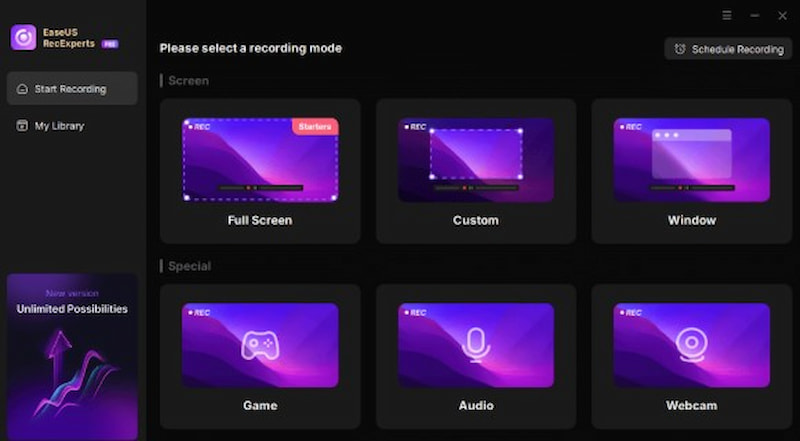
EaseUS RecExperts är en skärminspelare för Mac och Windows som låter användare spela in hela skärmen eller ett specifikt område, tillsammans med systemljud eller berättarröst, för att förbättra den övergripande kvaliteten på varje klipp. Därför är det också möjligt att fånga händelserna i ditt Minecraft-spel med det här verktyget.
Fördelar
- Anpassningsbar PC-skärmdump med anpassningsbara alternativ
- Bestäm när du vill att en skärmdump ska starta automatiskt.
- Du kan lägga till vattenstämplar, trimma filmer och mer med sofistikerad redigering.
Topp 3. Movavi skärminspelare
Bäst för: Nykomlingar spelar in Minecraft och exporterar snabbt videor
Göra: 4.5/5
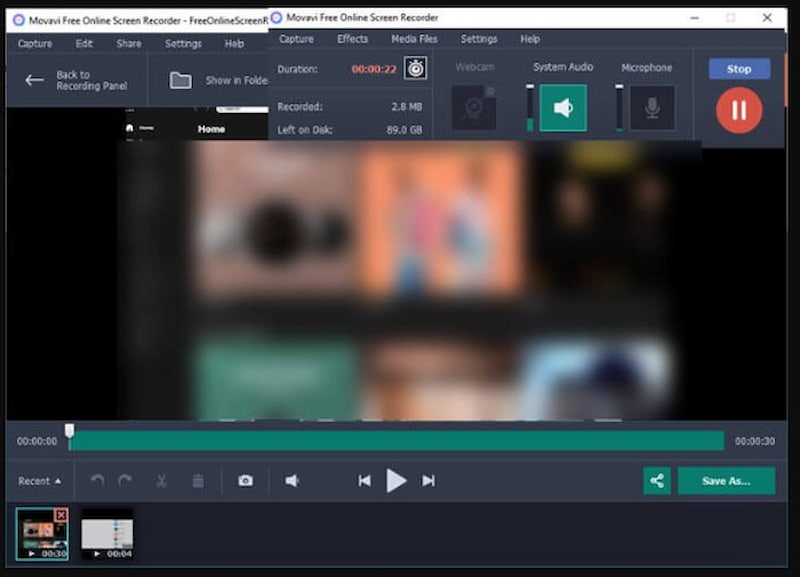
Med minimal installation är Movavi Screen Recorder ett enkelt verktyg för att spela in Minecraft-spel. Integrering av webbkamera/ljud, schemalagd inspelning och HD-videoinspelning stöds. Du kan enkelt trimma filmklipp med de integrerade redigeringsverktygen. Den är perfekt för korta, högkvalitativa inspelningar tack vare sin lätta design, vilket garanterar flytande drift utan att kompromissa med spelets tempo.
Fördelar
- Lätt att använda.
- Integrerad redigerare.
- Sömlös drift.
Nackdelar
- Begränsad upplaga gratisversion.
- Inte många sofistikerade funktioner.
- Inga konsekvenser i realtid.
Topp 4. Wondershare Democreator
Bäst för: Spela in Minecraft och skapa kommentarer eller instruktionsvideor
Göra: 4.2/5
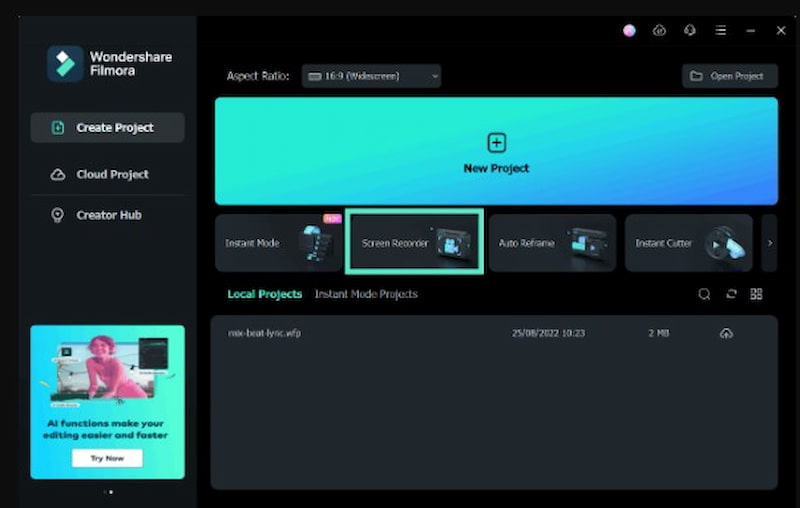
Realtidseffekter för skärm, ljud och webbkamerainspelning är bland de dynamiska inspelningsalternativen som finns tillgängliga i Wondershare DemoCreator för Minecraft. Den är idealisk för handledningar eller Let's Plays eftersom den har redigeringsverktyg för anteckningar, övergångar och marköreffekter. Dess användarvänliga tidslinjeredigerare och teman gör det enklare att producera fängslande spelinnehåll.
Fördelar
- Påverkan i realtid.
- Stark redaktör.
- Utmärkt för handledning.
Nackdelar
- Systemet är tyngre.
- Brantare inlärningskurva.
- Gratisutgåvan har en vattenstämpel.
Topp 5. OBS Studio
Bäst för: Högkvalitativ Minecraft-inspelning och livestreaming (proffsnivå)
Göra: 4.7/5
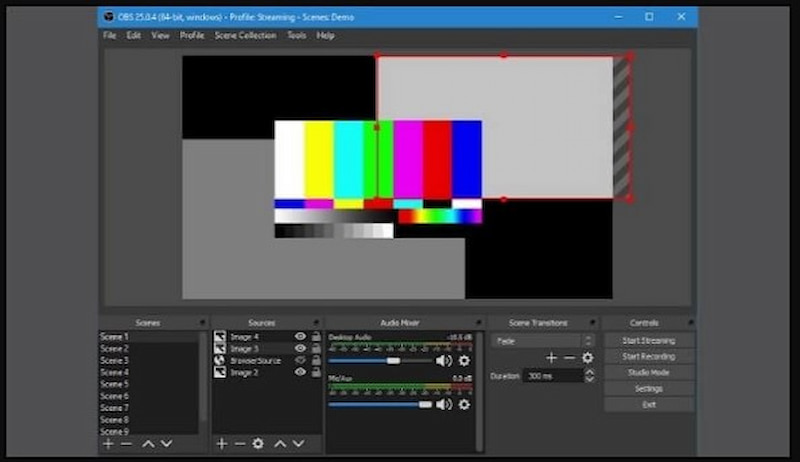
Nästa verktyg skiljer sig från alla andra lösningar genom att det är en öppen källkodsteknik som fungerar på flera plattformar. Allt eftersom sessionen fortskrider låter programmet dig välja vilka skrivbordsapplikationer, spel (som Minecraft) och ljudkällor som ska användas. Dessutom låter det dig skapa lagerbaserade videor, vilket gör att du kan använda webbkameran för andra ändamål. Detta är ett bra alternativ för spelare som du.
Förutom att ha webbkameran och mikrofonen aktiverade kan OBS Studio användas för att spela in antingen en enskild applikation eller hela skärmen. Användare kan dela skrivbordsprogrammet medan de streamar med den här programvaran, som stöder många ljudkällor. Kolla in den här handledningen om hur du använder OBS för att spela in Minecraft.
Fördelar
- Tillgänglighet för cross-streaming till plattformar som Twitch, DailyMotion, Mixer och YouTube
- En snabbtangent med en enda knapptryckning är tillgänglig för snabbare rörelser och interaktioner i spelet.
Nackdelar
- Eftersom det inte finns någon integrerad videoredigerare måste vi redigera den inspelade videon med ett annat program.
- Oförmågan att pausa videon under registrering gör det svårt att pausa och sedan återuppta.
Topp 6. Camtasia
Bäst för: Skapa Minecraft-handledningar eller kursinnehåll
Göra: 4.2/5
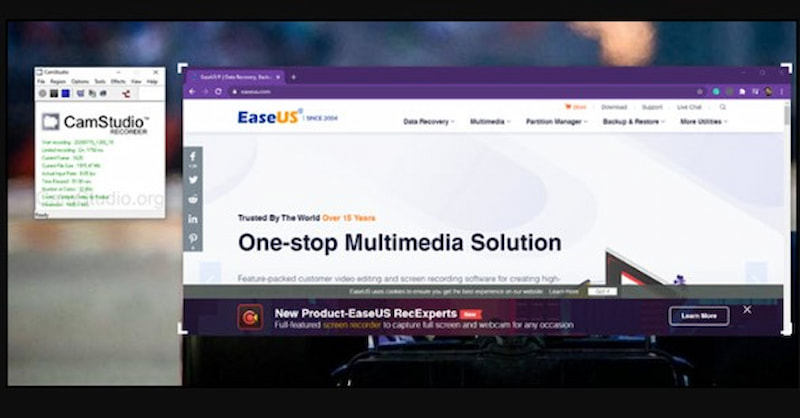
Du kan också skapa en Minecraft-video med skärminspelning och presentationer med hjälp av Camtasia, en TechSmith-produkt, och ett plugin för skärminspelning eller direktinspelning, som vanligtvis används med PowerPoint för att visa text eller presentationer. Camtasia är ett användarvänligt videoredigeringsprogram som är enkelt att installera och använda. Camtasia överträffar lätt konkurrenterna när det gäller skärminspelningsfunktioner. Men deras marköreffekter är enastående. Användare har möjlighet att ge informerad feedback genom interaktiva tester i Camtasia. Det har ett stort bibliotek och är tillgängligt på iOS och Android. Camtasia är ett kraftfullt videoredigeringsprogram som stöder ett brett utbud av medietyper.
Fördelar
- Bra online-resurser för handledning och hjälp
- Lätt att använda men tillräckligt kraftfull för en viss funktion
- Snabbare produktion av videor
Nackdelar
- Det kostar lite mer att licensiera än jämförbara verktyg.
- Avsaknad av avancerade verktyg för färggradering och ljudmixning
Topp 7. Bandicam
Bäst för: Datorer med låg konfiguration spelar smidigt in Minecraft-videor med hög bildfrekvens
Göra: 4.5/5
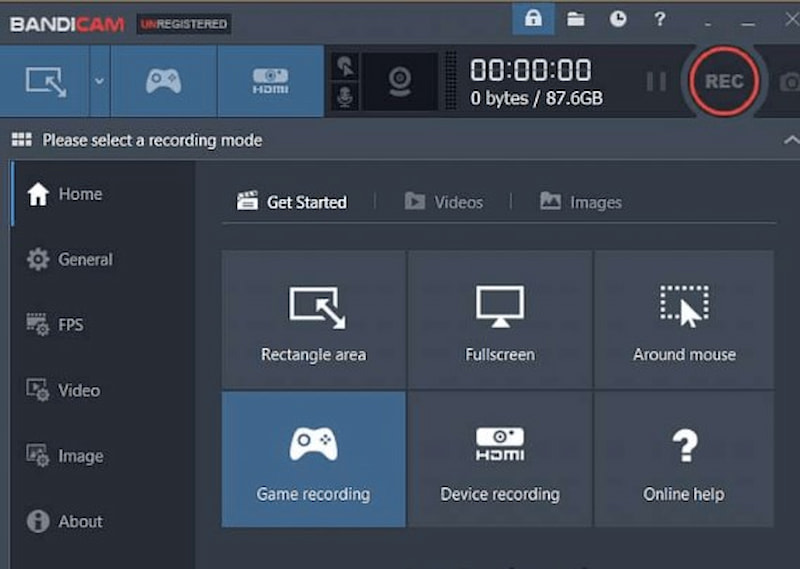
Den populära skärminspelaren och toppspelinspelaren, Bandicam, utvecklades av Bandicam Company. Den har ett inspelnings- och skärmdumpningsverktyg som kan ta skärmdumpar och spela in skärmändringar. Bandicams dubbla webbkamera och skärminspelningsfunktioner är perfekta för att skapa en Minecraft-spelfilm med deltagare. Du kan också spela in Minecraft-spel på en konsol med Bandicams HDMI-funktion.
Fördelar
- Inspelningsskärmens fria storlek
- Möjligheten att exportera spelinspelningar från Minecraft som AVI- och MP4-filer
Nackdelar
- Otillgänglig på en Mac
- accepterar endast AVI- och MP4-filer.
Vanliga frågor om den bästa Minecraft-skärminspelaren
Vilken FPS ska jag använda för att spela in i Minecraft?
I de flesta fall, när du spelar in ditt Minecraft-spel, räcker det med 60 FPS för att hålla det smidigt. Om du vill göra videon mindre är 30 FPS också lämpligt för vanliga spelinspelningar.
Hur spelar jag in Minecraft med röst och spelljud?
Välj ett skärminspelningsprogram som låter dig spela in från din mikrofon och systemljud. Du måste aktivera de två ljudkällorna innan inspelningen startar.
Kan jag spela in Minecraft i 4K?
Ja. Det finns många skärminspelningsprogram som låter dig spela in i 4K-upplösning. Till exempel finns det en Vidmore Game Recorder. Du behöver ha bra datorhårdvara för att fungera med 4K-upplösning.
Har Minecraft en inbyggd skärminspelare?
Nej. Det finns ingen officiell inbyggd skärminspelare för Minecraft. Spelare använder sig av externa skärminspelare som OBS Studio, Xbox Game Bar, etc.
Slutsats
Många unga spelare vill spela Minecraft under längre perioder på grund av dess engagerande spelupplägg, vilket gör det till ett av de mest populära spelen. Faktum är att ett ökande antal spelstreamers sänder deras spel, vilket är ytterligare en faktor som bidrar till spridningen av Minecraft-lektioner.
Vidmore Game Recorder är ett av de verktyg vi rekommenderar bland de som listas ovan. Det är bland de mest populära och pålitliga verktygen för att spela in Minecraft som används över hela världen för att spela in spel och dela Minecraft med andra spelare.