Bästa spelinspelningsprogramvara för PC: 4 bästa inspelare
Vill upptäcka det bästa spelinspelare för PCEn bra spelanspelare kan hjälpa dig att spela in ditt spelande, onlinemöten, handledningar och streama innehåll. Med så många tillgängliga inspelare där ute kan det vara svårt att hitta den bästa. Som tur är kommer den här artikeln att erbjuda den bästa inspelaren du kan lita på. Vi kommer också att ge dess fördelar, nackdelar, bästa för och andra detaljer. Utforska därför alla de bästa spelanspelaren för PC genom att läsa allt i det här inlägget.

SIDINNEHÅLL
Hur vi testar och granskar spelinspelarna
Innan vi presenterar de bästa spelinspelarna tar vi hänsyn till olika faktorer, såsom:
- Inspelningskvalitet - Vi testar video- och ljudutgången för att bedöma den övergripande skärpan och jämnheten under och efter inspelningen.
- Prestandapåverkan - Vi övervakar GPU-, CPU- och RAM-användningen under inspelning för att avgöra hur mycket systemprestandan påverkas.
- Användarupplevelse - Vi granskar navigeringen, gränssnittet och den övergripande prestandan för att säkerställa en smidig inspelningsprocess.
- Funktioner och verktyg – Vi kontrollerade också om inspelarna kan erbjuda fler funktioner som kan förbättra inspelningarna.
Del 1. Hur man väljer de bästa spelinspelarna för PC
Vill du lära dig hur du väljer den bästa spelinspelaren för PC? Du kan läsa mer i det här avsnittet för att få mer insikt.
- Kontrollera användarvänligheten - När du väljer en idealisk spelinspelare, se till att du enkelt kan navigera bland alla funktioner. Detta ger dig en bättre och smidigare inspelningsprocess.
- Testa alla funktioner - Du måste kontrollera och testa de funktioner som finns tillgängliga. Vissa funktioner kan hjälpa dig att förbättra dina inspelningar för bättre uppspelning.
- Måste spela in ljud - En bra inspelare måste också spela in ljud, mikrofoningång och systemljud. Detta låter dig lyssna på vilket ljud som helst från dina spel, dator och mikrofon.
- Kontrollera exportformat - När du väljer den bästa inspelaren måste du känna till vilka utdataformat som stöds. På så sätt kan du spara dina inspelningar baserat på ditt föredragna format för bättre kompatibilitet.
Del 2. Jämförelse av de bästa spelinspelarna för PC
Vill du ta en titt på den bästa programvaran för spelinspelning för PC? Då kan du kolla in tabellen i den här delen.
| Spelinspelare | Enkel användning | Inspelningskvalitet | Utdataformat som stöds | Övergripande prestanda |
| Vidmore spelinspelare | Mycket enkelt | Upp till 4K | MP4, MOV, WMV, F4V, TS, GIF och mer. | Excellent |
| OBS Studio | Lite förvirrande. | Upp till 4K | MP4, MKV, FLV, MOV och TS. | Excellent |
| Xbox Game Bar | Lätt | Upp till 1080p | MP4 | Bra |
| AMD-adrenalin | Lätt | Upp till 4K | MP4, AVC/H.264, HEVC/H.265 | Bra |
Del 3. 4 bästa spelinspelare för PC
Är du intresserad av att lära dig mer om de bästa spelinspelarna? I så fall kan du läsa allt nedan och få mer information om den bästa spelinspelningsprogramvaran för PC.
1. Vidmore-spelinspelare
Bäst för: Nybörjare och användare som vill ha en lättanvänd inspelare som kan erbjuda utmärkt video- och ljudkvalitet.
Göra: 9.5 / 10
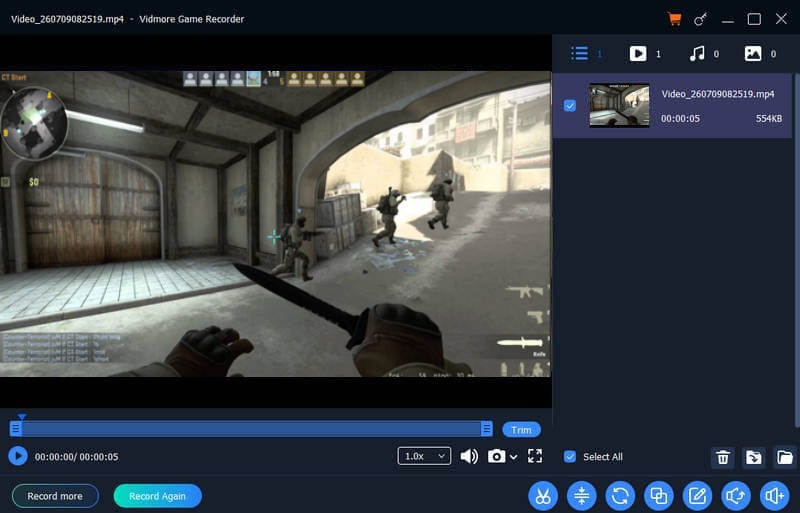
Om du behöver en utmärkt spelinspelare för PC som kan erbjuda alla nödvändiga funktioner rekommenderar vi att du använder Vidmore spelinspelareMed sin enkla layout kan du spela in vilket spel som helst utan problem. Dessutom kan den spela in 4K-innehåll, vilket resulterar i en bättre tittarupplevelse. Det vi gillar här är att den kan spela in olika spel, som Fortnite, LoL, Dota, CS: GO och mer. Du kan också spara dina inspelningar i valfritt format, som MP4, MKV, AVI, WMV och mer.
Fördelar
- Spelinspelaren kan erbjuda grundläggande redigeringsverktyg för att förbättra inspelningar.
- Användargränssnittet är nybörjarvänligt.
- Den kan stödja mikrofon-, systemljud- och webbkamerainspelning.
- Inspelaren är lätt och enkel att konfigurera.
Nackdelar
- Om du vill testa dess övergripande funktioner kan du prova att använda den betalda versionen.
2. OBS Studio
Bäst för: Avancerade användare och innehållsskapare som behöver spela in spel med hög kvalitet.
Göra: 9 / 10
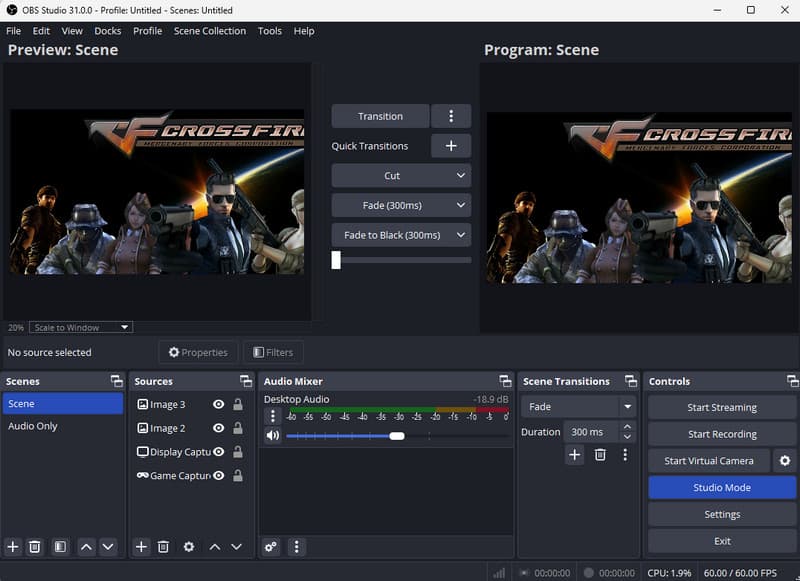
En annan spelinspelare för PC som du kan använda är OBS StudioDen här inspelaren är helt gratis. Den erbjuder omfattande anpassningsalternativ för inspelning och livestreaming, vilket gör den till ett utmärkt val för spelare och professionella innehållsskapare. Den kan också spela in olika spel. Den kan spela in PS4- och PS3-spel, Crossfire, Dota och fler.
Fördelar
- Spelinspelaren är öppen källkod och 100% gratis.
- Programmet kan stödja källor, scener och anpassade layouter.
- Den har ett stort community- och plugin-ekosystem.
Nackdelar
- Den har en brant inlärningskurva.
- Den initiala installationen kan vara tidskrävande.
3. Xbox Game Bar
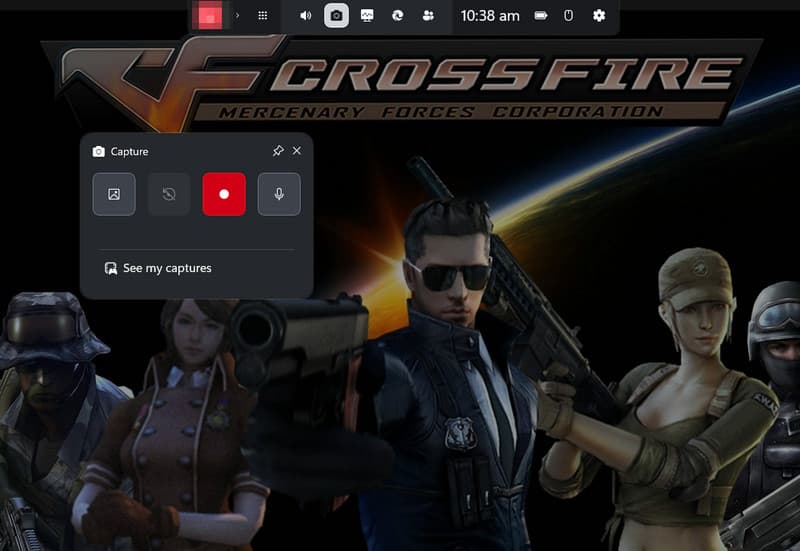
Bäst för: Vanliga användare som använder Windows-datorer.
Göra: 9 / 10
Använder du Windows för att spela in ditt spelande? I så fall kan du komma åt Xbox Spelfält. Detta är en inbyggd inspelare som du har åtkomst till i Windows, vilket gör att du kan spela in vad som helst utan att behöva använda programvara från tredje part. Den ger omedelbar åtkomst till inspelning, ljudkontroller, skärmdumpar och prestandaövervakning. Inspelningsprocessen är också enkel tack vare den enkla layouten och kortkommandona.
Fördelar
- Den kan spela in olika spel. Du kan spela in CS:GO, Crossfire, Valorant, Dota och mer.
- Det kräver bara en minimal installation.
- Inspelaren är gratis och färdigbyggd.
Nackdelar
- Verktyget har begränsad anpassningsmöjligheter för inspelning.
- Den är inte lämplig för professionell streaming.
4. AMD-programvara: Adrenalin Edition
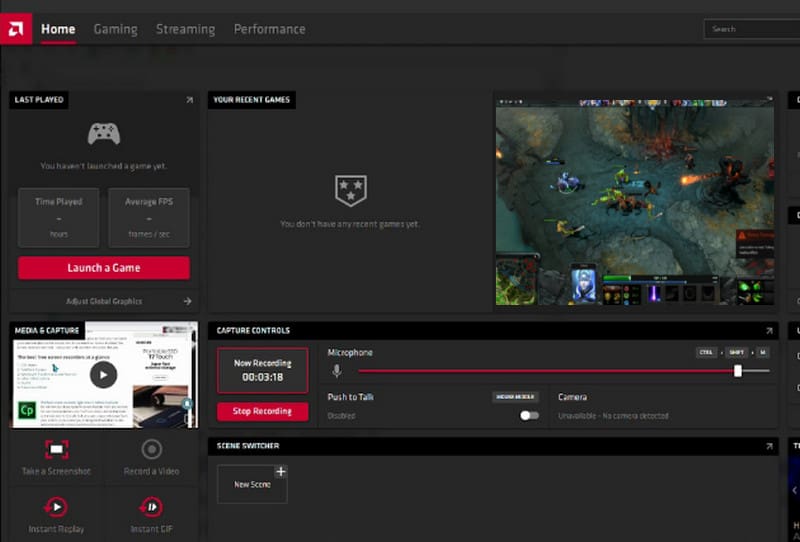
Bäst för: Proffs och spelare med AMD-grafikkort.
Göra: 8.5 / 10
Den sista bästa spelinspelningsprogramvaran för PC som vi kan erbjuda är AMD-adrenalinDen har inbyggda inspelningsfunktioner som utnyttjar AMD-grafikprocessorer för effektiv spelinspelning. Eftersom inspelningen hanteras av grafikkortet kan spelare bibehålla stark spelprestanda samtidigt som de spelar in högkvalitativa bilder.
Fördelar
- Detta är gratis för AMD GPU-användare.
- Den kan erbjuda olika funktioner, såsom omedelbar uppspelning, finjustering och övervakning.
Nackdelar
- Den är endast tillgänglig för ägare av AMD-grafikkort.
- Inspelningsfunktionerna beror på GPU-kompatibilitet och drivrutiner.
Del 4. Vanliga frågor om spelinspelare för PC
Vilken är den bästa spelinspelaren för nybörjare?
Om du är en icke-professionell användare och vill ha en enkel spelinspelningsprocess, behöver du inte leta längre än Vidmore Game Recorder. Denna inspelare kan erbjuda en omfattande layout, perfekt för en enkel inspelningsprocess.
Vilken inspelningskvalitet ska jag använda för att spela in spelet?
För de flesta spelare är 1080p vid 60 FPS idealiskt. Det kan erbjuda en utmärkt balans mellan videokvalitet och filstorlek.
Är Xbox Game Bar idealisk för inspelning av spel?
Absolut, ja. Den här inspelaren är utmärkt eftersom den låter dig spela in hela ditt spelande med bra utskriftskvalitet. Det enda problemet här är att den saknar funktioner jämfört med andra spelinspelare.
Slutsats
Dessa är de bästa spelinspelare för PC du kan använda för en effektiv spelinspelningsprocess. Prova dem och se vilken inspelare som passar dig. Om du vill ha en exceptionell inspelare som kan erbjuda alla nödvändiga funktioner, överväg alltid att använda Vidmore Game Recorder. Den garanterar en enkel inspelningsprocess och tillfredsställande utdatakvalitet för bättre uppspelning, vilket gör den till den bästa inspelaren för alla spelare.