Bästa och gratis metoderna för att spela in TV live [uppdaterad 2026]
Inspelning av en TV-sändning är en enkel uppgift när du använder Windows och Mac. Med rätt verktyg kan du spela in din favoritfilm, sportevenemang, program eller sända direkt till din enhet för senare visning. I den här guiden guidar vi dig igenom de bästa metoderna du kan följa för att effektivt spela in live-TV. Du får också fler idéer om hur du väljer den mest pålitliga TV-inspelaren som kan hjälpa dig att uppnå ditt huvudmål. Läs därför allt i den här guiden och få mer insikt i ämnet.

SIDINNEHÅLL
Del 1. Hur man väljer en TV-liveinspelningsinspelare
Vill du lära dig hur du väljer den bästa TV-live-inspelaren? Då kan du fortsätta till det här avsnittet.
Kompatibilitet
När du väljer den bästa inspelaren, se alltid till att programvaran är kompatibel med olika plattformar, som Windows och Mac. På så sätt behöver du inte leta efter ett separat program när du använder ett annat system.
Alternativ för inspelningskvalitet
En annan sak du måste tänka på är programmets kvalitetsalternativ. Leta alltid efter en inspelare som låter dig justera bitrate och upplösning. Det är en idealisk metod om du vill balansera videokvaliteten med lagringsutrymmet. En HD-inspelning är perfekt för sport och film, medan låga inställningar kan spara lagringsutrymme.
Filformat och uppspelningsstöd
Välj en inspelare som kan spara inspelad TV i olika format, som MP4 och MKV. Det är perfekt om du vill spela upp din video på olika plattformar och mediaspelare.
Användarvänlighet och gränssnitt
En av de viktigaste faktorerna du måste tänka på är inspelarens huvudlayout. Se till att inspelningsprocessen är enkel och smidig. På så sätt, oavsett om du är nybörjare eller en erfaren användare, blir det enkelt att använda inspelaren.
Extra redigeringsfunktioner
TV-live-inspelaren kan erbjuda grundläggande redigeringsverktyg, som beskärare, trimmer, effekter och mer. Den är perfekt om du vill ge en enkel touch till den inspelade videon innan den slutliga sparprocessen.
Du kan kolla jämförelsetabellen nedan och ta en titt på den mest pålitliga TV-live-inspelaren du kan använda.
| TV-liveinspelning | Vidmore skärminspelare | OBS Studio | QuickTime Player |
| Bäst för | Nybörjare och erfarna användare | Avancerade användare och streamers | Mac-användare som behöver grundläggande inspelning |
| Nyckelfunktioner | Spela in live-TV, skärm, ljud, webbkamera Schemalagd inspelning Flexibla inställningar | Gratis och öppen källkod för scenövergångar, ljudmixning och plugins Integrering av livestreaming | Förinstallerat på macOS Enkel skärm- och ljudinspelning Lätt och stabil |
| Enkel användning | Mycket användarvänligt med ett rent gränssnitt; minimal installation krävs. | Brantare inlärningskurva; kraftfull men kräver konfiguration | Extremt lätt att använda; begränsade funktioner jämfört med dedikerade inspelare. |
| Kompatibilitet | Windows och Mac | Windows och Mac | Mac |
| Format som stöds | MP4, WMV, MOV, AVI, GIF, MP3, AAC, M4A | MP4, MKV, FLV, TS, MOV | MOV (standard), kan exporteras till MP4 via konvertering |
Del 2. Bästa metoden för att spela in TV live på Mac/Windows
Hur spelar man in live-TV på sin PC (Windows) och Mac? Om du letar efter en exceptionell inspelare som erbjuder den bästa metoden föreslår vi att du använder Vidmore skärminspelareDen här inspelaren är perfekt för att spela in live-TV eftersom den ger dig alla nödvändiga funktioner. Du kan spela in innehåll med bästa kvalitet och spara det i ditt önskade format, till exempel MP4, MKV, AVI, FLV, MOV, WMV med mera. Den har också ett enkelt användargränssnitt som är perfekt för icke-professionella användare. Dessutom kan du också spela in ljud från TV Live. Med det kan du spela in både video och ljud, så att du får tillgång till allt innehåll utan problem. Det bästa här är att du också kan sätta in och spela in din webbkamera medan du tittar, så att du kan ge kommentarer under processen. Så om du behöver den bästa TV Live-inspelaren är det bättre att använda det här programmet.
Fler funktioner
- • Inspelaren kan spela in skärmen smidigt.
- • Den kan spela in diverse innehåll, såsom spel, kamera, fönster, flikar med mera.
- • Programmet kan erbjuda olika redigeringsfunktioner, såsom beskärning, trimning, konverterare, effekter etc.
- • Den kan erbjuda sin Snapshot-funktion för att ta skärmdumpar under uppspelning.
För att börja spela in dina direktsända TV-program, se de detaljerade instruktionerna nedan.
Steg 1. Ladda ner Vidmore Skärminspelare på din Mac eller Windows. Starta sedan inspelaren för att starta processen.
Steg 2. Från layouten, fortsätt till Skärminspelare funktionen och börja konfigurera din inspelning. Du kan välja mellan alternativen Fullständig och Anpassad, oavsett om du vill spela in hela skärmen eller ett specifikt skärmområde.
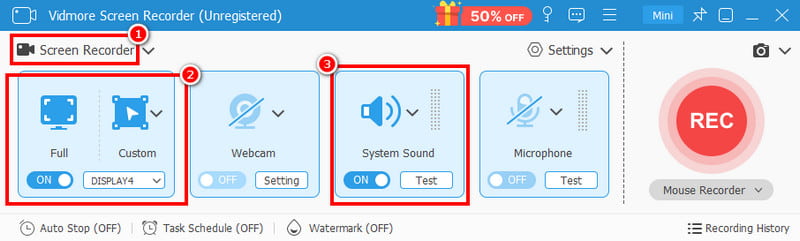
Du kan också slå på Systemljud möjlighet att spela in ljudet från TV:n live.
Steg 3. Tryck nu på REC -knappen för att starta inspelningsprocessen. Efter den 3 sekunder långa nedräkningen börjar inspelningen. Därmed kan du fortsätta till TV-programmen på skärmen.
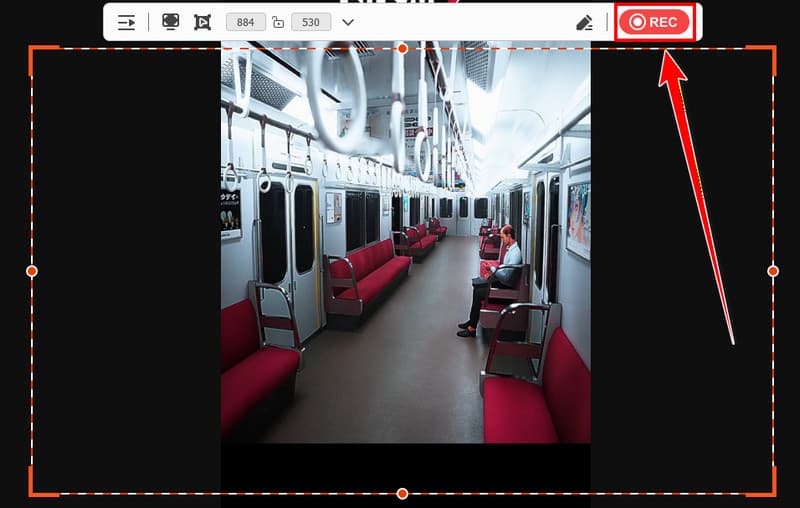
Knacka Sluta för att avsluta inspelningsprocessen.
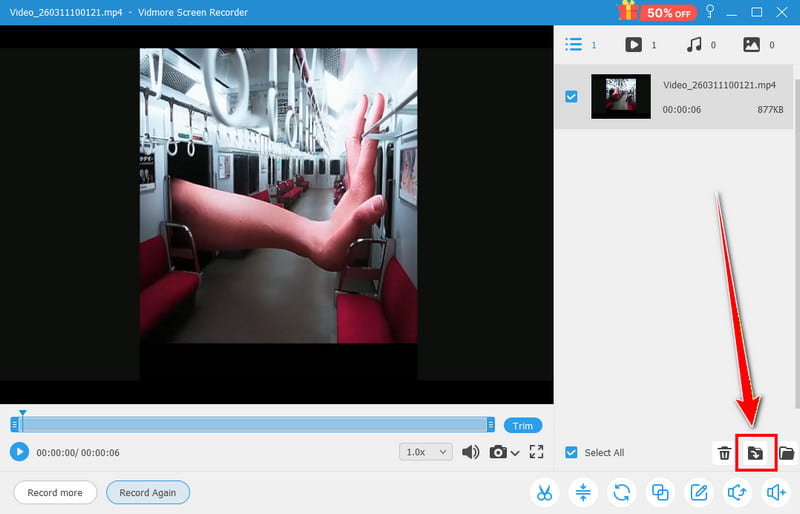
Steg 4. När förhandsgranskningen visas kan du trycka på knappen "Spela upp" för att kontrollera inspelningen. Om du är nöjd med resultatet trycker du på Exportera knappen nedan.
Del 3. Gratis metod för att spela in TV live på Mac/Windows
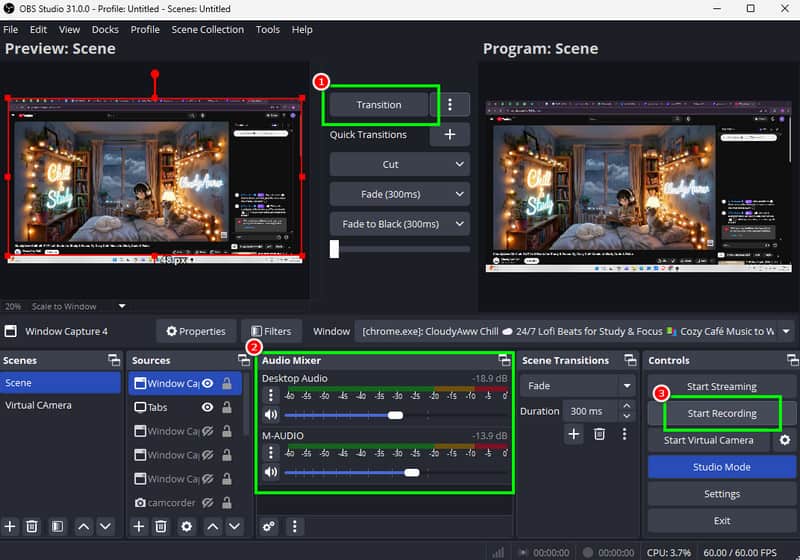
Hur spelar man in live-TV på YouTube TV? Om du vill spela in dina live-TV-program eller annat innehåll gratis rekommenderar vi att du använder OBS Studio. Detta öppen källkodsinspelare är perfekt om du vill spela in innehåll på din Windows- eller Mac-dator. Dessutom har inspelaren ett omfattande användargränssnitt, vilket gör den lämplig för alla användare. Det bästa här är att du kan försköna videon genom att använda olika effekter från plattformen. Du kan komma åt chroma keys, rendering delay, färgkorrigering och mer. Du kan också spela in ljudet och justera ljudinställningarna baserat på din önskade utgång. Med det är OBS perfekt för att fånga både ditt ljud och din video smidigt.
Fördelar:
- Programmet är 100% gratis, vilket gör det idealiskt för alla användare.
- Den kan erbjuda olika redigeringsfunktioner för att förbättra videons övergripande utseende.
- Programvaran låter användare lägga till olika källor för en effektiv inspelningsprocess.
- Den kan spela in olika typer av innehåll, såsom spel, webbseminarier, videor, webbkamera och mer.
- Det är enkelt att komma åt.
Nackdelar:
- Vissa redigeringsfunktioner är svåra att hitta.
- Programvaran är resurskrävande, så du måste ha tillräckligt med lagringsutrymme.
Del 4. Gratis metod för att spela in TV live på Mac
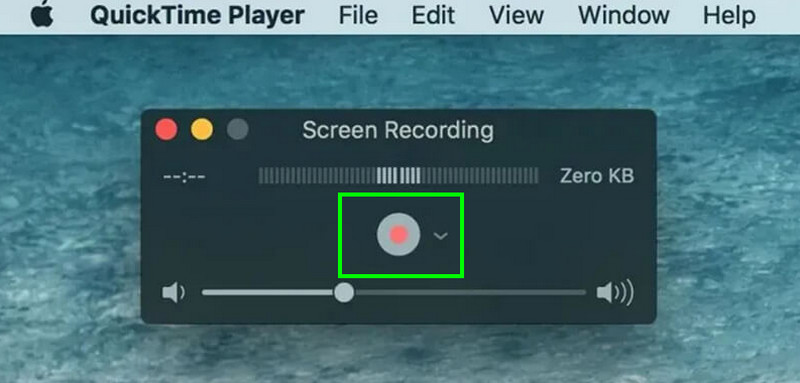
Är du en Mac-användare och vill spela in direktsända TV-program effektivt? I så fall är det perfekta verktyget du kan använda QuickTime PlayerDen här mediaspelaren är inte bara användbar för att spela upp mediefiler. Den har också en inspelningsfunktion som låter dig spela in olika typer av innehåll från din skärm, inklusive live-TV-program. Eftersom programvaran är inbyggd behövs ingen installationsprocess. Det vi gillar här är att processen att spela in live-TV är enkel eftersom dess huvudgränssnitt är snyggt och omfattande. Dessutom erbjuder den grundläggande redigeringsverktyg. Du kan trimma, dela, rotera och kombinera inspelat innehåll, vilket gör att du kan förbättra dina videor.
Fördelar:
- Inspelarens huvudgränssnitt är lätt att förstå.
- Inspelaren kan köras smidigt utan stora systemresurser.
- Det är praktiskt för omedelbar inspelning av livestreams och sändningar.
Nackdelar:
- Programmet kan inte erbjuda en schemaläggningsfunktion.
- Den kan bara erbjuda ett fåtal redigeringsfunktioner för att förbättra inspelat innehåll.
- Inspelaren är endast tillgänglig för Mac-datorer.
Del 5. Vanliga frågor om att spela in live-TV
Kan jag schemalägga en inspelning automatiskt?
Om du använder en inspelare med schemaläggningsfunktioner kan du schemalägga din inspelning effektivt. För att schemalägga en inspelning kan du komma åt Vidmore Screen Recorder eftersom det är bland de inspelare du kan använda för att komma åt schemaläggningsfunktionen.
Är det olagligt att spela in en livesändning?
Det beror på ditt syfte. Om du bara vill spela in en livestream för att titta på den upprepade gånger är det okej. Men om du lägger upp den utan ägarens samtycke kommer detta att anses vara olagligt.
Vilken blockflöjt är idealisk för nybörjare?
Om du vill ha en lättanvänd inspelare föreslår vi att du använder Vidmore Screen Recorder. Med den här programvaran får du enkelt tillgång till alla funktioner. Du kan till och med spela in vilket innehåll som helst från din skärm utan problem, vilket gör den idealisk för icke-professionella användare.
Slutsats
Ja, där har du det! Om du vill spela in en direktsänd TV visa, kan du använda den här handledningen för att få alla metoder du behöver. Du har till och med upptäckt hur du väljer den bästa inspelaren. Om du vill ha en exceptionell TV-live-inspelare som kan erbjuda en enkel inspelningsprocess, kan du gärna använda Vidmore Screen Recorder. Det här programmet låter dig spela in/fånga din skärm med bästa video- och ljudkvalitet, vilket gör den till en kraftfull inspelare för användare.