Jak zvýšit jas videa v Premiere Pro [s alternativou]
V dnešní době jsou trendy videa nebo filmy, kterým se mnoho lidí zabývá. Také je uspokojivější sledovat, když má video nebo film vynikající a vyváženou kvalitu barev videa. Máte tmavé video a chcete je zesvětlit? Pak byl tento informativní průvodce určen právě vám. Tento článek vám poskytne ty nejlepší metody jak rozjasnit video v premiéře. Kromě toho se také dozvíte nejlepší alternativy k této aplikaci. Tímto způsobem získáte nejjednodušší způsob úpravy videa. Pokud se tedy chcete naučit trik, jak vylepšit barvu videa, přečtěte si tento článek.
OBSAH STRÁNKY
Část 1: Jak zesvětlit video v Premiere
Chcete se naučit, jak v Premiere Pro zesvětlit video? Pokud chcete s ním video zesvětlit, jste na správném místě! Přečtěte si tuto část a tento software dokáže pomocí pokročilé techniky zesvětlit a zviditelnit vaše tmavé video.
Tento nástroj je však vhodný pouze pro profesionály nebo pokročilé uživatele a začátečníci ho shledají složitým. Premiere Pro navíc k provozu vyžaduje předplatné, ačkoli má 7denní bezplatnou zkušební verzi.
Poté, co jsme ználi základní informace, se níže uvedeným postupem naučíme, jak zesvětlit tmavé video v Premiere Pro.
Krok 1: Nainstalujte software do počítače. Přidejte video, které chcete upravit, a umístěte jej na časovou osu.
Krok 2: Klikněte na ikonu Účinky možnost na panelu levé části Premiere Pro. Poté vyhledejte Osvětlení efekty do vyhledávacího pole a klikněte na něj.
Krok 3: Přetáhněte světelné efekty na klip. Poté přejděte na Ovládání efektů v horní části rozhraní a klikněte na Světelné efekty.
Krok 4: Na obrazovce se setkáte s mnoha možnostmi. Vybrat Světlo1 pro zobrazení rozbalovací nabídky a zobrazení Reflektor volba. Poté změňte reflektor na Směrový.
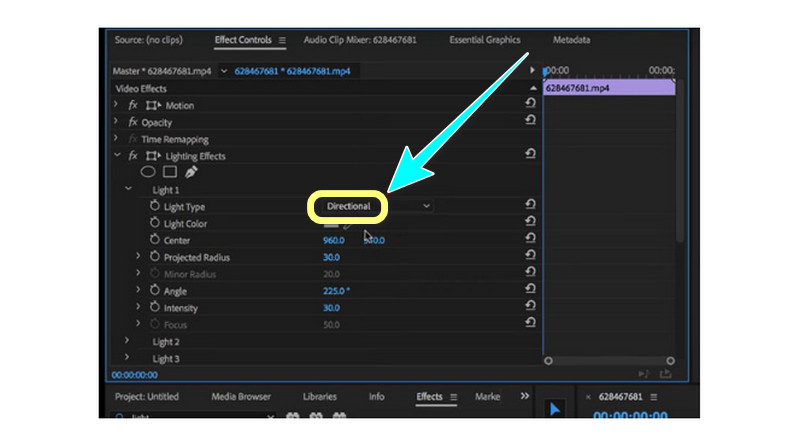
Krok 5: Uvidíte, že tmavé části vašeho videa se okamžitě rozjasní. Poté si můžete uložit své konečné video do počítače a sledovat jasnější verzi.
Část 2: Nejlepší alternativa Premiere Pro k oživení videa
Nejlepší alternativou pro zesvětlení videa je Vidmore Video Converter. Tento offline software dokáže snadno zesvětlit a zpřesnit tmavá videa. Má různé modely umělé inteligence, jako je model obličeje, model pro opravu videa, model pro vylepšení barev a model pro vylepšení slabého osvětlení, které mohou snadno zlepšit jas vašich videí.
Je to také nejlepší způsob, jak vyvážit barvy vašeho videa. Kromě úpravy jasu videa můžete také upravit odstín, kontrast a sytost videa. Díky jednoduchému rozhraní a srozumitelným postupům jej může každý bez problémů používat.
Krok 1: Stáhněte si VidHex
Stáhněte si a spusťte tento program pro zjasnění videa na svém počítači se systémem Windows nebo Mac.
Krok 2: Přidání videa
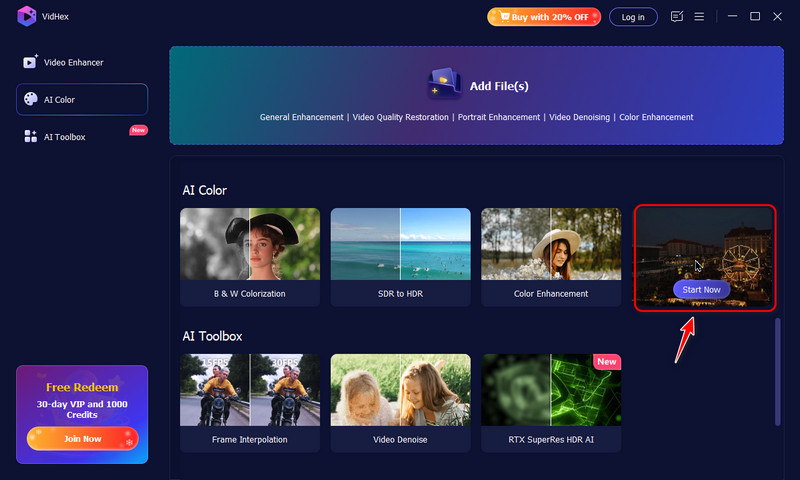
V levých režimech klikněte AI Color > Vylepšení pro slabé osvětlení > Začít hnedPoté vyberte video, které chcete zesvětlit.
Krok 3: Zjasnění videa
Ujistěte se, že Model vylepšení pro slabé osvětlení byl vybrán v pravém seznamu modelů AI a VidHex automaticky vylepší jas vašeho videa. Můžete kliknout na Náhled tlačítko pro zobrazení efektů rozjasnění.

Krok 4: Export zesvětleného videa
Nakonec nastavte rozlišení, výstupní formát, datový tok a cestu k uložení. A poté klikněte na Vylepšit celé video pro uložení zesvětleného videa.

Část 3: Časté dotazy o tom, jak zesvětlit video v premiéře
1. Existuje skvělý způsob, jak zesvětlit tmavé video?
Rozhodně ano. Zesvětlení videa je nyní možné pomocí různých aplikací. Nemusíte se bát, pokud máte špatný fotoaparát nebo osvětlení. Video můžete snadno zesvětlit pomocí Vidmore Video Converter. Má nástroj pro korekci barev, který můžete použít k tomu, aby vaše tmavá videa byla jasnější.
2. Kolik stojí Adobe Premiere Pro?
Po 7denní bezplatné zkušební verzi si musíte zakoupit předplatné, abyste mohli aplikaci používat nepřetržitě. Adobe Premiere stojí $20,99 měsíčně. Pokud si raději pořídíte předplatné na celý rok, stojí $239,88. Je to docela drahé, ale stojí za to.
3. Používá se Adobe Premiere Pro snadno?
Obtížnost této aplikace závisí na uživatelích. Pokud je uživatel zručný, může být tato aplikace snadná. Na druhou stranu, pokud uživatel ještě nemá dovednosti, je tato aplikace nevhodná.
Závěr
Jak vidíte, tento článek vám poradí, jak na to rozjasnit video v premiéře. Tato premiéra je ale pro začátečníky příliš pokročilá. Tímto způsobem, pokud chcete jednoduchý způsob, jak zesvětlit vaše video, použijte Video Converter Vidmore. Má uživatelsky přívětivé rozhraní a jednoduchý postup, který je ideální pro neprofesionální uživatele.