6 nejlepších řezaček MP4 pro ořezávání videí bez ztráty kvality
Co je nejlepší řezačka MP4?
Pro rychlé a základní úpravy videa často potřebujete nástroj pro stříhání MP4. Jistě chcete nástroj pro stříhání videa, který skutečně zachovává kvalitu. Mnoho podobných nástrojů, včetně těch bezplatných online, tvrdí, že vám pomohou snadno odstranit nežádoucí segmenty ze souborů MP4 bez ztráty kvality. Většina z nich však buď celý soubor překóduje do rozmazaného stavu, nebo výsledek označí vodoznakem. S ohledem na to tento příspěvek podrobně probírá 6 nástrojů pro stříhání MP4.

Jak vybrat vhodnou řezačku MP4
Zvolený program pro střih videa MP4 určuje, zda proces trvá třicet sekund nebo třicet frustrujících minut. Pokud potřebujete nastříhat klip pro rychlý příspěvek na sociálních sítích, plnohodnotný desktopový editor je zbytečný. Pokud stříháte záběry pro klientský projekt, online nástroj vás pravděpodobně zklame. Zde je to, co byste měli zvážit:
- Zachování kvalityPřekóduje střihač MP4 vaše video, nebo používá bezztrátové kopírování streamu? Bezztrátové střihače MP4 ořezávají video stream bez překódování.
- Snadné použitíPokud je nástroj složitý na používání a jeho pochopení trvá dlouho, už vás to stálo více času než samotný úkol.
- Výstupní formátyMůže střihač videa exportovat do MP4 a dalších formátů, které potřebujete?
- Dávkové zpracováníStřih jednoho souboru je snadný. Co když potřebujete zpracovat více videí, zejména těch velkých? Ujistěte se, že vámi vybraný střihač MP4 je dokáže upravovat najednou.
- Funkce úpravPotřebujete jen oříznout, nebo chcete i další editační funkce, jako je ořezávání, otáčení, efekty, filtry nebo přechody?
- PlatformaJe tento nástroj pro střih videa MP4 dostupný ve Windows, macOS, Linuxu nebo jako online nástroj?
OBSAH STRÁNKY
Část 1. Rychlé srovnání 6 řezaček MP4
Dobrou zprávou je, že máte skutečné možnosti – některé zdarma, některé placené a některé běží výhradně ve vašem prohlížeči. Dovolte mi, abych vás provedl šesti nejlepšími nástroji pro řezání MP4, které jsem testoval, a začal rychlou srovnávací tabulkou.
| Řezačka MP4 | Zachování kvality | Výstupní formáty | Dávkové zpracování | Funkce úprav | Snadnost použití |
| Video Converter Vidmore | Vynikající | Více než 200 formátů | Ano | Ořezávání, stříhání, efekty, vodoznaky, titulky a další | Velmi snadné |
| Bezztrátový střih | Bezztrátová (streamovaná kopie) | MP4, MKV, MOV, AVI | Ano (exportovat segmenty jednotlivě) | Základní stříhání, úprava kapitol, extrakce zvuku | Snadný |
| Přehrávač VLC Media Player | Dobrý | MP4, FLV, MOV, AVI atd. | Ne | Základní nahrávání/stříhání | Mírný |
| Avidemux | Bezeztrátové (střih klíčových snímků) | MP4, AVI, MPEG | Ano (seznam pracovních míst) | Střih, filtrování, kódování | Střední (zastaralé rozhraní) |
| Shotcut | Vynikající (nedestruktivní) | Stovky přes FFmpeg | Ne (manuální) | Plná editace více stop, filtry, efekty | Mírný |
| Kapwing | Dobré (překóduje) | MP4, GIF, další | Ne | Titulky s umělou inteligencí, odstranění ticha, změna velikosti | Snadný |
Část 2. Testováno 6 nejlepších střihačů videa MP4
Tato část vám pomůže dozvědět se více o 6 doporučených programech pro střih MP4. Požadovaný program pro střih videa si také můžete vyhledat na základě výše uvedené srovnávací tabulky.
1. Vidmore Video Converter
Nejlepší proUživatelé, kteří chtějí výkonný řezač MP4 se všemi potřebnými editačními funkcemi a možnostmi exportu.
Skóre: 9.1/10
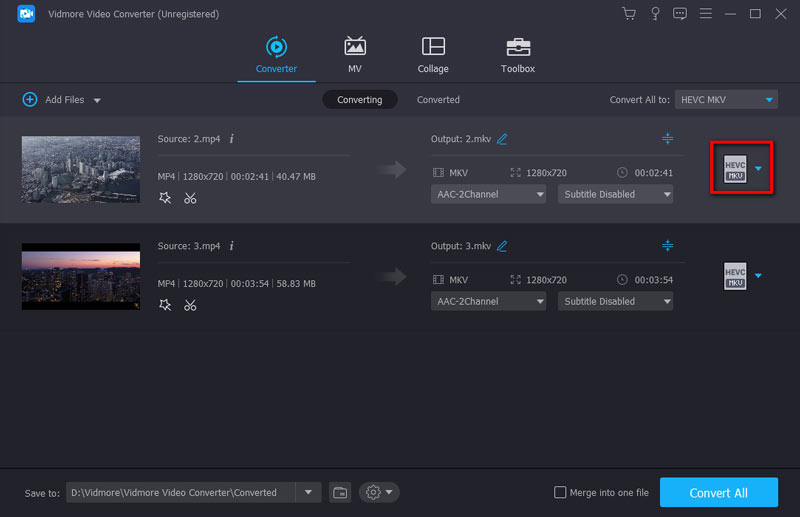
Video Converter Vidmore je výkonný software pro editaci a konverzi videa, který jde daleko za rámec pouhého stříhání. Zvládá více než 200 video a audio formátů, včetně MP4, AVI, MOV a MKV. Jako nástroj pro střih videa MP4 nabízí software 50x rychlejší zpracování s hardwarovou akcelerací GPU.
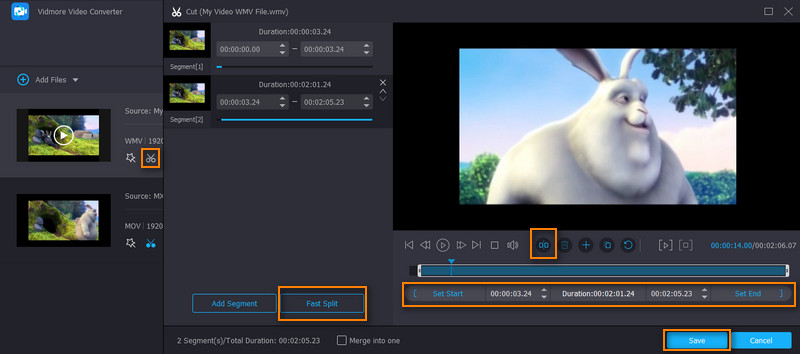
Vidmore také umožňuje ořezávat, otáčet, upravovat efekty, přidávat filtry, vodoznaky, zvukové stopy a titulky a dokonce i vytvářet GIFy z videíVidmore umožňuje export do desítek formátů a předvoleb zařízení. Navíc podporuje dávkové zpracování pro práci s více soubory bez ztráty kvality.
Klady:
- Podporuje více než 200 video a audio formátů
- Zachovává kvalitu zdroje i po ořezání nebo úpravě
- Podporuje dávkové řezání a zpracování
- Pokročilá hardwarová akcelerace pro vysoký výkon
Nevýhody:
- Bezplatná verze má svá omezení
2. Bezeztrátový střih
Nejlepší proUživatelé, kteří potřebují bleskově rychlé a bezztrátové ořezávání bez ztráty kvality.
Skóre: 8.7/10
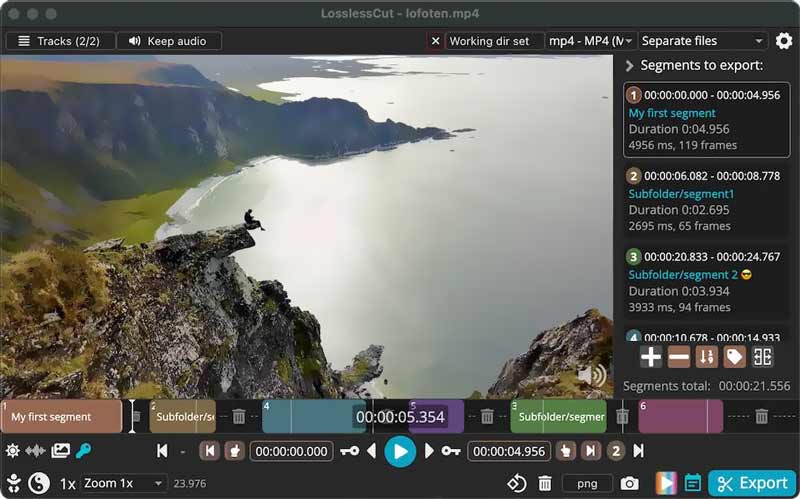
Bezztrátový střih je nástroj, po kterém sahám častěji než po jakémkoli jiném. Dělá přesně jednu věc – stříhá segmenty z video souborů – a dělá to perfektně. Protože kopíruje původní video stream přímo, nedochází k žádné ztrátě kvality. Soubor 4K stříhaný v LosslessCut je bit po bitu identický s originálem, s výjimkou odstraněných segmentů.
Klady:
- Nulová ztráta kvality
- Extrémně rychlé - řezy jsou téměř okamžité
- Zdarma a open-source
- K dispozici pro Windows, macOS a Linux
Nevýhody:
- Omezeno na stříhání - žádné pokročilé funkce pro úpravy
- Rozhraní může na první pohled působit přeplněně
3. VLC Media Player
Nejlepší proUživatelé, kteří již mají VLC na svém počítači a potřebují rychle oříznout.
Skóre: 5.8/10
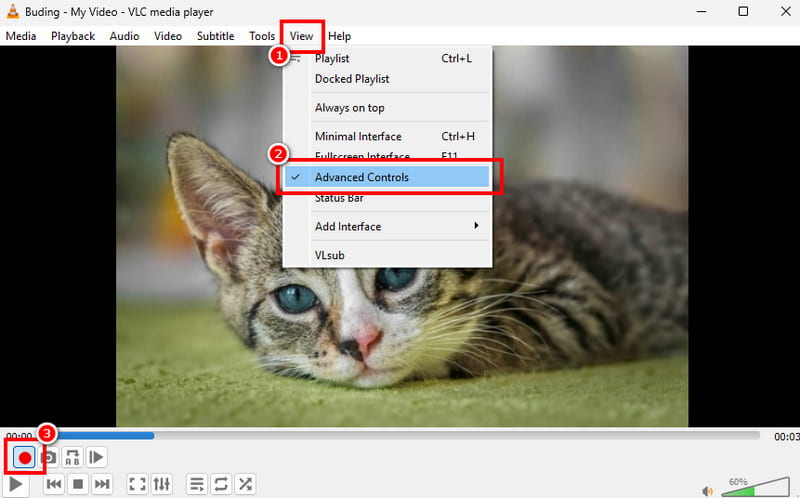
VLC není navržen jako specializovaný program pro střih videa MP4. Umožňuje však video oříznout a uložit pouze hlavní obsah. Nabízí funkce ořezávání ve VLCChcete-li stříhat video MP4 pomocí VLC, přejděte v nabídce Zobrazit do sekce Pokročilé ovládání a poté stiskněte tlačítko Nahrát, abyste zachytili pouze potřebné části videa.
Klady:
- Zcela zdarma
- Možná je již nainstalováno pro většinu uživatelů
- Nabízí výkonné funkce přehrávání a nahrávání
Nevýhody:
- Není určeno pro přesné řezání MP4
- Nenabízí náhled řezu před exportem
- Nepodporuje dávkové zpracování
4. Avidemux
Nejlepší proTechnickí uživatelé, kteří potřebují bezplatný řezací nástroj s otevřeným zdrojovým kódem a několika dalšími filtry.
Skóre: 8.1/10
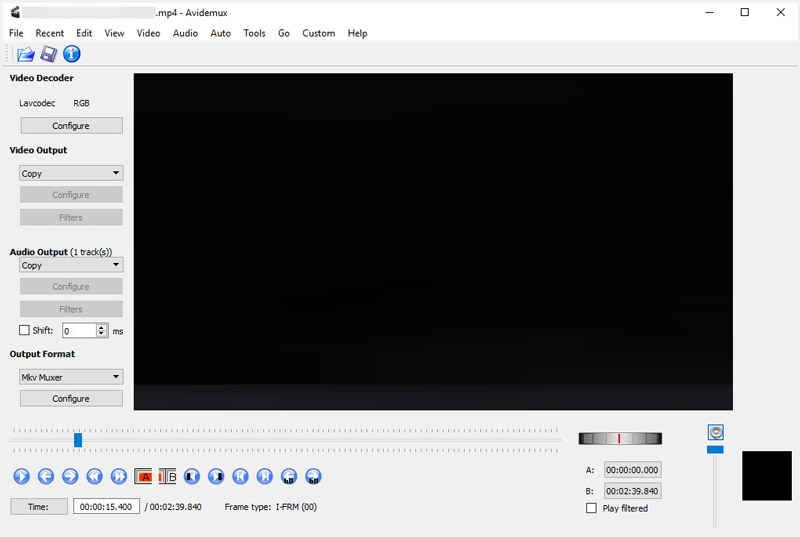
Avidemux je bezplatný video editor s otevřeným zdrojovým kódem, který ve výchozím nastavení provádí bezztrátový střih, takže kvalita videa zůstává zachována. Na rozdíl od LosslessCut vám také nabízí sadu filtrů – můžete oříznout videa nebo je otočit/odšumit. Navíc existuje několik dalších úprav bez nutnosti překódování celého souboru.
Klady:
- Zdarma, s otevřeným zdrojovým kódem
- Stříhá videa bez ztráty kvality
- Zvládá všechny často používané video formáty
Nevýhody:
- Strmá křivka učení
- Rozhraní působí zastarale
- Žádné úpravy na časové ose
5. Shotcut
Nejlepší proUživatelé, kteří chtějí bezplatný, plně funkční editor videa, který zvládne i stříhání.
Skóre: 7.9/10
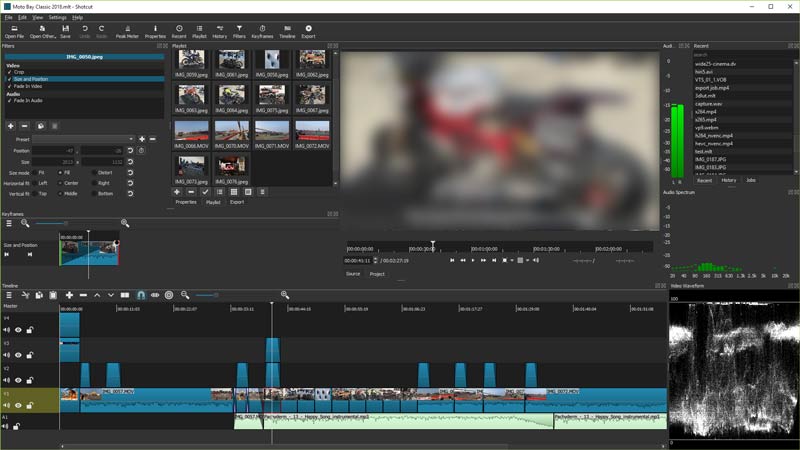
Shotcut je další open-source video editor, který vám může pomoci oříznout MP4Dokáže stříhat a exportovat videa bez vodoznaků nebo časových omezení. Pro přístup k základním funkcím nemusíte upgradovat ani kupovat předplatné. Nabízí vícestopou časovou osu, která umožňuje snadno ořezávat klipy, aplikovat přechody a provádět další úpravy.
Klady:
- Kompletní sada pro úpravy zdarma
- Vysoce kvalitní možnosti exportu
- Víceplatformní
Nevýhody:
- Může být složité pro jednoduché řezy
- Vyžaduje více systémových prostředků
6. Kapwing
Nejlepší proUživatelé, kteří preferují webový program pro stříhání videa a nechtějí instalovat software.
Skóre: 7.5/10
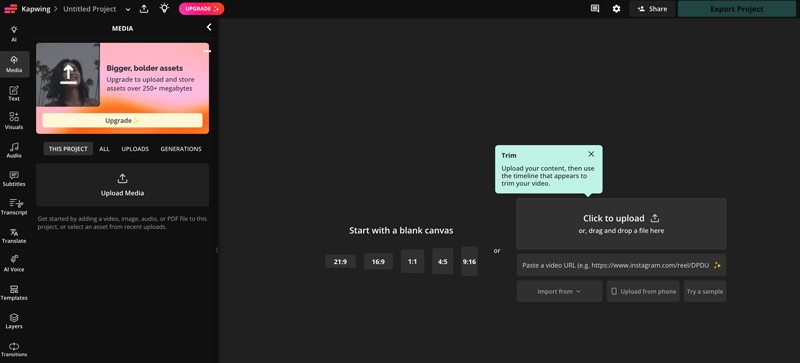
Kapwing je slavný online video editor, který zvládne stříhání MP4 přímo ve vašem webovém prohlížeči. Je široce používán pro vytváření krátkého obsahu pro sociální sítě. Tento program pro stříhání videa MP4 vám umožňuje snadno nahrát soubor, přetáhnout úchyty pro ořez a poté exportovat.
Klady:
- Řeže soubory MP4 z libovolného prohlížeče
- Nevyžaduje žádnou instalaci
- Nabízí několik běžně používaných funkcí pro úpravy
Nevýhody:
- Pro nahrávání a stahování souborů je potřeba dobrá síť.
- Bezplatná zkušební verze přidává vodoznak a má omezení exportu
- Vyžaduje připojení k internetu
Část 3. Nejčastější dotazy k řezačce MP4
Otázka 1. Sníží se kvalita MP4 po jeho ořezání?
Ano, během ořezávání můžete ztratit určitou kvalitu. Pokud k ořezávání videa MP4 použijete bezztrátový střihací program, jako je LosslessCut nebo Avidemux, výstupní kvalita zůstane stejná. Vidmore a Shotcut také dokáží zachovat kvalitu, pokud nastavíte stejný nebo dostatečně vysoký bitrate.
Otázka 2. Mohu zdarma stříhat videa MP4 bez vodoznaků?
Ano. Open-source programy pro střih MP4, jako jsou výše doporučené LosslessCut, Avidemux, Shotcut a VLC, jsou zcela zdarma a bez vodoznaků.
Otázka 3. Mohu na svém iPhonu stříhat videa MP4?
Ano, video můžete otevřít v aplikaci Fotky na iPhonu, pomocí vestavěného nástroje jej oříznout a uložit pouze potřebnou část. Pro editaci na cestách jsou oblíbené i mobilní aplikace pro stříhání a úpravu videa, jako je CapCut.
Závěr
Tento příspěvek vám představuje 6 silných kandidátů na střih videa. Vyberte si toho správného. Řezačka MP4 pro vaše potřeby. Pokud potřebujete rychlost a bezztrátovou kvalitu, začněte s LosslessCut. Pokud chcete komplexní sadu pro zpracování videa s funkcemi stříhání, konverze a úprav, Vidmore Video Converter je jasným vítězem. Pokud potřebujete rychlý střih a již máte nainstalovaný VLC, můžete k tomu využít jeho funkci nahrávání.