










Sådan konverterer du WMV til MP4 [Desktop, browser og mobil]
Mange brugere ejer stadig samlinger af forældede WMV-filer (Windows Media Video), som engang var almindelige på pc'er, men nu er vanskelige at afspille på moderne platforme og enheder. Vil du stadig afspille dine videoer problemfrit på moderne platforme? I så fald er den bedste løsning at bruge et andet format, f.eks. MP4. Heldigvis tilbyder dette indlæg de bedste måder at... konvertere WMV til MP4MP4 er blevet standardformatet til webstreaming, mobilvisning og redigeringsværktøjer. Læs videre for at lære konverteringsprocessen at kende for en bedre seeroplevelse.

SIDEINDHOLD
Del 1. En introduktion til WMV- og MP4-formater
Hvad er WMV-formatet?
WMV-videoformatet blev skabt af Microsoft. Det er primært beregnet til streaming og Windows-baserede applikationer. I begyndelsen af 2000'erne blev det populært til online videodistribution takket være robust komprimering, der minimerede filstørrelsen uden at gå på kompromis med kvaliteten. Ikke desto mindre har WMV-filer ofte kompatibilitetsproblemer uden for Windows-økosystemet, hvilket begrænser deres brug på moderne platforme og enheder.
Hvad er MP4-formatet?
MP4-containerformatet blev udviklet af MPEG-organisationen. Formatet bruges i vid udstrækning til metadata, lyd, video og undertekster. Det tilbyder effektiv komprimering og afspilning i høj kvalitet på tværs af enheder ved at understøtte avancerede codecs som H.264 og H.265. Takket være dets omfattende interoperabilitet med onlinebrowsere, mobile enheder og redigeringsprogrammer er MP4 nu den foretrukne mulighed til streaming, deling og redigering.
Du kan også se tabellen nedenfor for at få flere oplysninger om de to formater.
| WMV | vs. | MP4 |
| .wmv | Filudvidelse | .mp4 |
| Ældre codecs (WMV9/VC-1), mindre effektive i dag | Kompressionskvalitet | Moderne codecs (H.264/H.265) og skarpere ved samme bitrate. |
| 20–40% større for samme kvalitet. | Filstørrelse | Mindre og mere effektiv kompression |
| Bedst på Windows, men begrænset på macOS, mobil og internettet. | Kompatibilitet | Spiller på alle moderne enheder, browsere og platforme. |
| Ældre arkiver og Windows-baseret streaming | Use Case | Universel deling, streaming, redigering og lagring. |
Del 2. Tag et kig på de bedste WMV til MP4 konvertere
Før du fortsætter med den mest effektive WMV-til-MP4 konverteringsproces, kan du først tjekke tabellen nedenfor for at få mere indsigt i konverterne.
| WMV til MP4 konvertere | Platform | Hastighed | Kvalitet | Privatliv | Brugervenlighed | Pris |
| Vidmore Video Converter | Mac og Windows | Op til 50 gange hurtigere | Op til 4K | Sikker | Enkel | Gratis abonnement starter ved $19.45 |
| FFmpeg | Mac og Windows | Hurtig | Op til 4K | Sikker | Kompliceret | Ledig |
| VLC | Mac og Windows | Hurtig | Op til 1080p | Sikker | Enkel | Ledig |
| Vidmore Gratis video konverter Online | Browser | Afhænger af internettet | Op til 4K | Sikker | Enkel | Ledig |
| WaveSpeed Video Converter | Browser | Afhænger af internettet | Op til 1080p | Risikabel | Lidt forvirrende | Ledig |
| Videokonverter og kompressor | Android og iOS | Standard | Op til 1080p | Sikker | Enkel | Gratis abonnement starter ved $4.00 |
| iConv | iOS | Standard | Op til 1080p | Sikker | Enkel | Gratis abonnement starter ved $19.55 |
Del 3. Konverter WMV til MP4 på skrivebordet
Hvis du vil konvertere WMV til MP4 på en computer, kan du bruge en af de metoder, vi har angivet i dette afsnit.
Metode 1. Konverter WMV til MP4 ved hjælp af Vidmore Video Converter
En af de mest effektive måder at konvertere WMV til MP4 på er at bruge Vidmore Video ConverterDette program er perfekt, hvis du ønsker en problemfri konverteringsproces, da det tilbyder en ligetil brugergrænseflade. Derudover kan det også konvertere flere WMV-filer på én gang takket være dens batchkonverteringsfunktion. Det, vi kan lide her, er, at softwaren lader dig gemme videoen i den bedst mulige kvalitet, op til 4K. Du kan også justere flere parametre, såsom billedhastighed, samplehastighed, bitrate, encoder og mere. Så hvis du ønsker en kraftfuld WMV-til-MP4-konverter, foreslår vi at bruge Vidmore Video Converter.
Bedst til: Ideel til en hurtig og problemfri konvertering.
Trin 1. Først skal du downloade og installere Vidmore Video Converter på dit skrivebord. Du kan tilgå det på din Mac og Windows.
Trin 2. Gå derefter til Konverterfunktionen og tryk på Tilføj filer for at vælge den WMV-fil, du vil konvertere.
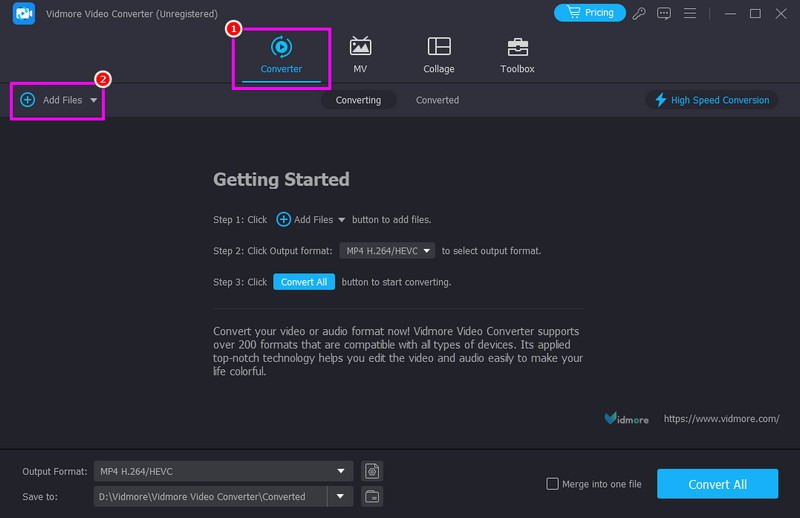
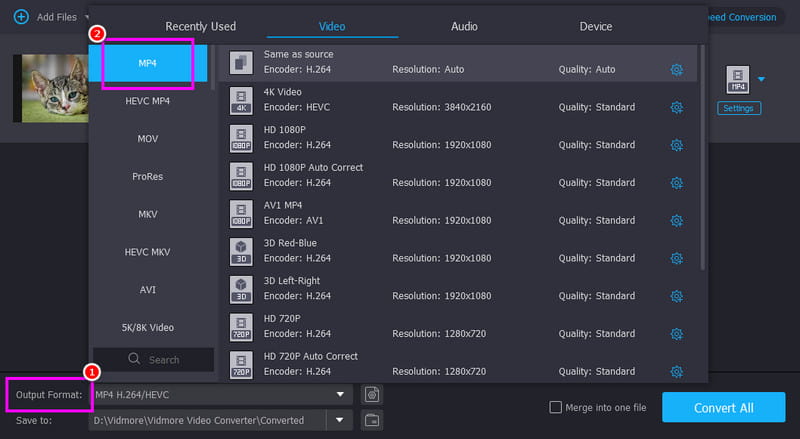
Trin 3. Fortsæt derefter til afsnittet Outputformat og vælg MP4Du kan også vælge den ønskede videokvalitet.
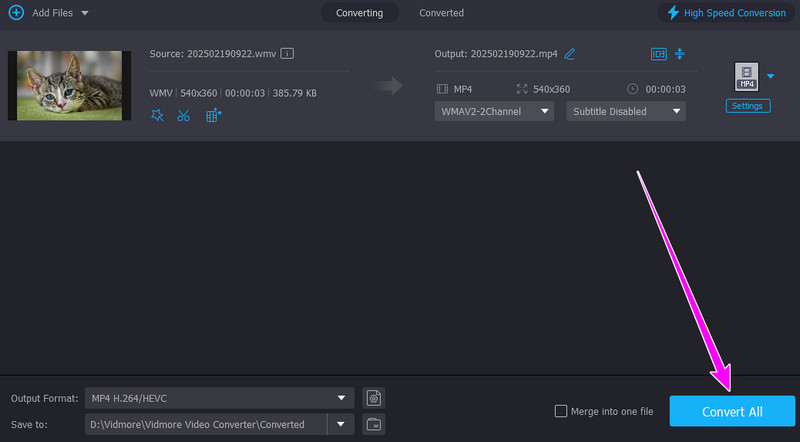
Trin 4. Tryk til sidst på Konverter alle knappen nedenfor for at starte konverteringen af WMV til MP4.
Metode 2. Overfør WMV til MP4 ved hjælp af FFmpeg
Videofiler kan konverteres, optages og streames ved hjælp af den robuste open source-software FFmpeg multimedie-framework. Med dette kommandolinjeværktøj kan du sikre, at WMV-filer transkodes til MP4-format. Det kan endda tilbyde sofistikerede muligheder for batchbehandling, komprimering og informationslagring. For professionelle brugere tilbyder FFmpeg uovertruffen alsidighed og hastighed, selvom det kræver kommandolinjebrug. Den eneste ulempe her er, at det ikke er egnet til ikke-professionelle brugere, da det bruger kommandoer eller koder.
Bedst til: perfekt til avancerede brugere, der ønsker præcis kontrol over konverteringsindstillinger.
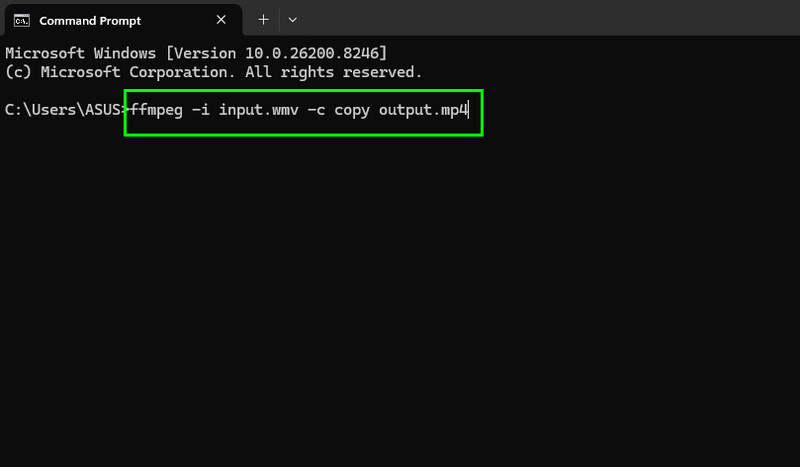
Trin 1. Download og installer FFmpeg værktøjet på dit skrivebord. Når du har konfigureret det på din computer, skal du starte CMD.
Trin 2. Du kan nu begynde at skrive kommandoen i CMD'en. Du kan skrive ffmpeg -jeg input.wmv -c kopier output.mp4. Tryk derefter på Enter-tasten.
Metode 3. Konverter WMV til MP4 ved hjælp af VLC
VLC Media Player er en gratis medieafspiller på tværs af platforme, der også kan bruges som en fleksibel videokonverter. Brugere behøver ikke yderligere plugins eller komplicerede installationer for at konvertere WMV-filer til MP4 takket være dens enkle brugergrænseflade. Det er en pålidelig mulighed for almindelige konverteringer, da den understøtter forskellige codecs. Du kan også konvertere andre formater, f.eks. HEVC til MP4, MKV til AVI, FLV til MOV osv. Det eneste problem her er, at layoutet ser forældet ud. Tjek nedenstående trin for at lære, hvordan du konverterer WMV-format til MP4.
Bedst til: Ideel til almindelige brugere, der leder efter en enkel, hurtig og gratis måde at konvertere filer på.
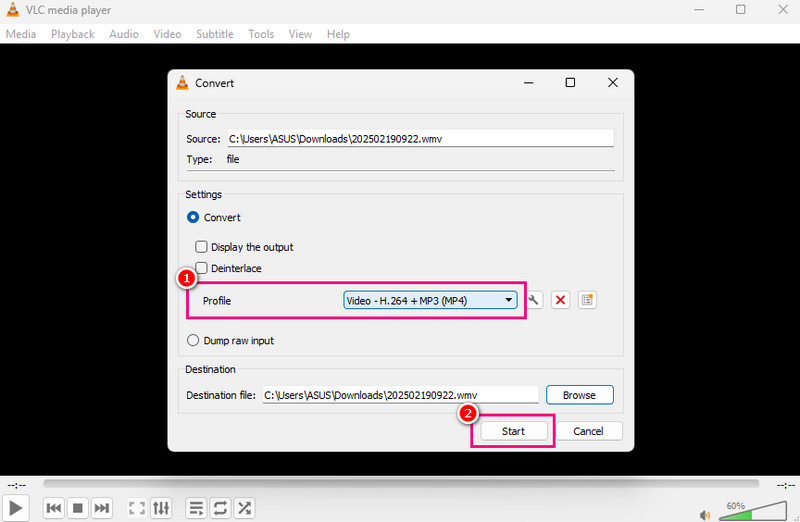
Trin 1. Start VLC på dit skrivebord, og vælg derefter Medier > Konverter / Gem.
Trin 2. Klik derefter på Tilføje muligheden for at tilføje WMV-filen. Tryk derefter på Konverter/Gem-funktionen nedenfor.
Trin 3. Klik på MP4-formatet i profilsektionen. Tryk på Start knappen for at starte konverteringen af WMV til MP4.
Del 4. Skift WMV til MP4 online
I dette afsnit viser vi dig alle de metoder, du kan følge for effektivt at konvertere WMV til MP4.
Metode 1. Konverter WMV til MP4 ved hjælp af Vidmore Free Video Converter Online
Du kan bruge Vidmore gratis videokonverter online at konvertere WMV til MP4. Dette værktøj er ideelt for alle brugere, da dets enkle brugergrænseflade gør det nemt at navigere. Du kan endda justere videoindstillingerne, såsom billedhastighed, bithastighed, opløsning, zoomtilstand og mere. Derudover understøtter værktøjet forskellige formater. Det inkluderer MKV, AVI, FLV, MOV, VOB og mere. Med det i tankerne bør du overveje at bruge dette værktøj til at sikre en vellykket konverteringsproces.
Bedst til: Værktøjet er ideelt til hurtig og enkel konvertering.
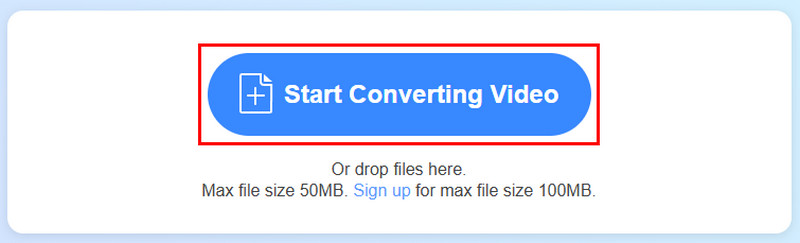
Trin 1. Adgang Vidmore Gratis videokonverter online i din browser. Tryk derefter på knappen Start konvertering af video. Upload derefter WMV-filen fra din enhed.
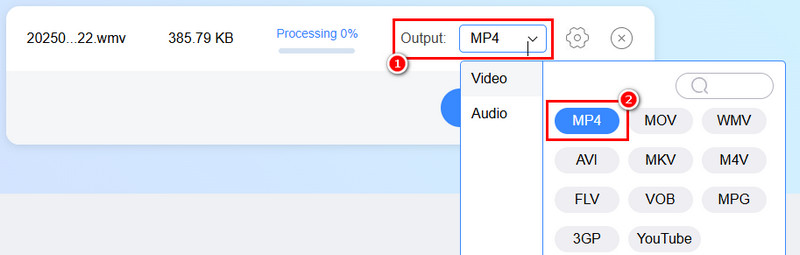
Trin 2. Gå til Output-sektionen, og begynd at vælge MP4 format.
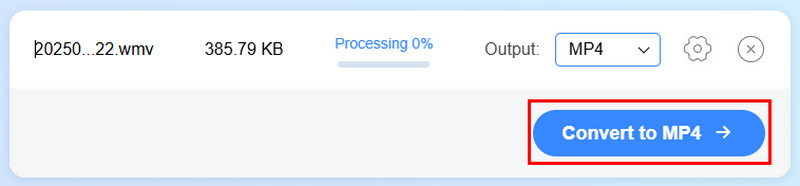
Trin 3. For det sidste trin skal du trykke på Konverter til MP4 knappen nedenfor for at starte konverteringen.
Metode 2. Konverter WMV til MP4 ved hjælp af WaveSpeed Video Converter
For brugere, der har brug for kompatibilitet på tværs af moderne platforme, WaveSpeed Video Converter er en AI-drevet løsning, der gør konvertering af videoformater hurtig, nem og i høj kvalitet. Den understøtter endda adskillige formater, såsom MP4, MOV, AVI, MKV, WMV, FLV og GIF. Du kan også bruge dette værktøj til at konvertere flere filer, f.eks. 3GP til MP4, AVI til MP4, MKV til AVI og meget mere. Platformen lægger vægt på hastighed og tilbyder gratis tilpasningsmuligheder, såsom ændring af bitrate og opløsning.
Bedst til: nyttigt for skabere, marketingfolk og almindelige brugere, der ønsker en hurtig konverteringsproces.
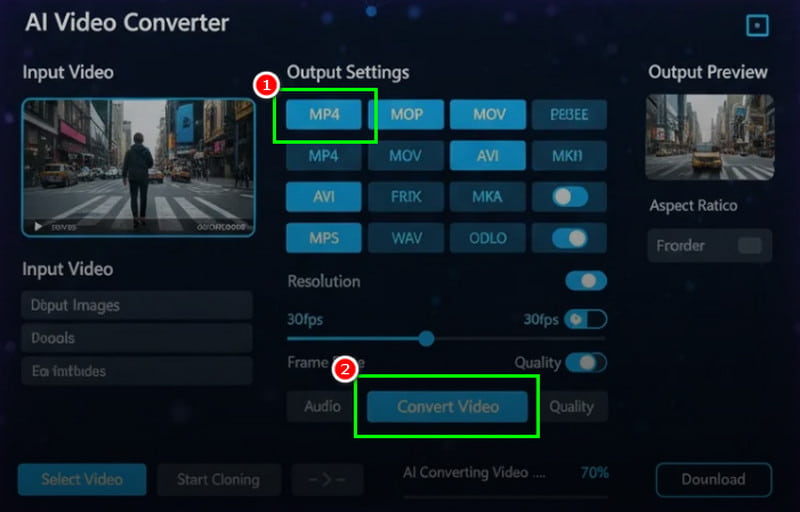
Trin 1. Når du har adgang til WaveSpeed Video Converter værktøjet, begynd at tilføje WMV-filen.
Trin 2. Vælg derefter MP4-filen, og tryk på Konverter video knappen herunder.
Trin 3. Tryk på Hent funktion til at gemme den konverterede video.
Del 5. Transkod WMV til MP4 på Android og iOS
Hvis du vil konvertere WMV til MP4 ved hjælp af dine Android- og iOS-enheder, kan du se de bedste metoder i dette afsnit.
Metode 1. Transkod WMV til MP4 ved hjælp af videokonverter og kompressor
Hvis du vil overføre WMV til MP4-format på din mobil, kan du bruge Videokonverter og kompressor app. Denne konverter er ideel, hvis du ønsker en øjeblikkelig konverteringsproces. Den kan også konvertere flere filer, f.eks. M4V til MP4, AVI til MKV, FLV til MOV osv. Det, vi kan lide her, er, at brugergrænsefladen er enkel, hvilket gør den tilgængelig for alle typer brugere.
Bedst til: Perfekt til begyndere, der ønsker at redigere og konvertere videoer.
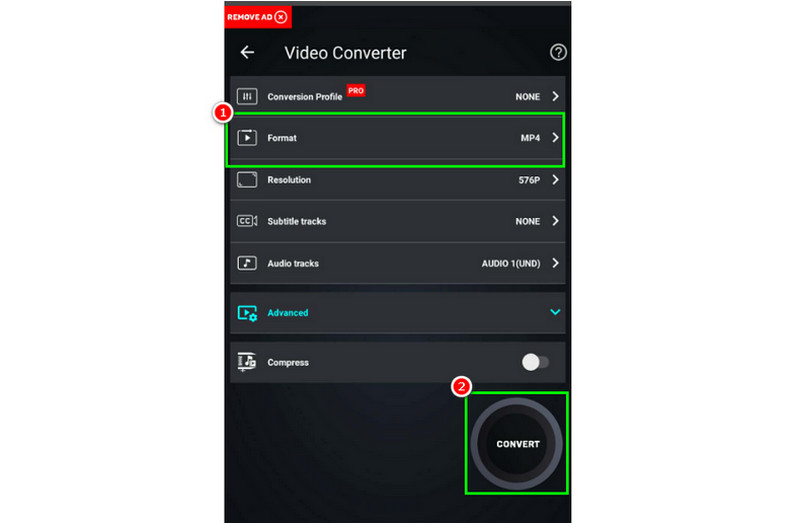
Trin 1. Download Videokonverter og kompressor appen på din enhed. Installer den derefter for at starte processen.
Trin 2. Fra brugerfladen skal du trykke på Konverter eller komprimer knappen for at tilføje videoen fra din enhed.
Trin 3. Vælg derefter MP4, og tryk på Konvertere for at starte konverteringen.
Metode 2. Konverter WMV til MP4 ved hjælp af iConv
iConv er endnu en WMV-til-MP4-konverter, du kan bruge på din iOS-enhed. Med dette værktøjs enkle layout kan du opnå det outputformat, du har brug for, efter konverteringsprocessen. Det bedste er, at filkonverteringen er hurtig. Den eneste ulempe er, at irriterende annoncer bliver ved med at dukke op under processen.
Bedst til: Perfekt til iPhone-brugere, der ønsker at konvertere videofiler.
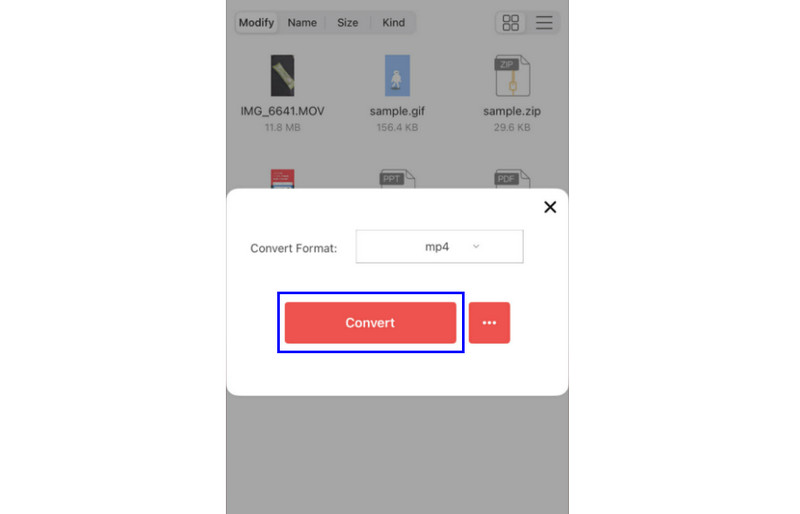
Trin 1. Hent iConv på din enhed og start den for at begynde at konvertere din WMV til MP4.
Trin 2. Klik derefter på Plus to Tilføj den WMV-fil, du vil konvertere.
Trin 3. I afsnittet Konverter format skal du trykke på MP4. Tryk derefter på Konvertere for at starte processen.
Del 6. Ofte stillede spørgsmål om konvertering af WMV til MP4
Hvorfor skal jeg konvertere WMV til MP4?
Konvertering af WMV til MP4 er et ideelt valg, hvis du ønsker en mere jævn videoafspilning. Det gode ved dette er, at du kan afspille MP4 på alle platforme, hvilket gør det til det bedste format.
Hvor lang tid tager samtalen?
Det afhænger af den konverter, du bruger. Hvis du ønsker en hurtig konverteringshastighed, kan du bruge Vidmoore Video Converter. Den har en 50 gange hurtigere konverteringshastighed, hvilket gør den til den mest kraftfulde konverter derude.
Reducerer transkodning af WMV til MP4 filstørrelsen?
Helt sikkert, ja. MP4-formatet producerer generelt en mindre fil med god videokvalitet, hvilket gør det nemmere at dele og gemme uden væsentligt kvalitetstab.
Konklusion
Konvertering af WMV til MP4 er den bedste løsning, hvis du ønsker en mere jævn afspilning. Med en MP4-fil kan du afspille din video på enhver moderne enhed, i ethvert redigeringssoftware eller i enhver medieafspiller. Følg derfor alle metoderne fra denne vejledning for at konvertere dine WMV-filer til MP4-formater. Hvis du ønsker en kraftfuld konverter, foreslår vi desuden at bruge Vidmore Video Converter. Dette program tilbyder en hurtig konverteringsproces, en brugervenlig grænseflade og kan gemme din video i den bedst mulige kvalitet.




