Bedste 6 GIF-beskærere offline og online: Hvilken skal man bruge
GIF-billeder adskiller sig fra statiske JPG- eller PNG-billeder. De indeholder flere billeder og er i bund og grund animationer. Derfor kan vi ikke behandle dem ved hjælp af konventionelle metoder til beskæring af statiske billeder. Vi har brug for en GIF-beskærer der fuldt ud understøtter GIF-formatet og har mulighed for at håndtere animerede filer.
I denne guide har vi samlet en liste over de seks mest fremragende produkter på markedet, herunder desktop-software, mobilapps og onlineværktøjer. Uanset om du foretrækker at arbejde på en desktop, mobilenhed eller online, er der en mulighed for dig her. Fordele og ulemper ved hver GIF-beskærer fremhæves for at hjælpe dig med at træffe en hurtigere beslutning.

SIDEINDHOLD
Del 1. Tips til at hjælpe dig med at vælge den bedste GIF-beskærer
Der er simpelthen for mange GIF-beskæringsværktøjer tilgængelige i dag. Hvis du åbner dem alle for at tjekke deres detaljer, kan du føle dig overvældet. Forskellige funktioner og ydeevnemålinger præsenteres for dig, og du ved måske ikke, hvordan du skal vælge.
NDerfor vil vi, inden du begynder at filtrere, hjælpe dig med at fastlægge et par vigtige egenskaber, som skal tages i betragtning og inkluderes i det valgte værktøj. Disse egenskaber vil have den største indflydelse på din brugeroplevelse.
• Behandlingshastighed
En god GIF-beskærer bør ikke bruge for meget tid på at uploade filer eller eksportere det færdige produkt, og den bør bestemt ikke fryse eller gå ned under disse trin. Sørg for at være opmærksom på dette, når du vælger et værktøj.
Derudover, for at gøre det nemmere for dig at udtrække GIF'er, ville det være fantastisk, hvis beskæreren kunne udtrække GIF'er fra MP4 eller andre formater. På denne måde behøver du ikke at vælge en separat konverter.
• Brugervenlighed
En kvalificeret GIF-klipper bør have en intuitiv brugerflade – upload, beskæring og output. Du bør kunne finde ud af, hvordan du bruger den, så snart du åbner den, i stedet for at skulle søge gennem et rodet udvalg af knapper for at finde beskæringsfunktionen.
• Understøttelse af flere formater
Det GIF-redigeringsværktøj, du vælger, bør understøtte så mange billed- og videoformater som muligt, så du nemt kan oprette og beskære GIF'er med alle materialer. Det kan trods alt være frustrerende at uploade dine materialer og opdage, at formaterne er inkompatible.
Del 2. Top 3 offline GIF-beskærere
Hvis du er bekymret for, at netværksudsving kan påvirke din drift, kan du overveje offline GIF-beskærere, som er mere stabile. I dette afsnit har vi forberedt to desktop-softwareprogrammer og en mobilapp til dig.
Vidmore Video Converter
Lad os først se på Vidmore Video Converter, en alt-i-en desktop-software, der opfylder alle ovennævnte krav. Den understøtter over 200 formater og kan konvertere enhver populær video til en GIF. Et komplet sæt redigeringsværktøjer giver dig mulighed for at trimme længden af GIF'en, beskære billedstørrelsen, tilføje filtre, vandmærker, effekter og endda tekst.
Derudover kan Vidmore Video Converters konverteringshastighed nå op til 50 gange hurtigere, hvilket betyder, at din GIF oprettes eller redigeres næsten øjeblikkeligt efter, at du har uploadet dit kildemateriale.
Fordele:
- Understøtter over 200 formater, så du hurtigt kan opret GIF'er fra videoer.
- 50 gange hurtigere konverterings- og behandlingshastighed.
- Ekstremt flot og enkel brugergrænseflade med letfintlige knapper.
Ulemper:
- Gratisversionen låser ikke op for alle funktioner
Her er en guide til, hvordan du bruger denne GIF-beskærer uden vandmærke.
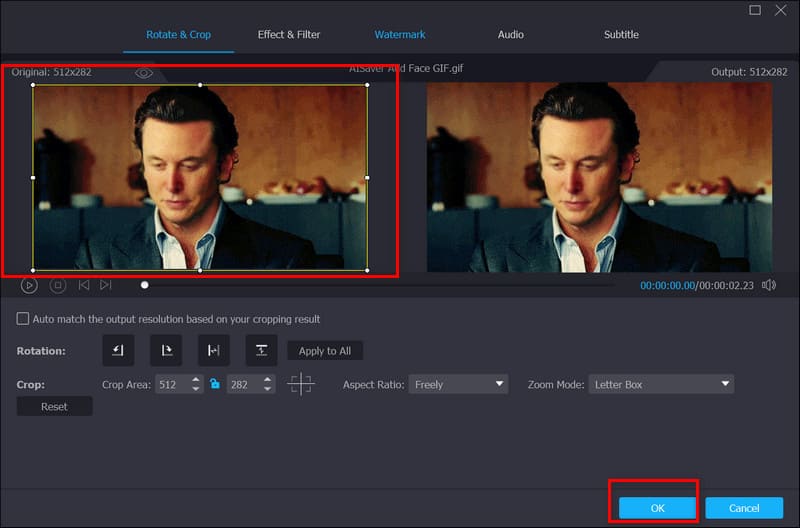
Trin 1. Download og installer Vidmore Video Converter på din computer. Klik på efter at have startet det. Tilføj filer for at uploade din GIF-fil.
Klik på Redigere ikonet på hovedgrænsefladen.
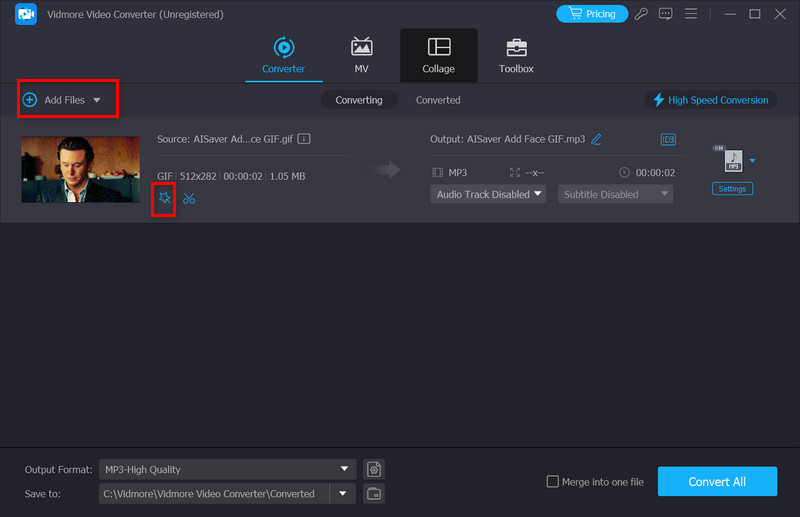
Trin 2. Træk den gule linje for at beskære GIF'en. Du kan også gøre dette ved at indtaste målstørrelsen under Beskær > Beskærsområde fanen.
Til sidst skal du klikke på Okay.
Trin 3. Til sidst skal du klikke på Konverter alle for at eksportere den redigerede GIF.
Wondershare Filmora
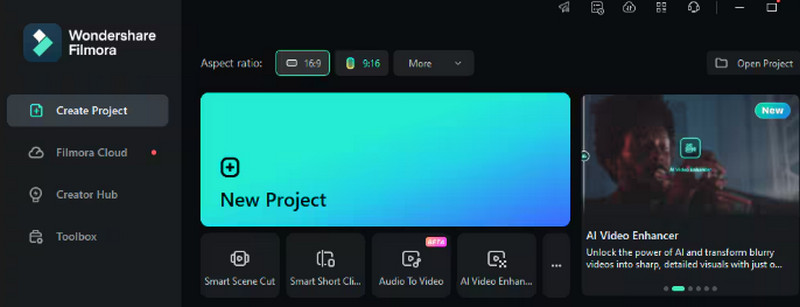
I lighed med Vidmore Video Converter er Wondershare Filmora også en alsidig desktop-software, der understøtter flere multimedieformater og kombinerer alle funktioner til redigering og konvertering af billeder, lyd og video.
Derudover giver Wondershare Filmora dig mulighed for at forbedre dine GIF'er ved at tilføje tekst, vandmærker og andre elementer for at gøre dem mere interessante og dynamiske.
Kompatibiliteten med Wondershare Filmora er også imponerende. Den er ikke kun kompatibel med Windows og Mac, men har nu også versioner tilgængelige til iOS og Android.
Fordele:
- Højere forudindstillet GIF-billedhastighed for bedre billedkvalitet
- Masser af GIF-redigeringsfunktioner
- Super effektiv og hurtig
Ulemper:
- For mange funktioner, så det er svært at finde GIF-beskæreren ved første øjekast.
GIF-skaber og GIF-redigeringsprogram
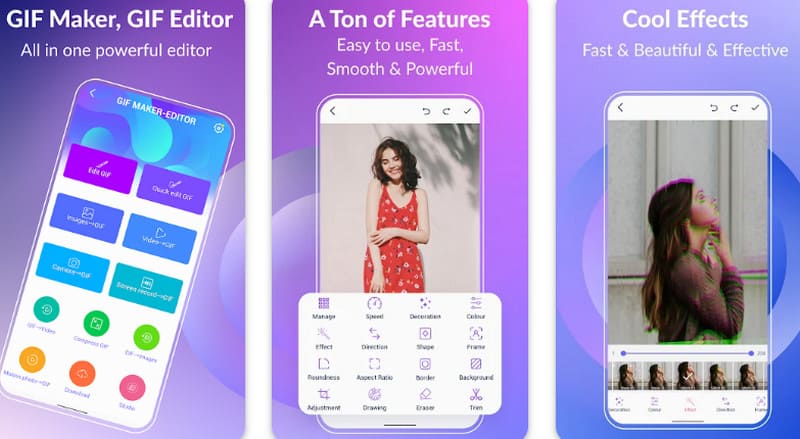
Den hurtige udvikling af smartphones har gjort det muligt for os at oprette og redigere mange multimediefiler direkte på vores enheder. Som et resultat er der dukket adskillige relaterede apps op. GIF Maker & GIF Editor skiller sig ud som en af de bedste i denne kategori.
Den er ekstremt let og optager potentielt kun et par megabyte hukommelsesplads. Derudover understøtter den flere populære formater. Som en mobilapp er dens funktionalitet indkapslet i dens navn – den hjælper dig med hurtigt at oprette og redigere GIF'er.
Fordele:
- Meget let. Kombinerer alle funktioner, men optager meget lidt hukommelse.
- Understøtter populære formater som JPG, PNG, MP4, FLV, GIF, MPEG osv.
Ulemper:
- Kræver visse enhedsspecifikationer. Kan have en langsommere opdatering på enheder i den lavere prisklasse.
Del 3. Top 3 online GIF-beskærere
Hvis du ikke ønsker at gennemgå den lange download- og installationsproces og bare vil begynde at beskære din GIF med det samme, anbefaler vi at bruge et onlineværktøj. Vi har opsummeret de tre bedste til dig i dette afsnit.
Ezgif
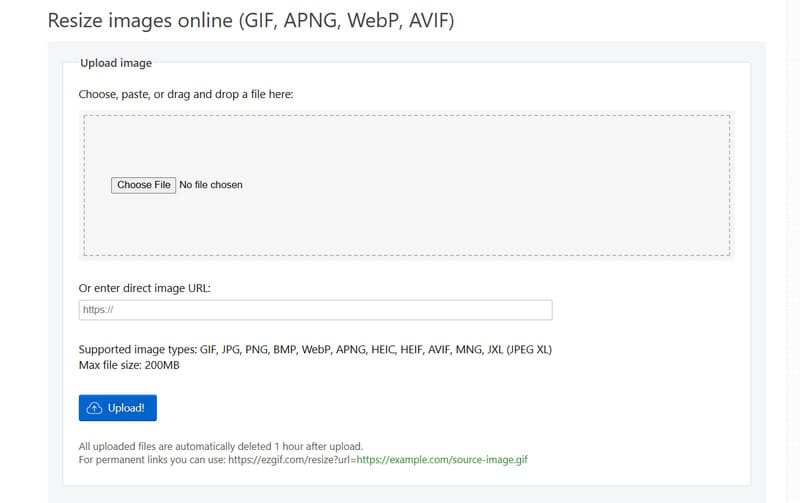
Enkel, ligetil og klassisk – det er vores førstehåndsindtryk af Ezgif. Ezgif-beskæreren dukkede første gang op for mere end et årti siden. Gennem årene er den forblevet den bedste GIF-beskærer, fordi den er praktisk og inkluderer en GIF maker, editor og værktøj til konvertering af video til GIF.
Fordele:
- Online, gratis, open source
- Meget simpel brugerflade med tydelig navigation
Ulemper:
- Understøtter kun upload af filer mindre end 200 MB.
- Filer kan kun gemmes i skyen i én time
iLoveIMG
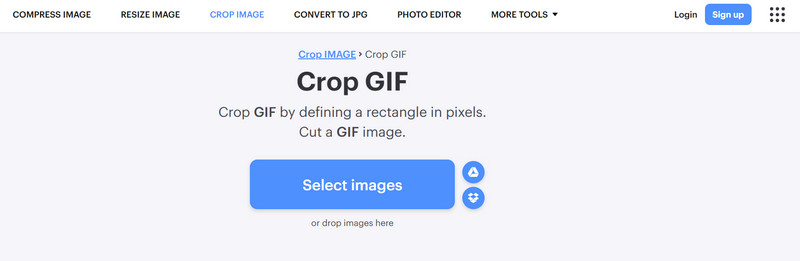
iLoveIMG Crop IMAGE er kendt for at være kompakt, enkel og ren. Der er ingen distraktioner; dens brugerflade har kun en knap til at uploade billeder og ændre størrelse. Med blot et par museklik kan du beskære GIF'er.
Denne online GIF-beskærer har også et komplet sæt billedredigeringsværktøjer, såsom en billedkomprimeringsværktøj. Du kan udforske dem, når du har tid.
Fordele:
- Meget enkelt og ligetil. Knapperne er tydeligt synlige.
- Kan bruges på enhver enhed med internetforbindelse.
- Tilbyder mange andre GIF- eller statiske billedredigeringsfunktioner, såsom konvertering og komprimering.
Ulemper:
- Hastigheden kan til tider være relativt langsom, men dette har ikke en væsentlig indflydelse.
Flixier
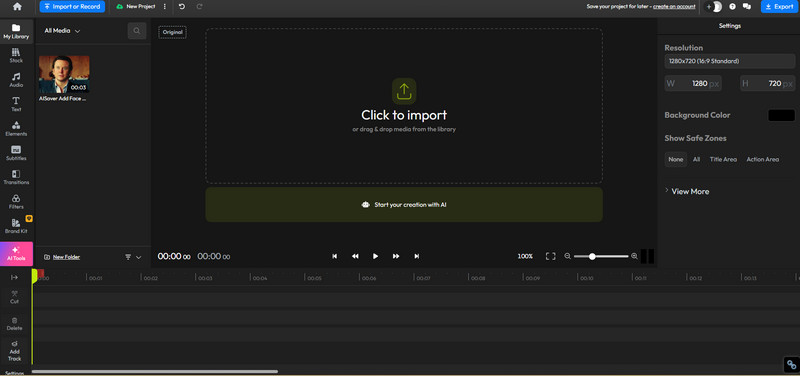
En af Flixiers mest prisværdige funktioner er, at den understøtter upload af GIF-filer fra forskellige kilder, herunder ikke kun lokale kilder, men også forskellige cloud-platforme som Google Drive, Fotos, Dropbox og OneDrive. Derudover understøtter den også kombination af flere GIF-filer.
Fordele:
- Gratis at bruge
- Understøtter upload af GIF-materialer fra flere enheder og platforme
- Tilbyder omfattende video- og billedredigeringsfunktioner
Ulemper:
- Redigeringssiden er lidt kompliceret
Del 4. Ofte stillede spørgsmål om GIF Cropper
Hvordan ændrer man størrelsen på en GIF uden at miste kvalitet?
Du bør vælge professionelle værktøjer så meget som muligt, da bedre værktøjer bedre kan forhindre kvalitetstab. Vidmore Video Converter er et godt valg.
Kan jeg beskære en GIF?
Selvfølgelig. Du kan ikke kun beskære en GIF, men også manuelt justere dens animationslængde. Desktop-software som Vidmore Video Converter og onlineværktøjer som Flixier kan hjælpe dig med dette.
Hvad er de bedste indstillinger til en GIF?
Det er bedst at indstille bredden mellem 500 og 800 pixels, med en opløsning på 480p eller 720p.
Konklusion
Valg af en pålidelig GIF-beskærer Blandt de mange tilgængelige muligheder er det bestemt noget, der kræver nøje overvejelse. I denne artikel introducerer vi først kort de vigtigste punkter, man skal overveje, når man vælger et produkt, og derefter udvælger vi, baseret på disse kriterier, de to bedste desktop-softwareprogrammer, en mobilapp og tre onlineværktøjer.
Uanset hvilken enhed du foretrækker at bruge, eller hvilket format du vil beskære dine GIF'er i, finder du det rigtige værktøj her.