Top 6 MP4-klippere til at trimme dine videoer uden kvalitetstab
Hvad er bedste MP4-skærer?
Til hurtige, basale videoredigeringer har du ofte brug for en MP4-trimmer. Du vil helt sikkert have et videoklippeværktøj, der rent faktisk bevarer kvaliteten. Mange relaterede værktøjer, inklusive gratis onlineværktøjer, hævder at hjælpe dig med nemt at fjerne uønskede segmenter fra dine MP4-filer uden at miste kvalitet. De fleste af dem omkoder dog enten hele filen til et sløret rod eller vandmærker resultatet. Med det i tankerne gennemgår dette indlæg 6 MP4-klippere i detaljer.

Sådan vælger du en passende MP4-klipper
Den MP4-videoklipper, du vælger, bestemmer, om processen tager 30 sekunder eller 30 frustrerende minutter. Hvis du har brug for at klippe et klip til et hurtigt opslag på sociale medier, er en komplet desktop-editor overkill. Hvis du klipper optagelser til et klientprojekt, vil et onlineværktøj sandsynligvis frustrere dig. Her er, hvad du skal evaluere:
- Bevarelse af kvalitetOmkoder MP4-klipperen din video eller bruger tabsfri streamkopiering? Tabsfri MP4-klippere trimmer videostreamen uden omkodning.
- BrugervenlighedHvis værktøjet er komplekst at bruge og tager lang tid at forstå, har det allerede kostet dig mere tid end selve opgaven.
- OutputformaterKan videoklipperen eksportere i MP4 og andre formater, du har brug for?
- BatchbehandlingDet er nemt at klippe en enkelt fil. Hvad hvis du har brug for at håndtere flere videoer, især store videoer? Sørg for, at din valgte MP4-klipper kan redigere dem på én gang.
- RedigeringsfunktionerHar du kun brug for at klippe, eller ønsker du også andre redigeringsfunktioner som beskæring, rotation, effekter, filtre eller overgange?
- PlatformEr denne MP4-videoklipper tilgængelig på Windows, macOS, Linux eller som et onlineværktøj?
SIDEINDHOLD
Del 1. En hurtig side-om-side sammenligning af 6 MP4-klippere
Den gode nyhed er, at du har reelle muligheder - nogle gratis, nogle betalte, nogle der kører udelukkende i din browser. Lad mig gennemgå de seks bedste MP4-skæreværktøjer, jeg har testet, startende med en hurtig sammenligningstabel.
| MP4 skærer | Kvalitetsbevarelse | Outputformater | Batchbehandling | Redigeringsfunktioner | Brugervenlighed |
| Vidmore Video Converter | Fremragende | 200+ formater | Ja | Klipning, beskæring, effekter, vandmærker, undertekster og mere | Meget let |
| Tabsfri klipning | Tabsfri (streamkopi) | MP4, MKV, MOV, AVI | Ja (eksportér segmenter individuelt) | Grundlæggende klipning, kapitelredigering, lydudtrækning | Let |
| VLC Media Player | godt | MP4, FLV, MOV, AVI osv. | Ingen | Grundlæggende optagelse/klipning | Moderat |
| Avidemux | Tabsfri (keyframe-klipning) | MP4, AVI, MPEG | Ja (Jobliste) | Klipning, filtrering, kodning | Moderat (dateret brugerflade) |
| Shotcut | Fremragende (ikke-destruktiv) | Hundredvis via FFmpeg | Nej (manuel) | Fuld multitrack-redigering, filtre, effekter | Moderat |
| Kapwing | God (genkoder) | MP4, GIF, andet | Ingen | AI-undertekster, fjernelse af lydløshed, ændring af størrelse | Let |
Del 2. Top 6 testede MP4-videoklippere
Dette afsnit vil hjælpe dig med at lære mere om de 6 anbefalinger til MP4-klippere. Du kan også navigere til den videoklipper, du ønsker, baseret på sammenligningstabellen ovenfor.
1. Vidmore Video Converter
Bedst tilBrugere, der ønsker en kraftfuld MP4-klipper med alle nødvendige redigeringsfunktioner og eksportmuligheder.
Score: 9.1/10
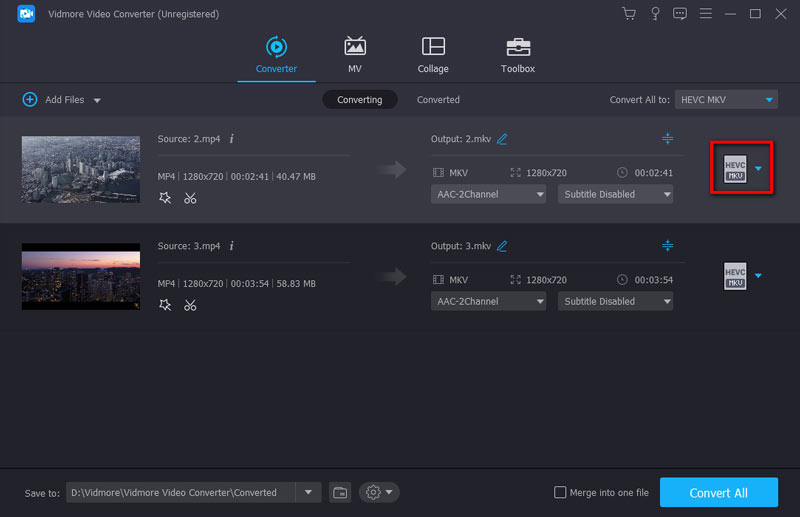
Vidmore Video Converter er en kraftfuld videoredigerings- og konverteringspakke, der går langt ud over simpel klipning. Den håndterer over 200 video- og lydformater, herunder MP4, AVI, MOV og MKV. Som MP4-videoklipper tilbyder softwaren 50 gange hurtigere behandlingshastigheder med GPU-hardwareacceleration.
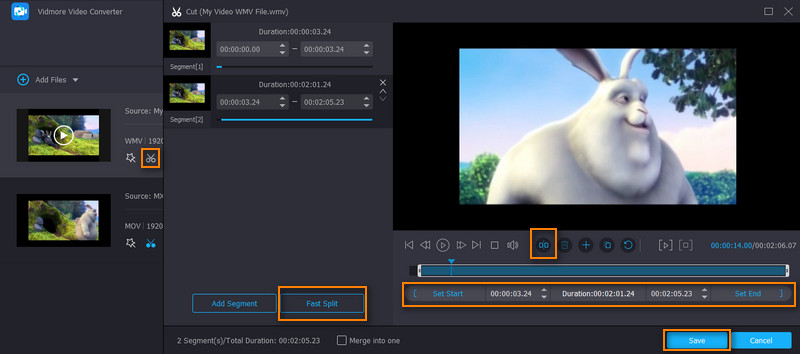
Vidmore giver dig også mulighed for at beskære, rotere, justere effekter, tilføje filtre, vandmærker, lydspor og undertekster og endda opret GIF'er fra videoerVidmore giver dig mulighed for at eksportere til snesevis af formater og enhedsforudindstillinger. Derudover understøtter det batchbehandling til at håndtere flere filer uden at miste kvalitet.
Fordele:
- Understøtter 200+ video- og lydformater
- Bevarer kildekvaliteten efter beskæring eller redigering
- Understøtter batchskæring og -behandling
- Avanceret hardwareacceleration for høj ydeevne
Ulemper:
- Gratisversionen kommer med begrænsninger
2. Tabsfri klipning
Bedst tilBrugere, der har brug for lynhurtig, tabsfri beskæring uden kvalitetstab.
Score: 8.7/10
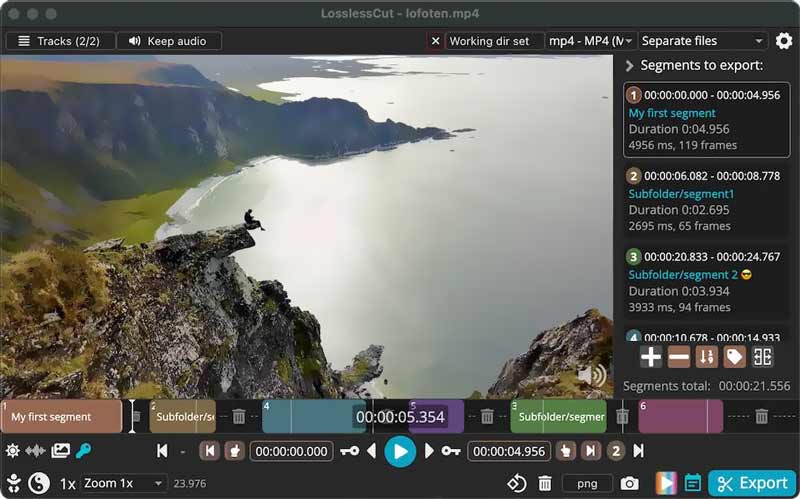
Tabsfri klipning er det værktøj, jeg bruger mere end noget andet. Det gør præcis én ting - klipper segmenter fra videofiler - og det gør det perfekt. Fordi det kopierer den originale videostream direkte, er der intet kvalitetstab overhovedet. En 4K-fil klippet i LosslessCut er bit-for-bit identisk med originalen bortset fra de fjernede segmenter.
Fordele:
- Nul kvalitetstab
- Ekstremt hurtigt - snit er næsten øjeblikkelige
- Gratis og open source
- Tilgængelig til Windows, macOS og Linux
Ulemper:
- Begrænset til klipning - ingen avancerede redigeringsfunktioner
- Brugerfladen kan se travl ud ved første øjekast
3. VLC Media Player
Bedst tilBrugere, der allerede har VLC på deres computer og har brug for en hurtig beskæring.
Score: 5.8/10
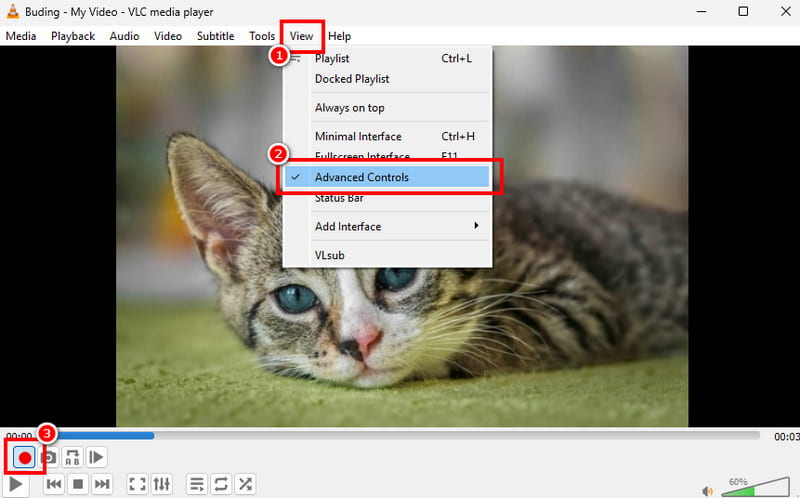
VLC er ikke designet som en dedikeret MP4-videoklipper. Den giver dig dog mulighed for at beskære en video og kun gemme hovedindholdet. Den tilbyder trimningsfunktioner i VLCFor at klippe en MP4-video ved hjælp af VLC, skal du gå til Avancerede kontroller i menuen Vis og derefter trykke på knappen Optag for kun at optage de nødvendige dele af din video.
Fordele:
- Helt gratis
- Muligvis allerede installeret for de fleste brugere
- Giver kraftfulde afspilnings- og optagelsesfunktioner
Ulemper:
- Ikke designet til præcis MP4-skæring
- Tilbyder ingen forhåndsvisning af dit klip før eksport
- Understøtter ingen batchbehandling
4. Avidemux
Bedst tilTekniske brugere, der har brug for et gratis skæreværktøj med åben kildekode og et par ekstra filtre.
Score: 8.1/10
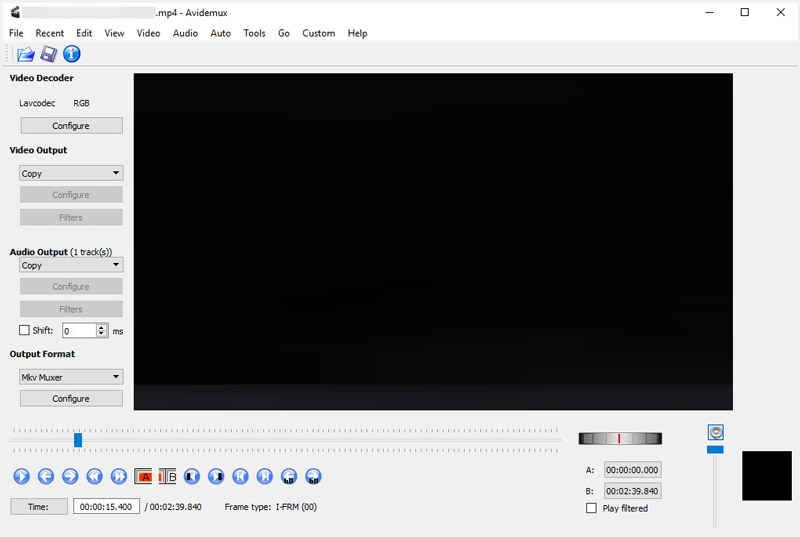
Avidemux er et gratis open source-videoredigeringsprogram, der som standard udfører tabsfri klipning, så din videokvalitet forbliver intakt. I modsætning til LosslessCut giver det dig også en filterstak - du kan beskær videoer eller roter/fjern støj i dem. Derudover er der en håndfuld andre justeringer uden at skulle omkode hele filen.
Fordele:
- Gratis, open source
- Klipper videoer uden kvalitetstab
- Håndterer alle ofte anvendte videoformater
Ulemper:
- Stejl indlæringskurve
- Brugerfladen føles forældet
- Ingen tidslinjebaseret redigering
5. Shotcut
Bedst tilBrugere, der ønsker et gratis, fuldt udstyret videoredigeringsprogram, der også kan håndtere klipning.
Score: 7.9/10
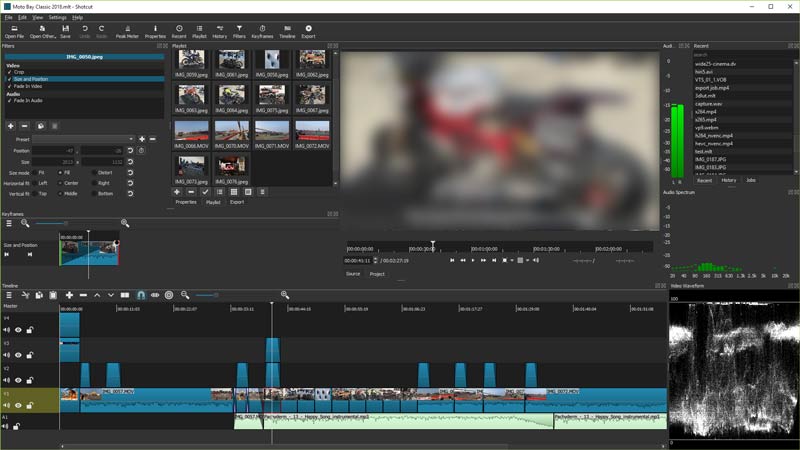
Shotcut er en anden open source-videoredigerer, der kan hjælpe dig trim MP4Den kan klippe og eksportere videoer uden vandmærker eller tidsbegrænsninger. Du behøver ikke at opgradere eller købe et abonnement for at få adgang til vigtige funktioner. Den tilbyder en tidslinje med flere spor, der giver dig mulighed for nemt at beskære klip, anvende overgange og foretage andre redigeringer.
Fordele:
- Fuld redigeringspakke uden omkostninger
- Eksportmuligheder af høj kvalitet
- Cross-platform
Ulemper:
- Kan være komplekst til simple snit
- Kræver flere systemressourcer
6. Kapwing
Bedst tilBrugere, der foretrækker en webbaseret videokutter og ikke ønsker at installere software.
Score: 7.5/10
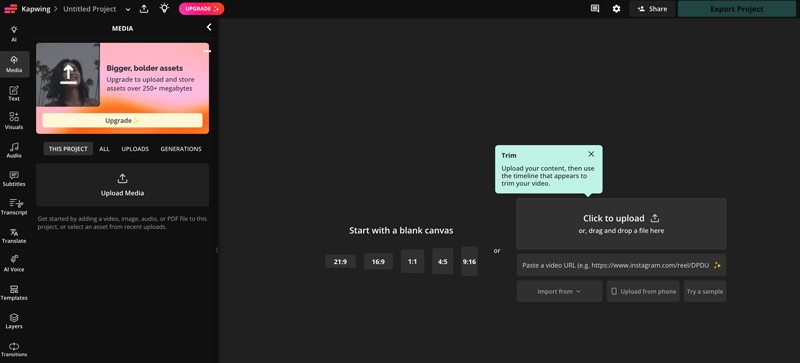
Kapwing er et berømt online videoredigeringsprogram, der kan håndtere MP4-klippeopgaver direkte i din webbrowser. Det bruges i vid udstrækning til at skabe kortere sociale medier. Denne MP4-videoklipper giver dig mulighed for nemt at uploade din fil, trække i trimhåndtagene og derefter eksportere.
Fordele:
- Klipper MP4-filer fra enhver browser
- Kræver ingen installation
- Tilbyder flere almindeligt anvendte redigeringsfunktioner
Ulemper:
- Kræver et godt netværk for at uploade og downloade filer
- Gratis prøveversion tilføjer et vandmærke og har eksportbegrænsninger
- Kræver en internetforbindelse
Del 3. Ofte stillede spørgsmål om MP4 Cutter
Spørgsmål 1. Vil det at klippe en MP4-fil reducere dens kvalitet?
Ja, du kan miste noget kvalitet under beskæring. Hvis du bruger en tabsfri beskæringssoftware, såsom LosslessCut eller Avidemux, til at beskære en MP4-video, vil outputkvaliteten forblive den samme. Vidmore og Shotcut kan også bevare kvaliteten, hvis du indstiller den samme eller en tilstrækkelig høj bitrate.
Spørgsmål 2. Kan jeg klippe MP4-videoer gratis uden vandmærker?
Ja. Open source MP4-klippere som de anbefalede LosslessCut, Avidemux, Shotcut og VLC ovenfor er alle helt gratis og uden vandmærker.
Spørgsmål 3. Kan jeg klippe MP4-videoer på min iPhone?
Ja, du kan åbne videoen i din iPhones Fotos-app, bruge det indbyggede værktøj til at beskære den og kun gemme den del, du har brug for. Mobilapps til videoklipning og -redigering, som f.eks. CapCut, er også populære til redigering på farten.
Konklusion
Dette indlæg giver dig 6 stærke kandidater til videoklipning. Vælg den rigtige MP4 skærer til dine behov. Hvis du har brug for hastighed og tabsfri kvalitet, så start med LosslessCut. Hvis du ønsker en alt-i-én videobehandlingspakke med klipnings-, konverterings- og redigeringsfunktioner, er Vidmore Video Converter en klar vinder. Hvis du har brug for en hurtig klipning og allerede har VLC installeret, kan du bruge dens optagefunktion til at få arbejdet gjort.