Πώς να ακονίσετε την ποιότητα του βίντεο για να αυξήσετε την αντίθεση των άκρων
Η ευκρίνεια ενός βίντεο είναι απαραίτητη, ειδικά εάν θέλετε να δημιουργήσετε ένα πιο λεπτομερές και υψηλής ποιότητας βίντεο. Η όξυνση των βίντεο σημαίνει ότι κάνετε το θολό βίντεό σας να φαίνεται πιο καθαρό αυξάνοντας την αντίθεση γύρω από τις άκρες. Είναι δυνατή η ευκρίνεια ενός βίντεο αλλάζοντας τα βασικά εφέ του βίντεο. Μπορεί να αλλάζει τη φωτεινότητα, να αυξάνει την αντίθεση, να προσθέτει περισσότερη έκθεση και να κορεστεί την εικόνα. Επιπλέον, η βελτίωση της ανάλυσης του βίντεό σας μπορεί να σας βοηθήσει να δημιουργήσετε ένα πιο ευκρινές βίντεο. Έχετε κάποιο βίντεο που θέλετε να ακονίσετε; Αν ναι, αυτή η ανάρτηση είναι για εσάς. Θα παρουσιάσει διάφορες μεθόδους πώς να βελτιώσετε την ποιότητα του βίντεο χρησιμοποιώντας διαφορετικές συσκευές. Για να μάθετε περισσότερα σχετικά με αυτές τις μεθόδους, συνεχίστε να διαβάζετε για περισσότερες λεπτομέρειες.

ΠΕΡΙΕΧΟΜΕΝΟ ΣΕΛΙΔΑΣ
Μέρος 1. Βελτιστοποίηση βίντεο σε Windows και Mac
1. Βελτιωτής βίντεο VidHex
VidHex είναι ένα από τα πιο εξαιρετικά προγράμματα για να βελτιώσετε την ποιότητα των θολών βίντεο σας. Διαθέτει ισχυρές λειτουργίες τεχνητής νοημοσύνης, οι οποίες μπορούν να αναλύσουν αυτόματα τα προβλήματα των βίντεό σας. Επιπλέον, μπορείτε επίσης να επιλέξετε μοντέλα τεχνητής νοημοσύνης από 13 επιλογές ανάλογα με τις ανάγκες σας, όπως Μοντέλο Επιδιόρθωσης Ποιότητας Βίντεο, Μοντέλο Αποκατάστασης Λεπτομερειών, Μοντέλο SDR σε HDR, κ.λπ. Μπορείτε να αποκτήσετε βίντεο HD με αυτό.
Επιπλέον, προσφέρει επιλογές ανάλυσης 100%, 200% και 4K για αναβάθμιση βίντεο διατηρώντας την ποιότητα και σας βοηθά να βελτιστοποιήσετε τη φωτεινότητα, να αφαιρέσετε τον θόρυβο, να κάνετε την αργή κίνηση πιο ομαλή και πολλά άλλα. Παρά τις πλούσιες λειτουργίες, οι αρχάριοι μπορούν να το χρησιμοποιήσουν χωρίς προβλήματα χάρη στο σαφές περιβάλλον εργασίας και τα απλά βήματα. Για να το εφαρμόσετε στο βίντεό σας, χρησιμοποιήστε τον οδηγό οδηγιών για να μάθετε πώς να βελτιώσετε την ποιότητα του βίντεο.
Βήμα 1. Κατεβάστε το VidHex κάνοντας κλικ στο κουμπί λήψης παρακάτω ή επισκεπτόμενοι τον ιστότοπο για να μάθετε περισσότερα και να το κατεβάσετε.
Βήμα 2. Στη συνέχεια, κάντε κλικ στο Πρόσθεσε αρχεία κουμπί στην κορυφή και επιλέξτε το αρχείο βίντεο που θέλετε να φωτίσετε.

Βήμα 3. Στη συνέχεια, μπορείτε να δείτε το Προβλήματα βίντεο που ανέλυσε η Τεχνητή Νοημοσύνη και μια λίστα μοντέλων Τεχνητής Νοημοσύνης στα δεξιά. Μπορείτε να επιλέξετε ένα ανάλογα με τις ανάγκες. Στη συνέχεια, το VidHex θα σας βοηθήσει να βελτιώσετε την ποιότητα του βίντεό σας.

Βήμα 4. Επιτέλους, μπορείς Προεπισκόπηση και προσαρμόστε την επιθυμητή ανάλυση, τη μορφή εξόδου, τους ρυθμούς bit και τη διαδρομή αποθήκευσης. Και στη συνέχεια, κάντε κλικ στο Βελτίωση πλήρους βίντεο για να αποθηκεύσετε το φωτεινότερο βίντεο.

2. iMovie
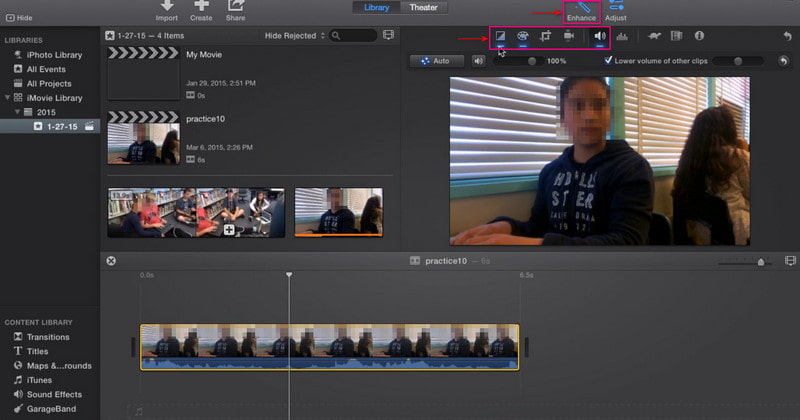
Μια άλλη εξαιρετική εφαρμογή που είναι προεγκατεστημένη για υπολογιστές Mac είναι το iMovie. Αυτό το πρόγραμμα είναι μια πλατφόρμα επεξεργασίας βίντεο που χρησιμοποιείται συνήθως για την παραγωγή έργων βίντεο υψηλής ποιότητας. Διαθέτει εφέ υψηλής ποιότητας, επιλογές επεξεργασίας και εργαλεία που βοηθούν στη δημιουργία ταινιών και βίντεο. Το καλό με αυτήν την εφαρμογή είναι ότι υποστηρίζει βίντεο ανάλυσης 4K, το οποίο φαίνεται πιο καθαρό και πιο λεπτομερές στην οθόνη. Επιπλέον, διαθέτει ενσωματωμένες λειτουργίες που μπορούν να βοηθήσουν τους χρήστες να βελτιώσουν και να οξύνουν τα βίντεό τους γρήγορα και χωρίς προβλήματα. Βασιστείτε στα βήματα για να μάθετε πώς το iMovie βελτιώνει το βίντεο.
Βήμα 1. Πρώτα και κύρια, ξεκινήστε το iMovie, το οποίο μπορείτε να βρείτε στη γραμμή εργασιών ή στην εφαρμογή. Ας υποθέσουμε ότι το βίντεό σας έχει ήδη εξαχθεί στο χρονοδιάγραμμα του προγράμματος. Στο έργο σας, κάντε κλικ στο βίντεο και κάντε κλικ στο κουμπί Βελτίωση στη γραμμή εργαλείων. Μετά από αυτό, στην οθόνη θα εμφανιστούν πρόσθετα εργαλεία που μπορούν να σας βοηθήσουν να βελτιώσετε το βίντεό σας.
Βήμα 2. Κάντε κλικ στο πρώτο κουμπί στα αριστερά, το οποίο αποτελείται από Ταιριάξτε το χρώμα, την ισορροπία λευκού και την ισορροπία του τόνου του δέρματος. Στη συνέχεια, προχωρήστε στο δεύτερο κουμπί για να ενεργοποιήσετε τη διόρθωση χρώματος. Ρυθμίστε το Σκιές, Φωτεινότητα, Αντίθεση, Στιγμιότυπα, Κορεσμός χρωμάτων, και Θερμοκρασία χρώματος από αυτήν την ενότητα. Στη συνέχεια, κάντε κλικ στο πέμπτο κουμπί από τα αριστερά για έλεγχο έντασης. Για να μεγιστοποιήσετε τη μέση ένταση του βίντεο, κάντε κλικ στο Αυτο κουμπί. Εναλλακτικά, μπορείτε επίσης να προσαρμόσετε τον ήχο χρησιμοποιώντας τα ρυθμιστικά.
Βήμα 3. Μόλις είστε ικανοποιημένοι με τις αλλαγές, κατευθυνθείτε στο Εξαγωγή κουμπί για να αποθηκεύσετε το βελτιωμένο βίντεο στο φάκελό σας.
3. Οξύνετε το βίντεο στο Διαδίκτυο
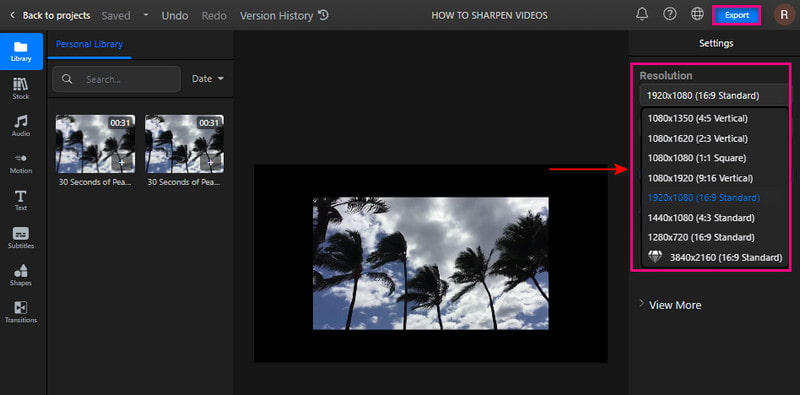
Μπορείτε να βελτιώσετε το βίντεό σας απευθείας στο διαδίκτυο χρησιμοποιώντας το Flixier. Αυτή η διαδικτυακή πλατφόρμα επεξεργασίας μπορεί να σας βοηθήσει να δημιουργήσετε πιο καθαρά και λεπτομερή βίντεο. Μπορεί να βελτιώσει το βίντεό σας μέσα σε λίγα λεπτά χωρίς να εγκαταστήσετε καμία εφαρμογή στη συσκευή σας. Το Flixier θα σας ζητήσει να συνδεθείτε στον λογαριασμό σας για να ανεβάσετε τα βίντεό σας στη βιβλιοθήκη σας. Επιτρέπει στους χρήστες να βελτιώσουν τα βίντεό τους αυξάνοντας την ανάλυση. Για να μάθετε πώς να βελτιώνετε το βίντεο στο διαδίκτυο χρησιμοποιώντας το Flixier, ανατρέξτε στα βήματα που παρουσιάζονται.
Βήμα 1. Επισκεφθείτε τον επίσημο ιστότοπο του Flixier στο πρόγραμμα περιήγησής σας. Κάντε κλικ στο + Επιλέξτε Βίντεο κουμπί που εμφανίζεται στο κέντρο της οθόνης σας. Πρέπει να συνδεθείτε στον λογαριασμό σας για να προχωρήσετε στην ενότητα επεξεργασίας.
Βήμα 2. Μόλις ανοίξει η ενότητα επεξεργασίας, κάντε κλικ στο Βιβλιοθήκη κουμπί, κάντε δεξί κλικ στο ποντίκι σας και κάντε κλικ στο Εισαγωγή κουμπί. Επιλέξτε ένα βίντεο στο οποίο θέλετε να υποβληθείτε στη διαδικασία ευκρίνειας. Μετά από αυτό, σύρετε το εισαγόμενο βίντεο στην ενότητα της γραμμής χρόνου για να ξεκινήσετε την ευκρίνεια του βίντεό σας.
Βήμα 3. Κατευθυνθείτε στη δεξιά γωνία της οθόνης σας για να εντοπίσετε το Ανάλυση Ενότητα. Ρυθμίστε το pixel για να σας βοηθήσει να βελτιώσετε το βίντεό σας από τη λίστα πτώσης. Μόλις τελειώσετε, κάντε κλικ στο Εξαγωγή κουμπί και Κατεβάστε για να αποθηκεύσετε το βίντεό σας με επιτυχία.
Μέρος 2. Αυξήστε το βίντεο σε iPhone και Android
1. iMovie
Εάν θέλετε να δημιουργήσετε ένα βίντεο υψηλής ποιότητας όπως ποτέ άλλοτε, μπορείτε να βασιστείτε στο iMovie. Αυτή η εφαρμογή περιλαμβάνει προηγμένες λειτουργίες επεξεργασίας και εργαλεία για την επεξεργασία των κλιπ σας και την προσθήκη κινούμενων τίτλων, φίλτρων και εφέ. Σας δίνει τη δυνατότητα να απελευθερώσετε τη δημιουργικότητά σας χρησιμοποιώντας τις ενσωματωμένες λειτουργίες και να μοιραστείτε το έργο σας με ιστότοπους κοινωνικών μέσων. Επιτρέπει στους χρήστες να αλλάζουν και να βελτιώνουν τις ρυθμίσεις χρωμάτων βίντεο και να ρυθμίζουν την ανάλυση για την ευκρίνεια του βίντεο. Τώρα, ας δούμε πώς να βελτιώσουμε το βίντεο στο iPhone.
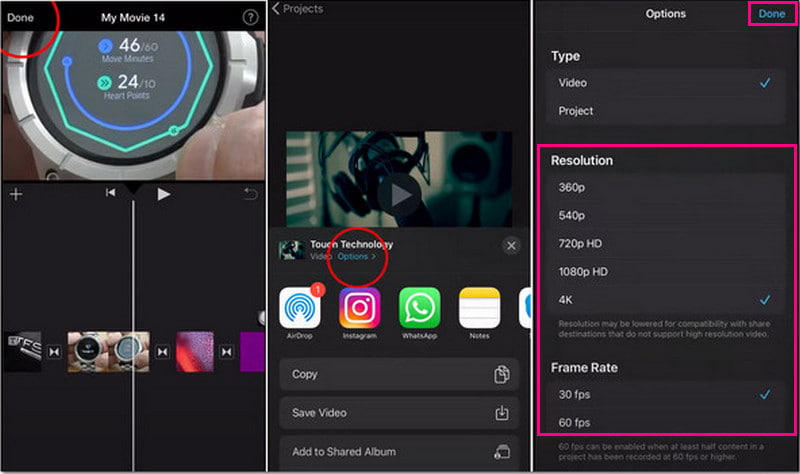
Βήμα 1. Ας υποθέσουμε ότι έχετε ολοκληρώσει την επεξεργασία του βίντεό σας χρησιμοποιώντας την εφαρμογή. Χτύπα το Ολοκληρώθηκε κουμπί για να προχωρήσετε στη διαδικασία.
Βήμα 2. Πριν αποθηκεύσετε το βίντεό σας, κάντε κλικ στο Επιλογές για να δείτε την επιλογή όπου μπορείτε να αλλάξετε την ανάλυση του βίντεό σας. Επιλέξτε το Ανάλυση και Ποσοστό καρέ θέλετε να εισάγετε στο βίντεό σας. Μόλις διευθετηθεί, πατήστε ξανά το κουμπί Τέλος.
Βήμα 3. Στη συνέχεια, πατήστε το κουμπί Αποθήκευση βίντεο. Μετά από αυτό, η αίτηση θα υποβληθεί σε διαδικασία αποθήκευσης. Μόλις ολοκληρωθεί, θα αποθηκεύσει το βελτιωμένο βίντεό σας στη συλλογή σας.
2. Videoshop
Το Videshop έχει πολλές ενσωματωμένες λειτουργίες, όπως περικοπή, προσθήκη μουσικής και ηχητικά εφέ, εφαρμογή αργής και γρήγορης κίνησης. Αυτή η εφαρμογή μπορεί να σας βοηθήσει να βελτιώσετε την ευκρίνεια του βίντεό σας προσαρμόζοντας την οθόνη, όπως φωτεινότητα, αντίθεση, θερμοκρασία, ευκρίνεια, θάμπωμα, κορεσμός, απόχρωση κ.λπ. Επιπλέον, μπορείτε να βελτιώσετε το βίντεό σας επιλέγοντας υψηλότερη ανάλυση από την επιλογή ανάλυσης. Ακολουθήστε τα βήματα που παρέχονται για να μάθετε πώς να βελτιώσετε το βίντεό σας.
Βήμα 1. Κατεβάστε και εγκαταστήστε την εφαρμογή στην κινητή συσκευή σας. Μετά τη διαδικασία εγκατάστασης, ανοίξτε την εφαρμογή για να ξεκινήσει η διαδικασία.
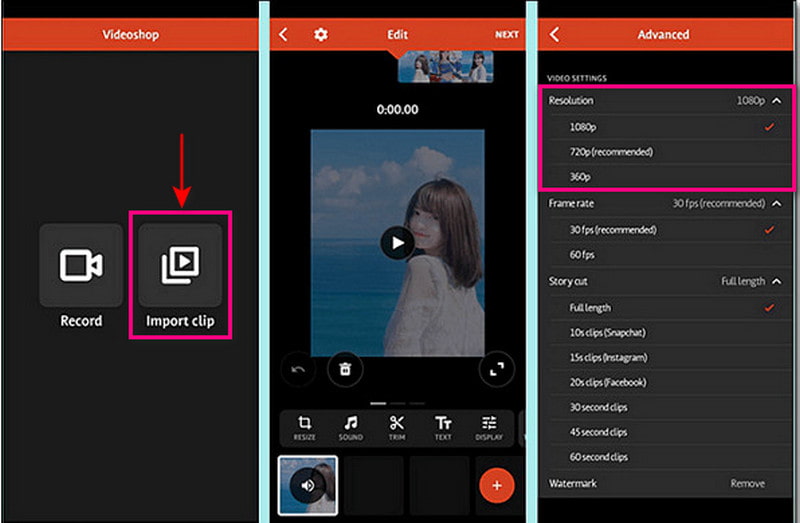
Βήμα 2. Κάντε κλικ στο Εισαγωγή κλιπ κουμπί για να ανεβάσετε το βίντεο που θέλετε να ακονίσετε. Στη συνέχεια, χτυπήστε το Προσαρμογή οθόνης επιλογή για να τροποποιήσετε τη φωτεινότητα, την αντίθεση, τον κορεσμό και άλλα.
Βήμα 3. Μόλις τελειώσετε, κάντε κλικ στο Τσιμπούρι για να σας φέρει στις επιλογές αποθήκευσης. Από εκεί, κατευθυνθείτε προς το Ανάλυση και επιλέξτε υψηλότερη ανάλυση για το βίντεό σας. Μόλις διευθετηθεί, προχωρήστε στην αποθήκευση του βελτιωμένου βίντεο.
Μέρος 3. Συχνές ερωτήσεις σχετικά με την ευκρίνεια βίντεο
Τι είναι το εφέ ακονίσματος;
Τονίζει τα άκρα μιας εικόνας εστιάζοντας σε θολές περιοχές και αυξάνοντας την αντίθεση των pixel.
Η ευκρίνεια αυξάνει την ανάλυση;
Το ακόνισμα δεν αυξάνει την ανάλυση. Ωστόσο, θα αλλάξει το μέγεθος μιας συμπιεσμένης μορφής όπως το JPG.
Είναι απαραίτητο το ακόνισμα εξόδου;
Η όξυνση είναι ένας από τους παράγοντες επεξεργασίας που πρέπει να περιλαμβάνεται στην ύπαρξη ενός πιο ευκρινούς βίντεο. Επίσης, θα προσφέρει καλύτερη εμπειρία θέασης όταν το παρακολουθείτε.
συμπέρασμα
Θα ήταν καλύτερο να παρακολουθήσετε ένα βίντεο που παρέχει καλύτερη εμπειρία θέασης. Με αυτό, σκεφτείτε να έχετε μια πιο ευκρινή, καθαρότερη, πιο λεπτομερή και ευκρινέστερη έξοδο βίντεο. Είναι δυνατόν να οξύνει το βίντεο χρησιμοποιώντας τα εργαλεία που αναφέρονται παραπάνω. Μπορείτε να χρησιμοποιήσετε τον προσωπικό σας υπολογιστή, τις κινητές συσκευές και τα διαδικτυακά εργαλεία για να το πραγματοποιήσετε. Τι περιμένεις? Δοκιμάστε τις μεθόδους που παρουσιάζονται!