Cambia el formato TS a MP4 para una reproducción de vídeo fluida.
¿Quieres convertir? TS a MP4 ¿Formato? Los usuarios que trabajan con archivos TS suelen provenir de situaciones como la grabación de televisión en directo, la extracción de Blu-ray de discos y la transmisión de IPTV. Si bien este formato está diseñado para la transmisión, a veces presenta problemas de reproducción, como desincronización de audio y vídeo, retardo, interrupciones y otros, lo que dificulta su visualización. Por lo tanto, si desea una reproducción de vídeo fluida, consulte aquí, ya que ofrecemos los mejores métodos para convertir su archivo TS a formato MP4. La conversión de sus archivos también garantiza que pueda reproducir sus vídeos en diferentes plataformas y dispositivos. Consulte este tutorial y aprenda más sobre el mejor procedimiento de conversión.

CONTENIDO DE PÁGINA
- Parte 1. Introducción al formato TS
- Parte 2. Un vistazo rápido a los mejores convertidores de TS a MP4
- Parte 3. Las mejores maneras de convertir TS a MP4 en una computadora
- Parte 4. Convertir TS a MP4 en un dispositivo móvil.
- Parte 5. Extra: Los mejores editores de TS antes de convertir a MP4
- Parte 6. Preguntas frecuentes sobre la conversión de TS a MP4.
Parte 1. Introducción al formato TS
El formato Transport Stream, también conocido como formato TS, es un tipo de archivo de vídeo comúnmente utilizado en aplicaciones de transmisión y streaming, incluyendo grabaciones de televisión y discos Blu-ray. Este formato está diseñado para transmitir datos de audio y vídeo a través de redes poco fiables, lo que lo hace idóneo para la reproducción en tiempo real. Además, los archivos TS son eficaces para el streaming, aunque suelen carecer de la compatibilidad y fiabilidad de formatos más extendidos como el MP4.
Problemas comunes del formato TS
- Reproducción entrecortada - Hay ocasiones en que los archivos TS se congelan o presentan retrasos durante la reproducción.
- Desincronización de audio y vídeo - El vídeo y el sonido pueden desincronizarse, lo que podría resultar insatisfactorio para los usuarios.
- Compatibilidad limitada - Algunas plataformas no son compatibles con el formato TS.
- Tamaño de archivo grande - Los archivos TS tienden a ser más grandes, lo cual no es ideal para recopilar archivos multimedia.
Parte 2. Un vistazo rápido a los mejores convertidores de TS a MP4
¿Quieres echar un vistazo a los mejores convertidores de TS a MP4? Entonces, puedes consultar la tabla a continuación, donde te proporcionamos información útil para que conozcas mejor sus capacidades.
| Convertidores de TS a MP4 | Velocidad de conversión | Facilidad de uso | Plataforma | Ofrece conversión por lotes |
| Convertidor de video Vidmore | Hasta 50 veces más rápido | Simple | Windows y Mac | si |
| Reproductor de multimedia VLC | Rápido | Simple | Windows y Mac | si |
| FFmpeg | Estándar | Complicado | Windows y Mac | si |
| FreeConvert | Depende de la conexión a internet. | Simple | Navegadores | si |
| Convertidor de vídeo, compresor | Estándar | Simple | Android e iOS | No |
| iConV | Estándar | Simple | iOS | No |
Parte 3. Las mejores maneras de convertir TS a MP4 en una computadora
Para convertir archivos TS a formato MP4, ahora puede utilizar todos los métodos que hemos proporcionado en esta sección.
Método 1. Convertir TS a MP4 usando Vidmore Video Converter
Uno de los mejores convertidores de TS a MP4 que existen es Convertidor de video VidmoreEste programa garantiza que obtendrás el resultado que necesitas tras el proceso de conversión. Ofrece una velocidad de conversión hasta 50 veces superior. Además, cuenta con una interfaz de usuario sencilla y clara, ideal para usuarios no profesionales. Lo que más nos gusta es su función de conversión por lotes. Con esta función, puedes convertir varios archivos TS a MP4, lo que te permite ahorrar tiempo durante el proceso.
Más funciones
- Puede convertir vídeos con la mejor calidad hasta resolución 4K.
- El programa admite más formatos, incluidos MKV, FLV, AVI, MOV, M4V, WMV, etc.
- Ofrece funciones básicas de edición para mejorar el vídeo.
- El convertidor ofrece un proceso de exportación rápido y sencillo.
Sigue los pasos que se indican a continuación para aprender a convertir un archivo TS a MP4.
Paso 1. correr Convertidor de video Vidmore Después del proceso de descarga, podrá comenzar con el proceso de conversión de TS a MP4.
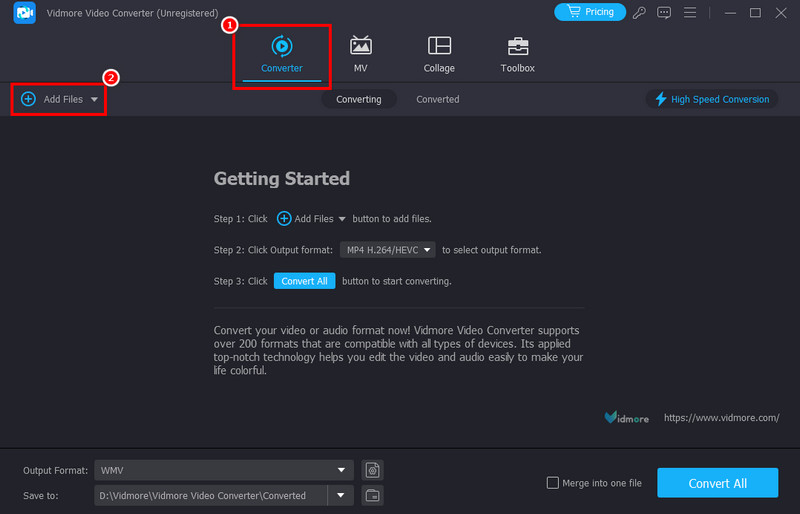
Paso 2. Luego, desde la interfaz de usuario, puede proceder a la Convertidor > Agregar archivos Opción para añadir los archivos TS que desea convertir.
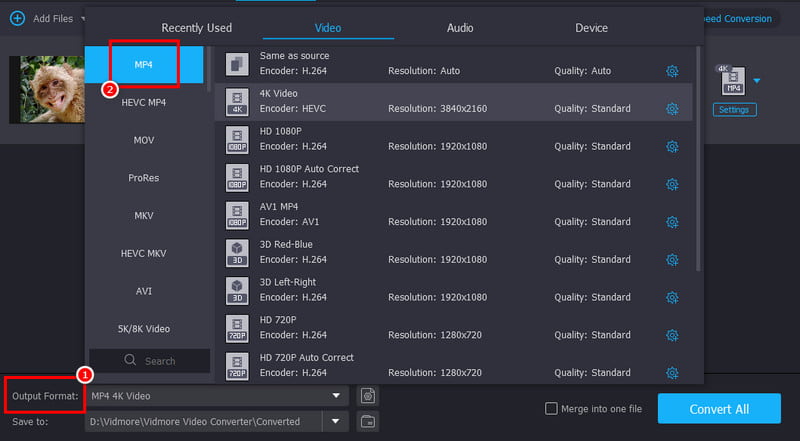
Paso 3. Después de agregar el archivo, navegue a la sección Formato de salida y elija el MP4 formato. También puedes seleccionar la calidad de vídeo que prefieras.
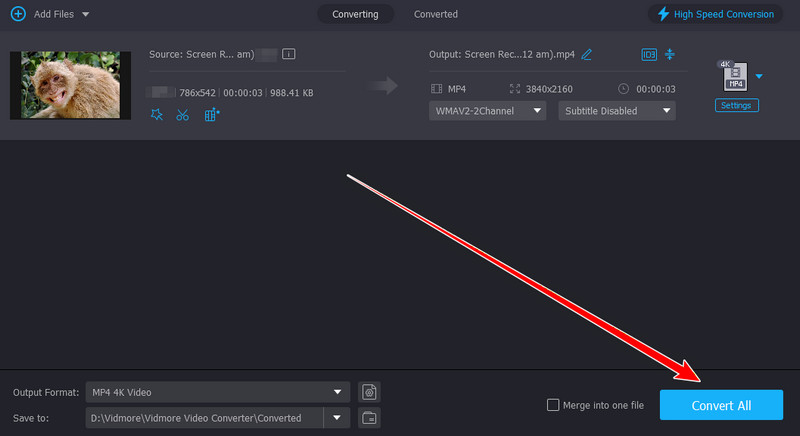
Paso 4. Para el procedimiento final, marque la casilla Convertir todo Utilice la función que aparece a continuación para iniciar el proceso de conversión de TS a MP4.
Desventajas
- Si deseas acceder a todas sus funciones, puedes utilizar la versión premium.
Método 2. Convertir TS a MP4 usando VLC Media Player.
Reproductor de multimedia VLC No es un reproductor de vídeo/audio cualquiera. Con su función de conversión, puedes convertir archivos TS a formato MP4 en solo un segundo. Lo bueno es que te ofrece una interfaz de usuario completa, lo que lo convierte en un convertidor ideal para principiantes. Incluso puede convertir más archivos, como MP4 a AVIConvierte archivos MKV a MP4, FLV a MOV y más. Por lo tanto, considere usar este programa al transcodificar archivos.
Más funciones
- Puede convertir varios archivos multimedia sin problemas.
- Puede ofrecer herramientas básicas de edición para mejorar el vídeo.
- El software puede reproducir tanto vídeo como audio con la mejor calidad.
Para iniciar el proceso de conversión de TS a MP4, puede seguir los pasos que se indican a continuación.
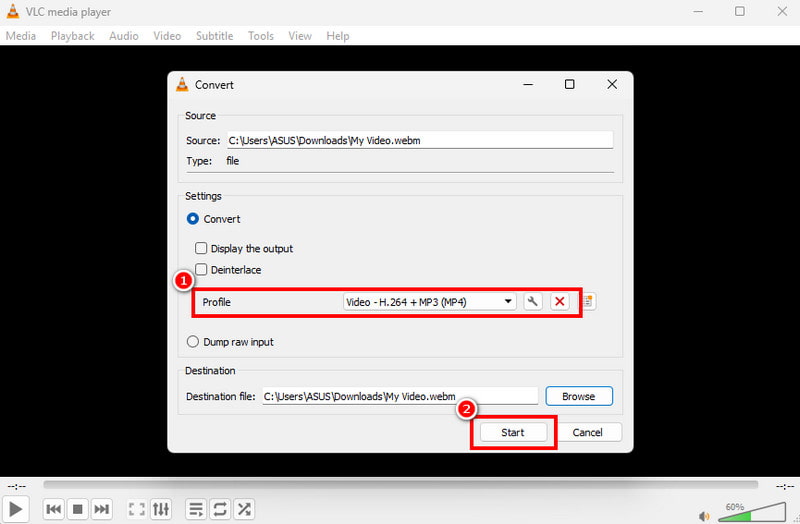
Paso 1. Después de descargar Reproductor de multimedia VLC, ve a las opciones Multimedia > Convertir / Guardar.
Paso 2. Después de eso, presiona el Añadir Haga clic en el botón para comenzar a insertar el archivo TS desde su computadora. Luego, haga clic en el botón Convertir/Guardar en la interfaz inferior.
Paso 3. Desde la sección Perfil, haga clic en el formato MP4. Por último, toque el comienzo Botón para iniciar el procedimiento de conversión.
Desventajas
- La interfaz de usuario del software se ve anticuada.
- En ocasiones, el programa ofrece una calidad de vídeo deficiente.
Método 3. Convertir TS a MP4 usando FFmpeg
También puedes cambiar el formato TS a MP4 usando FFmpegEsta herramienta de comandos es perfecta si deseas usar comandos o códigos para un proceso de conversión eficaz. También puedes usarla para mejorar el video recortándolo, editándolo, ajustando la velocidad y mucho más.
Caracteristicas
- También puede transmitir vídeo y audio.
- Puede mejorar el vídeo mediante el uso de comandos.
Comience a convertir archivos TS a formato MP4 siguiendo los pasos proporcionados.
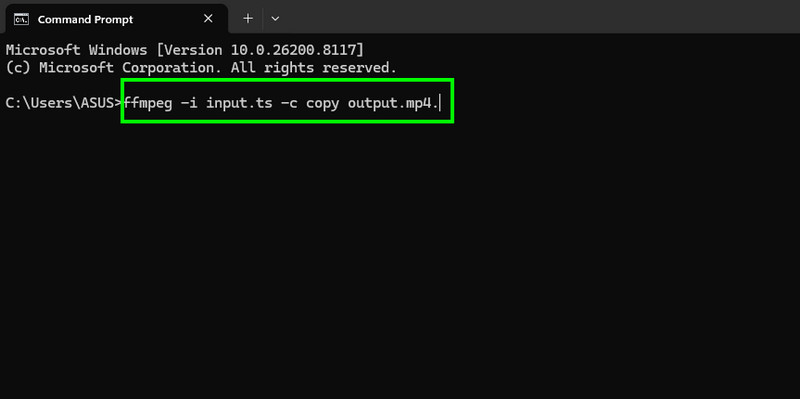
Paso 1. Instalar y configurar FFmpeg en tu ordenador. Después, abre CMD.
Paso 2. Luego, inserte el comando. El comando será ffmpeg -i input.ts -c copy output.mp4.
Paso 3. Golpea el Entrar Haz clic en el botón para iniciar el proceso. Una vez finalizado, ya tendrás el archivo MP4 en tu escritorio.
Desventajas
- La herramienta es complicada de configurar.
- No es ideal para principiantes, ya que requiere comandos complejos.
Método 4. Convertir TS a MP4 usando FreeConvert.
Si prefiere convertir sus archivos TS a MP4 en línea, puede usar FreeConvertEste convertidor basado en la web tiene un proceso de conversión sencillo y fluido, lo que lo convierte en una herramienta ideal para los usuarios. También puede convertir más archivos, como MP4 a WMVConvierte archivos AVI a MP4, AVI a FLV y mucho más. Además, puedes usarlo en casi todas las plataformas web, lo que lo hace más accesible para todos.
Más funciones
- La herramienta permite ajustar diversos parámetros como el códec de vídeo, la relación de aspecto, la velocidad de fotogramas y otros.
- También permite ajustar la configuración de audio.
Sigue los pasos que se indican a continuación para comenzar a convertir archivos TS a MP4.
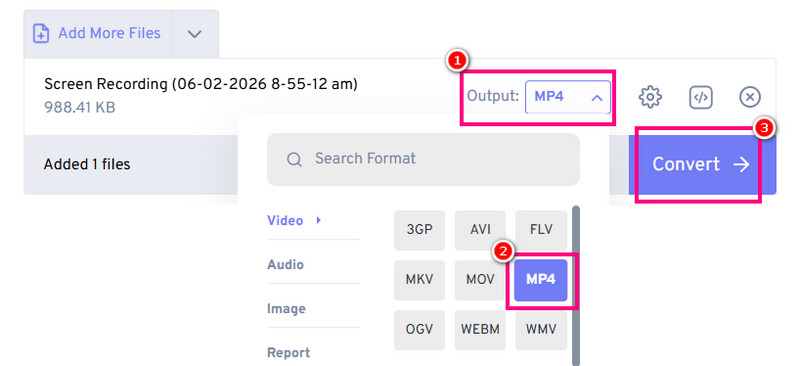
Paso 1. Acceso FreeConvert en su navegador. Luego, haga clic en la opción Elegir archivos para cargar el archivo TS.
Paso 2. Desde la sección Salida, diríjase a Video y elija MP4.
Paso 3. Hacer clic Convertir Para iniciar el proceso de conversión de TS a MP4, utilice el botón "Descargar" para guardar el archivo MP4 en su ordenador.
Desventajas
- La herramienta contiene varios anuncios que resultan molestos durante el proceso.
- El proceso/velocidad de conversión depende de la conexión a internet.
Parte 4. Convertir TS a MP4 en un dispositivo móvil.
Si eres usuario de dispositivos móviles, puedes leer esta sección y aprender el proceso más eficaz.
Método 1. Convertir TS a MP4 usando Video Converter y Compressor.
Convertidor de vídeo, compresor Esta aplicación es uno de los convertidores más fiables disponibles para dispositivos Android e iOS. Con ella, puedes convertir archivos TS a formato MP4 sin problemas. Además, es gratuita, lo que la hace accesible para todos. Para comenzar, sigue los pasos que se indican a continuación.
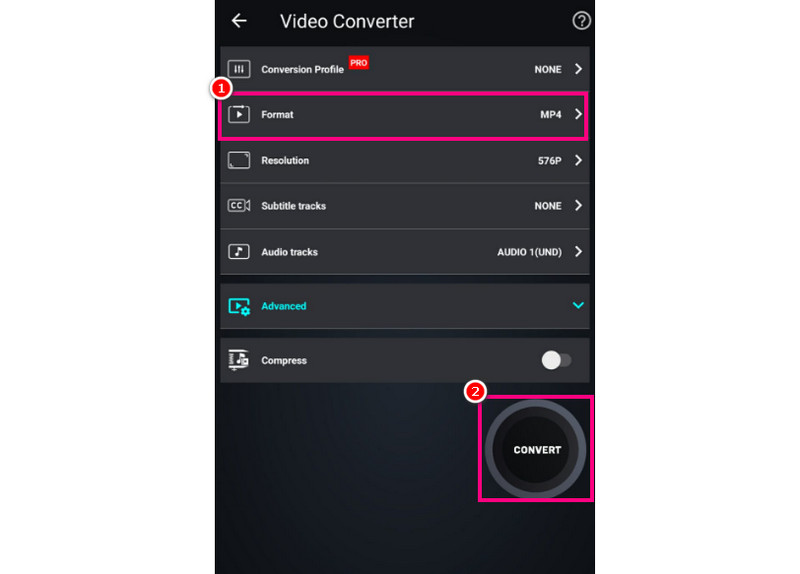
Paso 1. Descargar el Convertidor de vídeo, compresor aplicación en tu dispositivo móvil.
Paso 2. Luego, toca el Convertir o comprimir Botón para añadir el archivo TS. A continuación, elige el formato MP4 como formato de salida.
Paso 3. Finalmente, presione el botón Convertir para comenzar el proceso.
Método 2. Transcodificar TS a MP4 usando iConv.
Otra aplicación que puedes usar es iConvEsta aplicación es perfecta si quieres transcodificar TS a formato MP4 conservando la calidad. También puedes convertir más archivos al usar el convertidor. Puedes convertir MPEG a MP4Convierte archivos AVI a MP4, WMV a MKV, etc. Además, ofrece aún más funciones de las que imaginas. Puedes recortar el vídeo, añadir texto, insertar filtros y mucho más. Empieza a convertir archivos TS a MP4 siguiendo las instrucciones a continuación.
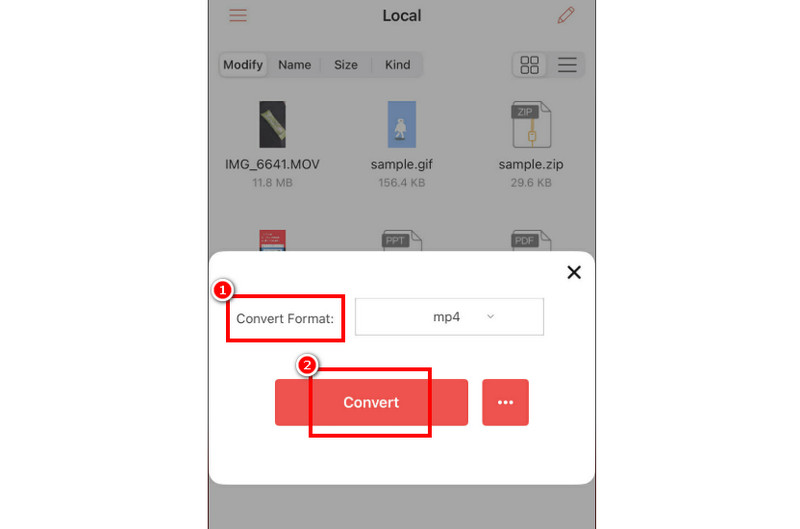
Paso 1. Descargar iConv en tu dispositivo. Después de ejecutarlo, presiona Más para comenzar a agregar el archivo TS.
Paso 2. Golpea el Convertir botón y seleccione el formato MP4.
Paso 3. Finalmente, presione el botón Convertir Opción para iniciar el procedimiento de conversión de TS a MP4.
Con estos métodos, puedes asegurarte de obtener un archivo TS en formato MP4. Incluso puedes mejorar el vídeo utilizando sus funciones de edición integradas. Por lo tanto, confía en estas aplicaciones para convertir archivos en tus dispositivos móviles.
Parte 5. Extra: Los mejores editores de TS antes de convertir a MP4
Si quieres editar tu vídeo antes del proceso de conversión, puedes leer aquí, ya que te ofrecemos los mejores editores TS a los que puedes acceder.
1. Bandicam
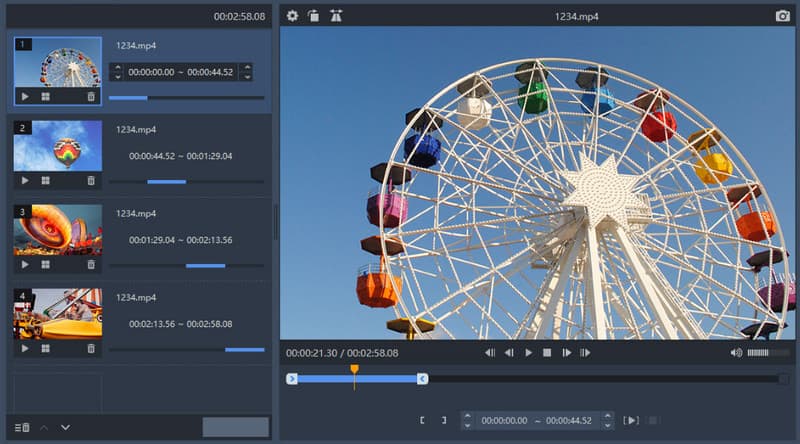
Este editor es ligero, lo que lo hace ideal para todos los dispositivos. Ofrece diversas funciones, como recortador, divisor y más. Con este editor, puedes mejorar el vídeo antes de convertirlo a MP4.
Pros
- Tiene un proceso de guardado rápido.
- La interfaz de usuario principal es muy completa.
Contras
- Carece de funciones de edición avanzadas.
- Solo está disponible para sistemas operativos Windows.
2. Retransmisión en línea

El propósito principal de Retransmisión en línea, Este software web permite gestionar y editar transmisiones en directo. Las grabaciones basadas en TS se pueden editar, reutilizar y compartir directamente desde el navegador. Los equipos que necesitan editar y transmitir contenido en varias plataformas pueden beneficiarse de sus funciones de colaboración.
Pros
- No requiere instalación.
- Esta herramienta resulta útil para el flujo de trabajo colaborativo.
Contras
- El rendimiento dependerá de la conexión a internet.
- La versión gratuita tiene varias restricciones.
3. En vídeo

También puede confiar en En vídeo Si quieres mejorar tu archivo TS, puedes acceder a superposiciones, transiciones, efectos y mucho más. Este editor es ideal si buscas una versión mejorada de tu vídeo.
Pros
- Puede ofrecer diversas plantillas para obtener mejores resultados.
- Funciona directamente en el navegador.
Contras
- El editor requiere una recodificación, lo cual consume mucho tiempo.
- Las funciones avanzadas están disponibles en la versión premium.
Parte 6. Preguntas frecuentes sobre la conversión de TS a MP4.
¿Por qué debería convertir TS a MP4?
Convertir archivos TS a MP4 puede reducir el tamaño del archivo, solucionar los problemas de reproducción entrecortada y ofrecer una reproducción mejor y más fluida.
¿Cuál es el mejor convertidor de TS a MP4 que debería usar?
El mejor conversor que puedes encontrar es Vidmore Video Converter. Gracias a su proceso de conversión rápido y sencillo, obtendrás el resultado deseado.
¿El formato MP4 es compatible universalmente?
Por supuesto que sí. Si quieres reproducir tus archivos en cualquier plataforma o reproductor multimedia, puedes usar el formato MP4. De esta forma, no tendrás problemas de compatibilidad.
Conclusión
Para convertir TS a MP4 Para una reproducción de vídeo más fluida y de mejor calidad, puedes usar todos los métodos que te hemos explicado en este tutorial. Además, si necesitas el mejor conversor, te recomendamos usar Vidmore Video Converter. Este programa ofrece un proceso de conversión rápido, una interfaz de usuario sencilla y la función de conversión por lotes, lo que lo convierte en un potente conversor compatible con Mac y Windows.