3 jednostavna načina za uljepšavanje videozapisa
Kako mogu promijeniti svjetlinu videozapisa? Volim snimati stvari svojim iPhoneom. Ali često dobijem videozapise s tamnim slikama, posebno kad snimam pri slabom osvjetljenju i prigušenom okruženju. Postoji li jednostavan način za uljepšavanje videozapisa? Molim pomoć!
Tražite li dobar način za učinite tamne videozapise svjetlijim i jasnijim?

Zapravo je osvjetljenje ili svjetlina jedna od ključnih točaka visokokvalitetnog video zapisa. Ako je vaš video previše taman za jasno gledanje, to će nesumnjivo utjecati na kvalitetu videozapisa. U tom slučaju morate osvijetliti mračni videozapis. Ali kako osvijetlite video? Koji uređivač svjetline videa trebali biste koristiti?
Ovaj post prikazuje 3 jednostavna i učinkovita načina koja će vam pomoći da video učinite svjetlijim. Možete odabrati svoje željeno rješenje za osvijetlite video i čine ga mnogo privlačnijim i ljepšim.
SADRŽAJ STRANICE
Dio 1. Kako uljepšati video (najbolji način)
Prvo ćemo vam pokazati najbolji način za posvijetljenje videa i njegovo osvjetljavanje. Ovdje toplo preporučujemo jednostavan alat za posvjetljivanje videa, VidHex poboljšivač videa, kako bi vam pomogao posvijetliti tamne videozapise. Sadrži mnoge često korištene značajke uređivanja videozapisa poput isječaka, obrezivanja, spajanja, podešavanja efekata, poboljšanja kvalitete i još mnogo toga. Omogućuje vam jednostavno posvjetljivanje videozapisa na računalu.
- Prilagodite video efekte i učinite video svjetlijim pomoću umjetne inteligencije.
- Visoka razlučivost do 4K, H.265 / HEVC itd.
- Poboljšajte kvalitetu videozapisa, uklonite video šum i smanjite podrhtavanje video zapisa.
- Podržava MP4, MOV, AVI, GIF, itd.
Korak 1. Besplatno preuzimanje videozapisa za svjetliji video
Pritisnite Besplatno preuzimanje gumb iznad za brzu instalaciju i pokretanje ovog programa za posvjetljivanje videa na vašem računalu.
Korak 2. Dodajte video koji želite posvijetliti
Odaberite AI boja > Poboljšanje u uvjetima slabog osvjetljenjaili jednostavno kliknite na Dodaj datoteke područje za učitavanje videozapisa koji želite posvijetliti.

Korak 3. Posvjetlite videozapis
Kada uđete u glavni prozor za uređivanje, kliknite na Model poboljšanja pri slabom osvjetljenju s popisa AI modela s desne strane kako biste posvijetlili svoj videozapis. VidHex će zatim automatski poboljšati svjetlinu vašeg videozapisa.

Korak 4. Izvozite posvijetljeni videozapis
Pritisnite Pregled gumb za prikaz efekata posvjetljivanja. Ako ste zadovoljni, odaberite izlazni format i kliknite Poboljšaj cijeli videozapis za spremanje datoteke visoke kvalitete.

Dio 2. Kako osvijetliti video u PowerPointu
U stvari, možete se osloniti i na Microsoft PowerPoint kako bi video bio svjetliji. Nudi jednostavan način podešavanja svjetline videozapisa (relativna svjetlina) i razlike između najtamnijih i najsvjetlijih područja videozapisa (kontrast). Sada možete iskoristiti sljedeći vodič za uljepšavanje videozapisa pomoću programa PowerPoint.
Korak 1. Otvorite PowerPoint na računalu, a zatim dodajte videozapis koji želite osvijetliti.
Korak 2. Odaberite videozapis na slajdu, a zatim kliknite karticu "Format" u "Video Tools" i odaberite opciju "Corrections" u "Adjust group". Kad otvorite ploču Korekcije, vidjet ćete da su svjetlina i kontrast postavljeni na Normalno. To možete promijeniti ovdje.
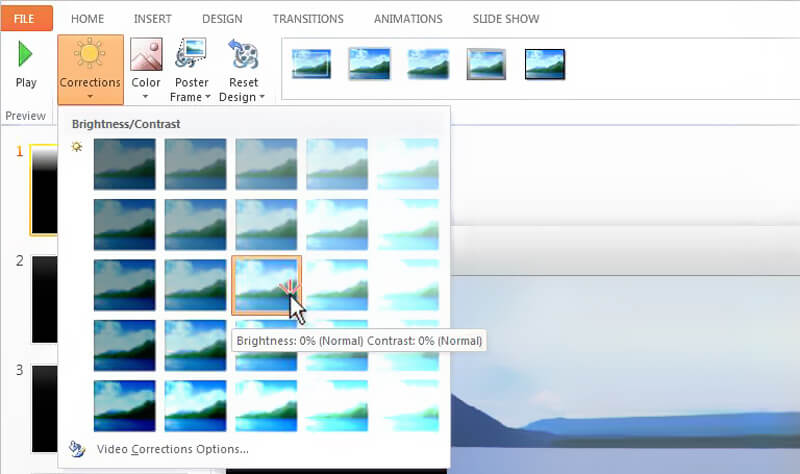
Sada možete prilagoditi svjetlinu video zapisa. Ondje vam se nude opcije pod "Svjetlina / kontrast". Dok pomičete pokazivač miša preko efekata ponovne boje, promjene možete vidjeti pomoću značajke Live Preview (Pregled uživo).
Dio 3. Kako besplatno napraviti video svjetliji na mreži
Za neke videozapise male veličine pomoću mrežnog uređivača svjetline videozapisa možete osvijetliti tamne videozapise. Na internetu se nude mnogi internetski alati za uređivanje videozapisa koji tvrde da vam mogu pomoći da video olakšate s lakoćom. Ovdje vas upoznajemo s popularnim internetskim uređivačem video zapisa, Kapwing. Može vam pomoći da promijenite svjetlinu, kontrast i zasićenost videozapisa, a da nikada ne morate napustiti preglednik.
https://www.kapwing.com/adjust-video
Korak 1. Otvorite svoj preglednik i prijeđite na internetsku stranicu uređivača svjetline videa. Ovdje možete prenijeti lokalnu datoteku ili mrežni URL videozapisa za osvjetljavanje tamnog videozapisa.

Korak 2. Videozapis će se automatski reproducirati nakon učitavanja. Omogućeni su vam mnogi filtri s lijeve strane. Možete ih isprobati jedan po jedan kako biste provjerili postoji li dobar za vas.
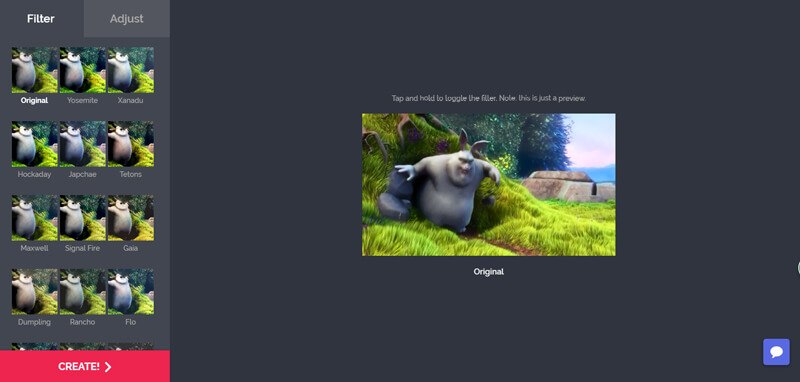
3. korak. Kliknite Prilagodi pored filtra. Sada možete prilagoditi svjetlinu, kontrast, zasićenost, efekt blijeđenja i još mnogo toga. Klizač možete pomaknuti ispod opcije "Svjetlina" da biste uljepšali svoj videozapis.
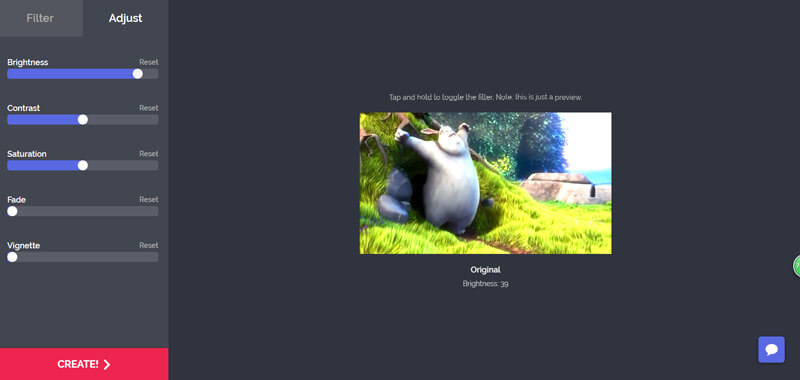
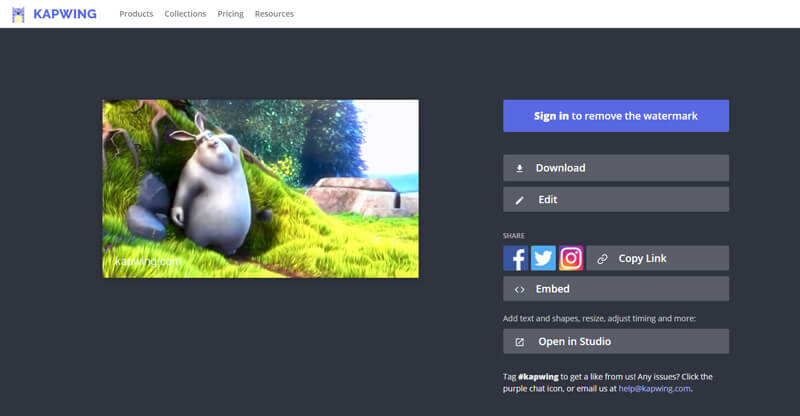
4. korak. Kliknite gumb "Stvori" za izlaz uređenog videozapisa. Nakon toga morate kliknuti gumb "Preuzmi" da biste osvijetljeni videozapis spremili na računalo. U videu će biti vodeni žig. Ovdje se možete prijaviti da biste ga uklonili.
Zaključak
Uglavnom smo razgovarali kako uljepšati video na ovoj stranici. Pokazujemo 3 jednostavna načina koji će vam pomoći da posvijetlite video. I dalje preporučujemo moćni VidHex Video Enhancer za osvjetljavanje videa. Možete ga besplatno preuzeti i isprobati.
Uređivanje videa
-
Posvijetlite video
-
Obreži video
-
Spoji video