Istražite najbolje načine za snimanje igranja Fortnitea na računalu
Fortnite je online borbena igra koju je dizajnirao Epic Games, a izdala je 2017. godine. Ako ste igrač RPG-a, možda biste željeli snimiti i spremiti neke scene iz svoje igre kako biste ih podijelili s drugima. Ako je to slučaj, najbolje je koristiti izvrstan snimač koji vam može omogućiti postizanje potrebnog rezultata. U ovom vodiču naučit ćemo vas svemu... Najbolji načini za snimanje Fortnitea na računaluS time možete snimiti svaki trenutak tijekom igranja. Bez daljnjeg odlaganja, pročitajte ovdje i saznajte više o najboljem postupku snimanja igre.
SADRŽAJ STRANICE
- Dio 1. Kako snimati Fortnite na PC-u pomoću Vidmore Game Recordera
- Dio 2. Kako snimati Fortnite na PC-u pomoću Postpartyja
- Dio 3. Kako snimati Fortnite na PC-u pomoću OBS Studija
- Dio 4. Kako snimati Fortnite na PC-u pomoću Twitch Studija
- Dio 5. Često postavljana pitanja o snimanju Fortnitea na računalu
Prije nego što počnete, provjerite tablicu u nastavku kako biste vidjeli mogućnosti svakog snimača.
| Snimači | Snimač zaslona Vidmore | PostParty | OBS Studio | Twitch Studio |
| Jednostavnost korištenja | Vrlo jednostavno | Lako | Lako | Lako |
| Performanse bez kašnjenja | Bez kašnjenja | Bez kašnjenja | Može biti bez kašnjenja s odgovarajućim GPU enkoderom (NVENC/AMD), ali previše zahtjevno na slabim računalima. | Općenito glatko, ali manje optimizirano od OBS-a za vrhunsko snimanje |
| Platforma | Windows i Mac | Mobilni | Windows i Mac | Windows i Mac |
Dio 1. Kako snimati Fortnite na PC-u pomoću Vidmore Game Recordera
Ako vam je potreban idealan snimač za snimanje svega tijekom igranja Fortnitea, preporučujemo Vidmore snimač igaraSnimanje Fortnite igre je mačji kašalj jer program nudi sve potrebne značajke. Također ima jednostavno korisničko sučelje, što snimač čini prikladnim za sve vrste korisnika, posebno početnike. Osim toga, softver vam omogućuje prilagodbu zaslona, tako da možete snimiti samo područje koje želite. Najbolji dio ovdje je što snimljenu igru možete spremiti u najvišoj kvaliteti, što rezultira boljom i zadovoljavajućom reprodukcijom videa.
Značajke
- Program može snimati bilo koji sadržaj na zaslonu, uključujući video, web kameru, zvuk, slike, tekst i još mnogo toga.
- Može ponuditi svoju funkciju Snapshot za snimanje zaslona tijekom snimanja.
- Snimač može ponuditi osnovne alate za uređivanje kako bi poboljšao snimljenu datoteku.
- Snimač možete koristiti i na Macu i na Windowsima.
Za snimanje ubojstava u Fortniteu, slijedite korake u nastavku.
Korak 1. preuzimanje datoteka Vidmore snimač igara na radnoj površini. Zatim ga pokrenite da biste započeli proces snimanja igre.
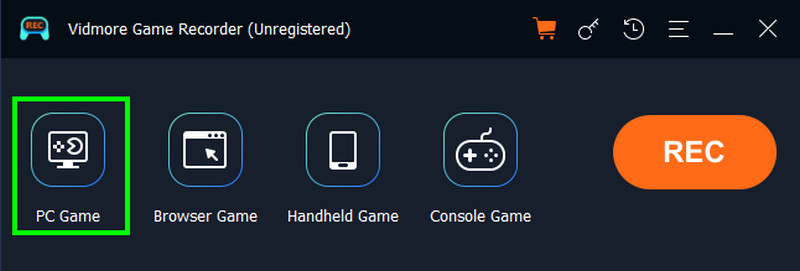
Korak 2. Na sučelju kliknite na PC igra gumb i dodajte Fortnite. Zatim počnite prilagođavati zaslon kako biste snimili željeno područje.
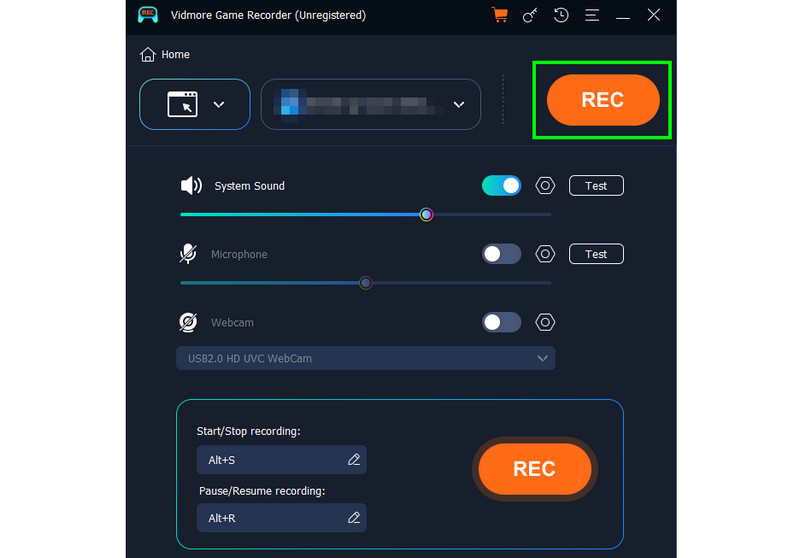
3. korak Sada možete započeti snimanje svoje igre klikom na REC gumb. Nakon snimanja kliknite Zaustavi.
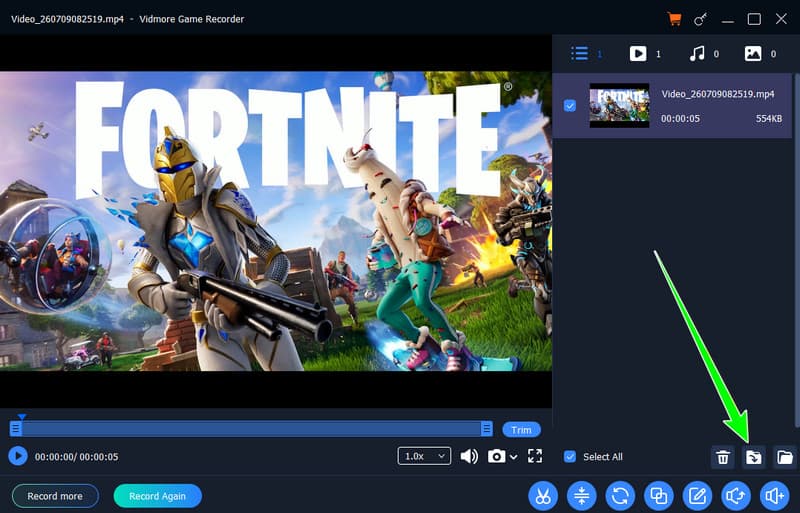
4. korak Kada se pojavi pregled, snimljenu igru možete pogledati klikom na gumb Reproduciraj. Kada ste zadovoljni, pritisnite Izvoz za početak spremanja snimke.
Dio 2. Kako snimati Fortnite na PC-u pomoću Postpartyja
Još jedan snimač koji možete koristiti za snimanje Fortnitea je Postparty. To je besplatna mobilna aplikacija tvrtke Epic Games koja vam omogućuje snimanje, dijeljenje i rezanje snimki igranja izravno s vaše konzole ili računala. Osim toga, snima posljednjih 30 sekundi igranja, pohranjuje videozapise u vašu biblioteku i omogućuje vam njihovo trenutno dijeljenje ili spremanje na vaš uređaj. Dobra stvar je što aplikacija radi na raznim platformama. Radi na Xboxu, PlayStationu, Nintendo Switchu i računalu. Konačno, aplikacija se integrira s vašim Epic Games računom, osiguravajući da su svi isječci sinkronizirani između aplikacije i igre. Za snimanje Fortnite ubojstva, pogledajte upute u nastavku.
Korak 1. Preuzmite Postparty aplikaciju u Trgovini Google Play ili Apple Store. Zatim se možete početi prijavljivati na svoj Epic Games račun.
Korak 2. Zatim pokrenite Fortnite. Možete ga pokrenuti na Nintendo Switchu, Xboxu, PlayStationu ili računalu.
3. korak Za početak snimanja igre morate pritisnuti određeni gumb.
- Opcije gumb na PlayStationu
- izbornik gumb na Xboxu
- + gumb na prekidaču
- Esc gumb na računalu
4. korak Za pristup snimljenoj igri, idite u Knjižnicu.
Nedostaci
- Aplikacija ne podržava Fortnite na mobilnim uređajima.
- Može snimiti samo posljednjih 30 sekundi igranja.
Dio 3. Kako snimati Fortnite na PC-u pomoću OBS Studija
OBS Studio je besplatna platforma otvorenog koda na koju se možete osloniti za snimanje igranja Fortnitea. Ono što nam se sviđa kod ovog alata jest to što pruža sveobuhvatan izgled, omogućujući vam jednostavan i nesmetan pristup svim potrebnim značajkama. Osim toga, snimač osigurava da je vaš video najbolje kvalitete za bolje iskustvo gledanja.
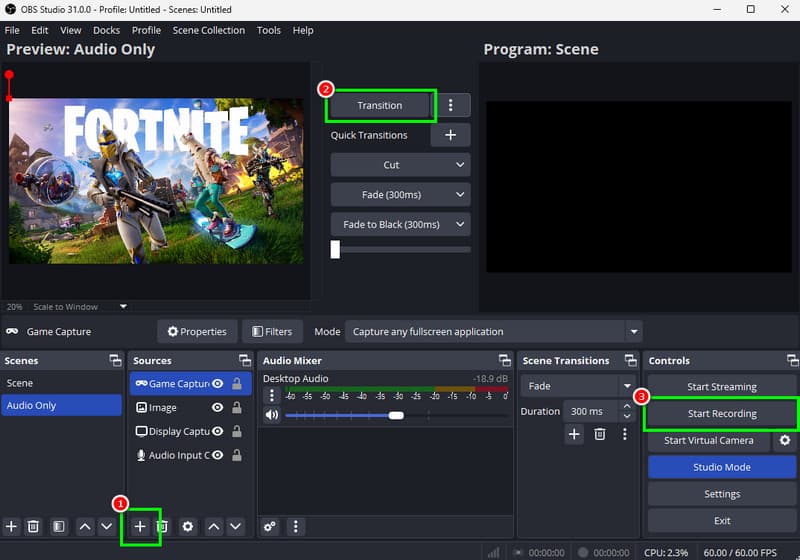
Korak 1. preuzimanje datoteka OBS Studio na vašem računalu. Zatim ga pokrenite da biste započeli proces snimanja igre.
Korak 2. U korisničkom sučelju idite na odjeljak Izvori i kliknite Plus za odabir Snimač igre opcija. Nakon toga, dodajte Fortnite.
3. korak Kliknite gumb Prijelaz, a zatim kliknite Počnite snimati gumb za početak postupka. Nakon što završite, pritisnite opciju Zaustavi snimanje.
Ograničenja
- Postoje slučajevi kada snimač ne radi dobro, pa morate koristiti Alternativa za OBS.
- Nema ugrađenog programa za uređivanje videa.
Dio 4. Kako snimati Fortnite na PC-u pomoću Twitch Studija
osim snimanje Twitch streamova, Twitch Studio Također je idealan alat za snimanje Fortnite igre. Pomoću funkcije Recorder možete snimiti bilo koji trenutak iz igre. Možete čak i spremiti kopiju svog streama izravno na računalo. Također je jednostavan za korištenje, što ga čini idealnim za neprofesionalne korisnike.
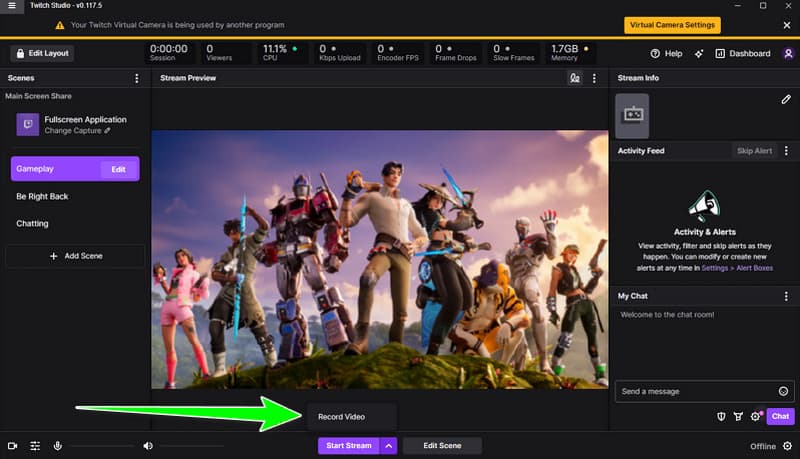
Korak 1. preuzimanje datoteka Twitch Studio na vašem računalu. Zatim ga otvorite da biste započeli postupak.
Korak 2. U donjem sučelju, pored opcije Pokreni stream, kliknite simbol strelice. Zatim odaberite Snimanje videozapisa i otvorite Fortnite.
3. korak Zatim kliknite Snimanje videozapisa gumb za početak snimanja.
Nedostaci
- Softver ima ograničene mogućnosti prilagodbe.
- Nedostaju mu osnovni alati za uređivanje.
- Postoje slučajevi kada se softver ruši bez ikakvog razloga.
Dio 5. Često postavljana pitanja o snimanju Fortnitea na računalu
Koji je najbolji snimač koji mogu koristiti za snimanje igranja u Fortniteu?
Preporučujemo korištenje Vidmore Screen Recordera. To je zato što nudi jednostavno korisničko sučelje i nesmetan proces snimanja. Možete čak odabrati područje zaslona koje želite snimiti za bolje rezultate. Konačno, osigurava najbolju kvalitetu za zadovoljavajuću reprodukciju.
Utječe li snimanje na FPS u Fortniteu?
Odgovor je da. Snimanje koristi CPU i GPU resurse. Na primjer, pri korištenju OBS-a, FPS može pasti ako su postavke previsoke.
Mogu li igrati i snimati cijele mečeve u Fortniteu?
Ovisi o alatu koji koristite. Ako želite snimiti cijelu bitku, možete koristiti Vidmore Screen Recorder, OBS i Twitch.
Zaključak
Ako vam je potrebno Najbolji načini za snimanje Fortnitea na računalu, nema sumnje da su metode koje smo naveli u ovom vodiču najučinkovitije. Stoga slijedite sve korake kako biste postigli željeni rezultat. Također, ako želite najbolji snimač igranja, ne tražite dalje od Vidmore Screen Recordera. Ovaj program osigurava glatkiji proces snimanja i visokokvalitetni izlaz, što ga čini idealnim snimačem za sve igrače i streamere.