










WMV konvertálása MP4-re [asztali, böngészős és mobil]
Sok felhasználó még mindig elavult WMV (Windows Media Video) fájlokkal rendelkezik, amelyek egykor gyakoriak voltak a PC-ken, de ma már nehezen játszhatók le a modern platformokon és eszközökön. Szeretné továbbra is zökkenőmentesen lejátszani videóit a modern platformokon? Ebben az esetben a legjobb megoldás egy másik formátum, például az MP4 használata. Szerencsére ez a bejegyzés a legjobb módszereket kínálja... konvertálja a WMV-t MP4-beNos, az MP4 a webes streaming, a mobilmegtekintés és a szerkesztőeszközök szabványformátumává vált. Olvass tovább, hogy megismerd a konvertálási folyamatot a jobb megtekintési élmény érdekében.

OLDAL TARTALMA
- 1. rész. Bevezetés a WMV és MP4 formátumokba
- 2. rész. Tekintse meg a legjobb WMV-MP4 konvertereket
- 3. rész. WMV konvertálása MP4-re asztali számítógépen
- 4. rész. Változtassa meg a WMV-t MP4-re online
- 5. rész. WMV átkódolása MP4-re Androidon és iOS-en
- 6. rész. GYIK a WMV MP4-re konvertálásával kapcsolatban
1. rész. Bevezetés a WMV és MP4 formátumokba
Mi a WMV formátum?
A WMV videoformátumot a Microsoft fejlesztette ki. Elsősorban streaminghez és Windows-alapú alkalmazásokhoz készült. A 2000-es évek elején népszerűvé vált az online videóterjesztésben a robusztus tömörítésnek köszönhetően, amely minimalizálta a fájlméretet a minőség feláldozása nélkül. Mindazonáltal a WMV fájlok gyakran kompatibilitási problémákkal küzdenek a Windows ökoszisztémán kívül, ami korlátozza használatukat a modern platformokon és eszközökön.
Mi az MP4 formátum?
Az MP4 konténerformátumot az MPEG szervezet fejlesztette ki. A formátumot széles körben használják metaadatok, hanganyagok, videók és feliratok tárolására. Hatékony tömörítést és kiváló minőségű lejátszást kínál az eszközökön keresztül azáltal, hogy támogatja a fejlett kodekeket, például a H.264 és a H.265-öt. Az online böngészőkkel, mobileszközökkel és szerkesztőalkalmazásokkal való széleskörű interoperabilitásának köszönhetően az MP4 ma már az előnyben részesített opció streameléshez, megosztáshoz és szerkesztéshez.
A két formátumról további információkat az alábbi táblázatban is talál.
| WMV | vs. | MP4 |
| .wmv fájl | Fájlkiterjesztés | .mp4 |
| Régebbi kodekek (WMV9/VC-1), ma már kevésbé hatékonyak | Tömörítési minőség | Modern kodekek (H.264/H.265) és élesebbek ugyanazon bitrátán. |
| 20–40%-vel nagyobb, ugyanazon minőség mellett. | Fájl méret | Kisebb és hatékonyabb tömörítés |
| Legjobb Windows rendszeren, de korlátozottan működik macOS-en, mobilon és weben. | Kompatibilitás | Minden modern eszközön, böngészőn és platformon lejátszható. |
| Régi archívumok és Windows-alapú streaming | Használati eset | Univerzális megosztás, streamelés, szerkesztés és tárolás. |
2. rész. Tekintse meg a legjobb WMV-MP4 konvertereket
Mielőtt folytatná a leghatékonyabb WMV-MP4 konverziós folyamatot, először ellenőrizze az alábbi táblázatot, hogy további információkat kapjon a konverterekről.
| WMV-ből MP4-be konvertálók | Felület | Sebesség | Minőség | Magánélet | Egyszerű használat | Ár |
| Vidmore Videó konvertáló | Mac és Windows | Akár 50× gyorsabb | Akár 4K | Biztonságos | Egyszerű | Ingyenes előfizetés már $19.45-tól |
| FFmpeg | Mac és Windows | Gyors | Akár 4K | Biztonságos | Bonyolult | Ingyenes |
| VLC | Mac és Windows | Gyors | Akár 1080p | Biztonságos | Egyszerű | Ingyenes |
| Vidmore Ingyenes Video Converter Online | Böngésző | Az internettől függ | Akár 4K | Biztonságos | Egyszerű | Ingyenes |
| Hullámsebesség Videó konvertáló | Böngésző | Az internettől függ | Akár 1080p | Kockázatos | Egy kicsit zavaros | Ingyenes |
| Videó konverter és kompresszor | Android és iOS | Alapértelmezett | Akár 1080p | Biztonságos | Egyszerű | Ingyenes előfizetés már $4.00-tól |
| iConv | iOS | Alapértelmezett | Akár 1080p | Biztonságos | Egyszerű | Ingyenes előfizetés már $19.55-tól |
3. rész. WMV konvertálása MP4-re asztali számítógépen
Ha WMV-t szeretne MP4-re konvertálni asztali számítógépen, használhatja az ebben a szakaszban ismertetett módszerek bármelyikét.
1. módszer. WMV konvertálása MP4-re a Vidmore Video Converter segítségével
A WMV MP4-re konvertálásának egyik leghatékonyabb módja a használata Vidmore Videó konvertálóEz a program tökéletes, ha zökkenőmentes konvertálási folyamatra vágysz, mivel egyszerű felhasználói felületet kínál. Emellett a kötegelt konvertálási funkciónak köszönhetően egyszerre több WMV fájlt is képes konvertálni. Ami tetszik benne, hogy a szoftver lehetővé teszi a videó lehető legjobb minőségben, akár 4K felbontásban történő mentését. További paramétereket is beállíthatsz, például a képkockasebességet, a mintavételi frekvenciát, a bitrátát, a kódolót és egyebeket. Tehát, ha egy hatékony WMV-MP4 konvertert szeretnél, a Vidmore Video Converter használatát javasoljuk.
A legjobb: Ideális a gyors és zökkenőmentes konverzióhoz.
1. lépés. Először töltse le és telepítse Vidmore Videó konvertáló az asztalodon. Mac és Windows rendszeren is elérheted.
2. lépés. Ezután lépjen a Konverter funkcióra, és koppintson a Fájlok hozzáadása a konvertálni kívánt WMV fájl kiválasztásához.
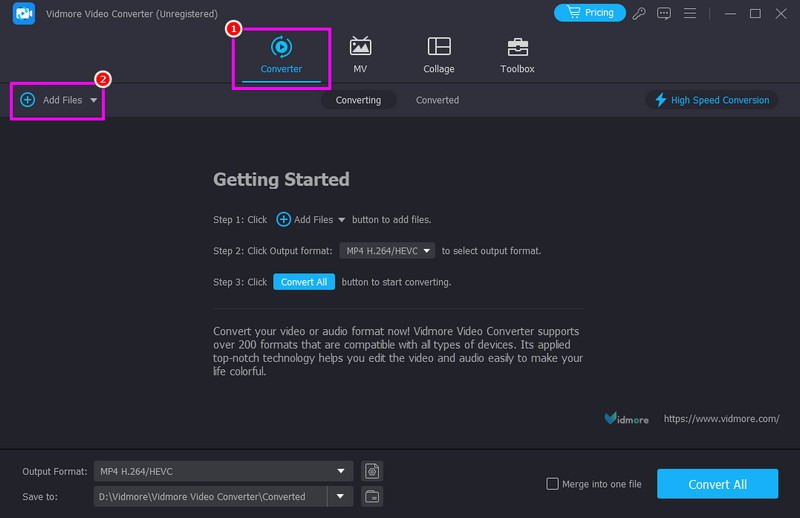
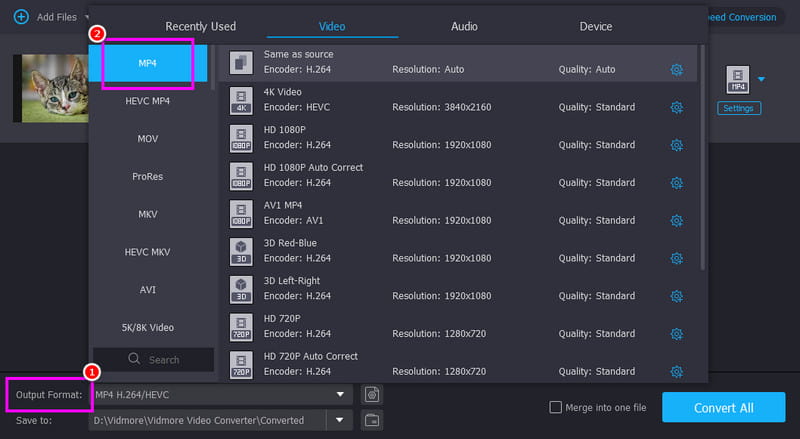
3. lépés Ezután lépjen a Kimeneti formátum részhez, és válassza a lehetőséget. MP4Kiválaszthatod a kívánt videóminőséget is.
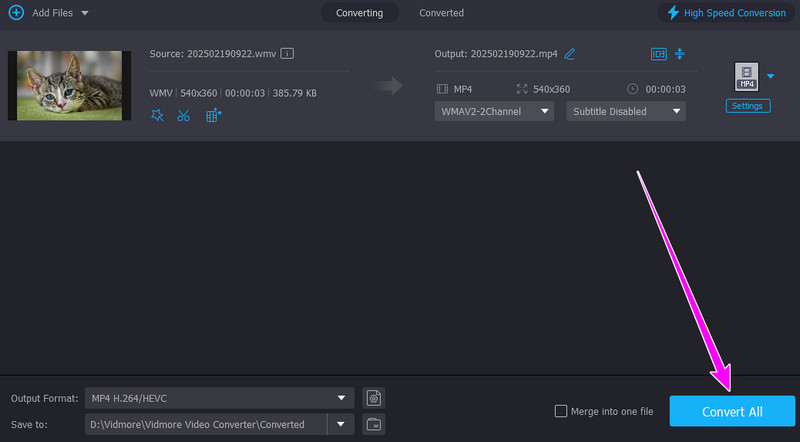
4. lépés Végül érintse meg a Összes konvertálása az alábbi gombra a WMV-MP4 konvertálás megkezdéséhez.
2. módszer. WMV átvitele MP4-re az FFmpeg használatával
A videofájlok konvertálhatók, rögzíthetők és streamelhetők a robusztus, nyílt forráskódú szoftver segítségével. FFmpeg multimédiás keretrendszer. Ezzel a parancssori eszközzel biztosíthatja a WMV fájlok MP4 formátumba való átkódolását. Kifinomult lehetőségeket kínál kötegelt feldolgozásra, tömörítésre és információmegőrzésre is. Professzionális felhasználók számára az FFmpeg páratlan sokoldalúságot és sebességet kínál, bár parancssoros használatot igényel. Az egyetlen hátránya, hogy nem professzionális felhasználók számára nem alkalmas, mivel parancsokat vagy kódokat használ.
A legjobb: tökéletes haladó felhasználók számára, akik pontos kontrollt szeretnének a konverziós beállítások felett.
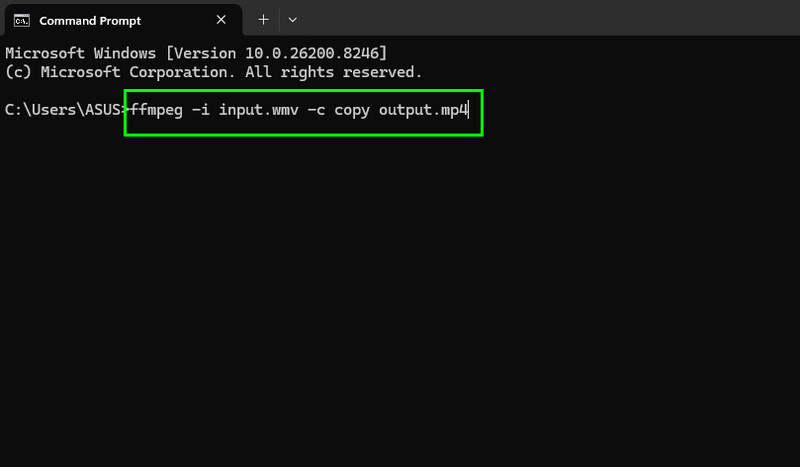
1. lépés. Töltse le és telepítse a FFmpeg eszköz az asztalon. Miután beállította a számítógépén, indítsa el a CMD-t.
2. lépés. Most elkezdheted begépelni a parancsot a CMD-be. Begépelheted ffmpeg -én input.wmv -c másolja a kimenetet.mp4-et. Ezután nyomja meg az Enter billentyűt.
3. módszer. WMV-fájl MP4-re váltása VLC használatával
VLC Media Player egy többplatformos, ingyenes médialejátszó, amely rugalmas videokonverterként is használható. A felhasználóknak nincs szükségük további bővítményekre vagy bonyolult telepítésekre a WMV fájlok MP4-be konvertálásához az egyszerű felhasználói felületnek köszönhetően. Megbízható választás a rendszeres konverziókhoz, mivel különféle kodekeket támogat. Más formátumokat is konvertálhat, például HEVC MP4-re, MKV-ből AVI-ba, FLV-ből MOV-ba stb. Az egyetlen probléma itt az, hogy az elrendezése elavultnak tűnik. Az alábbi lépéseket követve megtudhatja, hogyan konvertálhatja a WMV formátumot MP4-be.
A legjobb: Ideális alkalmi felhasználók számára, akik egyszerű, gyors és ingyenes módot keresnek a fájlok konvertálására.
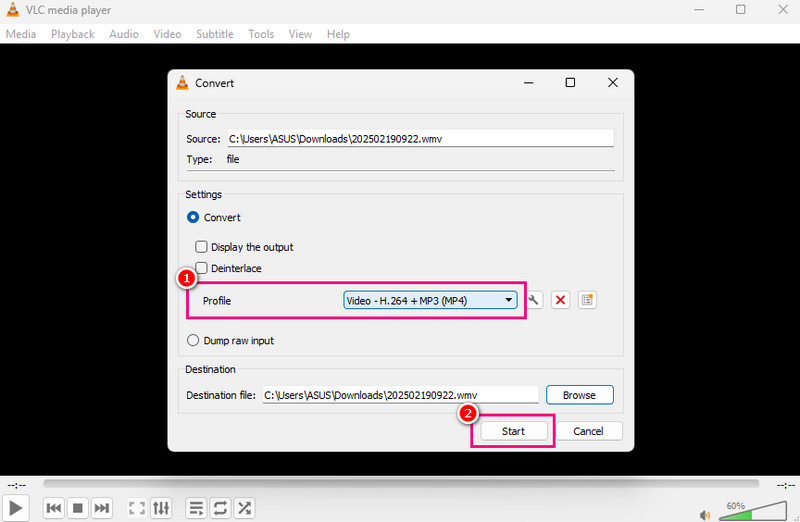
1. lépés. Dob VLC az asztalon, majd válassza a Média> Konvertálás / Mentés lehetőséget.
2. lépés. Ezután kattintson a Hozzáadás opciót a WMV fájl hozzáadásához. Ezután kattintson az alábbi Konvertálás / Mentés opcióra.
3. lépés A Profil részben kattintson az MP4 formátumra. Koppintson a Rajt gombra a WMV-MP4 konvertálás megkezdéséhez.
4. rész. Változtassa meg a WMV-t MP4-re online
Ebben a részben bemutatjuk az összes módszert, amellyel hatékonyan konvertálhatja a WMV-t MP4-re.
1. módszer. Változtassa meg a WMV-t MP4-re a Vidmore Free Video Converter Online segítségével
Te tudod használni Vidmore Ingyenes Online Video Converter WMV MP4-re konvertálásához. Ez az eszköz minden felhasználó számára ideális, mivel egyszerű felhasználói felületének köszönhetően könnyen navigálható. Még a videó beállításait is módosíthatod, például a képkockasebességet, a bitrátát, a felbontást, a zoom módot és egyebeket. Ezenkívül az eszköz különféle formátumokat támogat. Ilyen például az MKV, AVI, FLV, MOV, VOB és egyebek. Ezt szem előtt tartva, érdemes lehet ezt az eszközt használni a sikeres konvertálási folyamat érdekében.
A legjobb: Az eszköz ideális a gyors és egyszerű konverzióhoz.
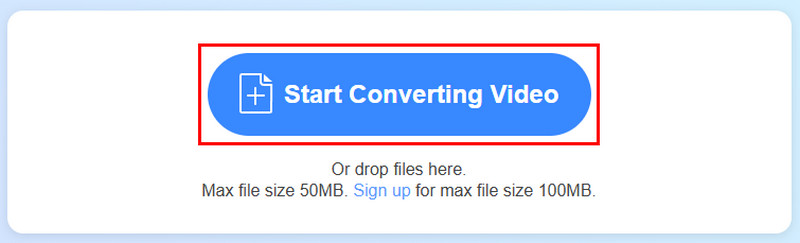
1. lépés. Hozzáférés Vidmore Ingyenes Online Video Converter a böngésződben. Ezután kattints a Videó konvertálásának indítása gombra. Ezután töltsd fel a WMV fájlt az eszközödről.
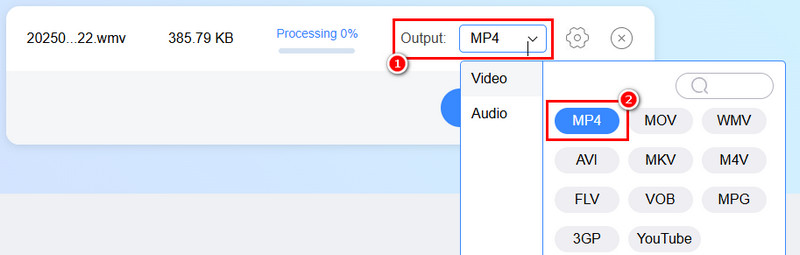
2. lépés. Lépjen a Kimenet részhez, és kezdje el kiválasztani a MP4 formátum.
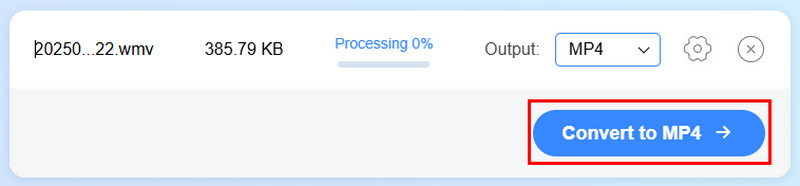
3. lépés Az utolsó lépéshez koppintson a Átalakítás MP4-re gombra az alábbi konvertálás megkezdéséhez.
2. módszer. WMV konvertálása MP4-re a WaveSpeed Video Converter segítségével
Azoknak a felhasználóknak, akiknek modern platformok közötti kompatibilitásra van szükségük, Hullámsebesség Videó konvertáló egy mesterséges intelligencia által vezérelt megoldás, amely gyorssá, egyszerűvé és kiváló minőségűvé teszi a videoformátumok konvertálását. Számos formátumot támogat, például MP4, MOV, AVI, MKV, WMV, FLV és GIF. Ezzel az eszközzel további fájlokat is konvertálhatsz, például 3GP - MP4, AVI-ból MP4-be, MKV-ból AVI-ba és még sok más. A platform a sebességet hangsúlyozza, és ingyenes testreszabási lehetőségeket kínál, például a bitráta és a felbontás módosítását.
A legjobb: hasznos alkotók, marketingesek és mindennapi felhasználók számára, akik gyors konverziós folyamatot szeretnének.
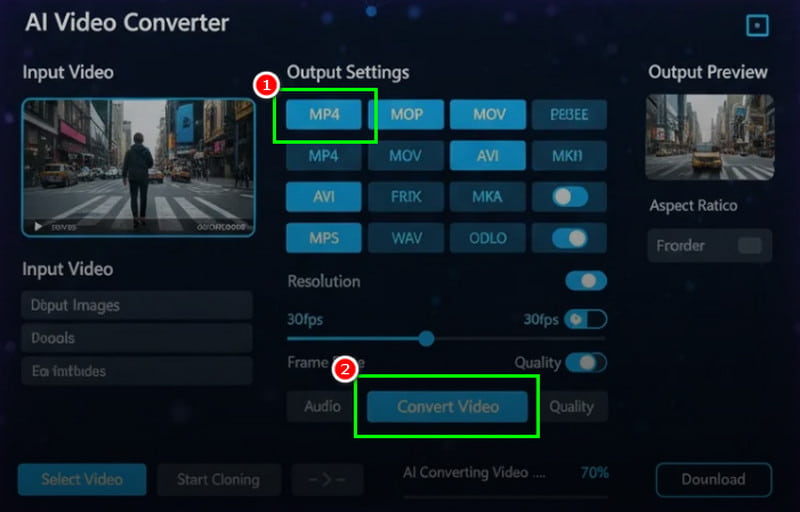
1. lépés. Miután elérte a Hullámsebesség Videó konvertáló eszközzel kezdje el hozzáadni a WMV fájlt.
2. lépés. Ezután válassza ki az MP4 fájlt, és koppintson a Videó konvertálása gomb alatt.
3. lépés Koppintson a Letöltés funkció a konvertált videó mentéséhez.
5. rész. WMV átkódolása MP4-re Androidon és iOS-en
Ha WMV-t szeretne MP4-re konvertálni Android és iOS eszközeivel, tekintse meg a legjobb módszereket ebben a szakaszban.
1. módszer. WMV átkódolása MP4-re Video Converter és Compressor segítségével
Ha WMV-t szeretne MP4 formátumba átvinni a mobiltelefonján, használhatja a Videó konverter és kompresszor alkalmazás. Ez a konverter ideális, ha azonnali konvertálási folyamatot szeretne. Több fájlt is képes konvertálni, például M4V - MP4, AVI-ból MKV-be, FLV-ből MOV-ba stb. Ami tetszik nekünk, az az egyszerű felhasználói felület, amely minden felhasználó számára könnyen használható.
A legjobb: Tökéletes kezdőknek, akik videókat szeretnének szerkeszteni és konvertálni.
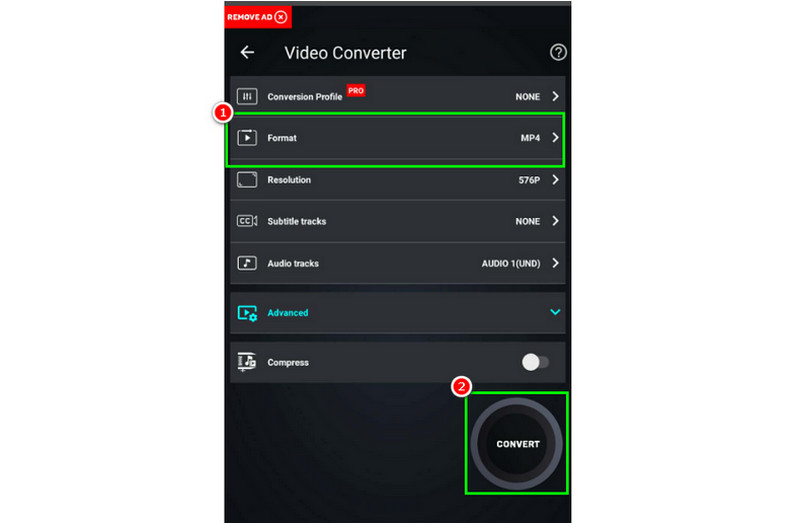
1. lépés. Töltse le a Videó konverter és kompresszor alkalmazást az eszközödön. Ezután telepítsd a folyamat elindításához.
2. lépés. A kezelőfelületen nyomja meg a Konvertálás vagy tömörítés gombra a videó hozzáadásához az eszközödről.
3. lépés Ezután válassza az MP4 lehetőséget, és koppintson a Alakítani az átalakítás megkezdéséhez.
2. módszer. WMV konvertálása MP4-re az iConv használatával
iConv egy másik WMV-MP4 konverter, amelyet iOS-eszközén használhat. Az eszköz egyszerű elrendezésével elérheti a kívánt kimeneti formátumot a konvertálási folyamat után. A legjobb az egészben, hogy a fájlkonverzió gyors. Az egyetlen hátránya, hogy a folyamat során folyamatosan bosszantó hirdetések ugranak fel.
A legjobb: Tökéletes iPhone-felhasználók számára, akik videofájlokat szeretnének konvertálni.
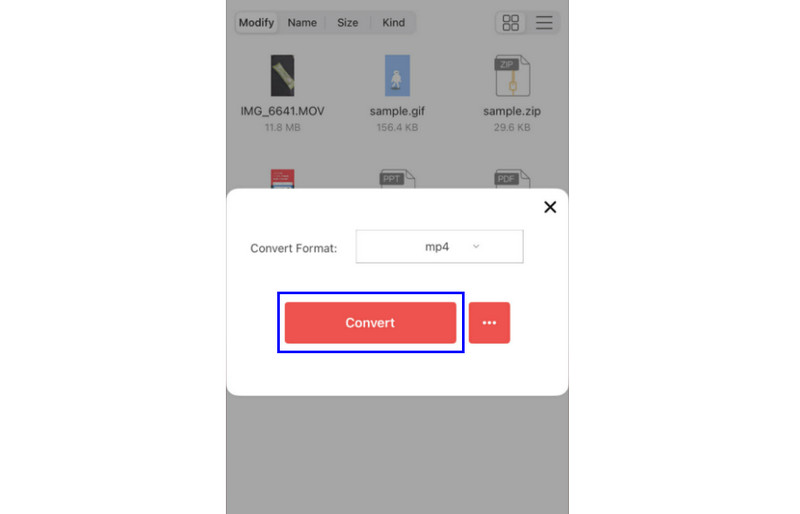
1. lépés. Letöltés iConv a készülékeden, és indítsd el a WMV MP4-re konvertálásának megkezdéséhez.
2. lépés. Ezután kattintson a gombra Plusz to Adja hozzá a konvertálni kívánt WMV fájlt.
3. lépés A Formátum konvertálása részben koppintson az MP4 elemre. Ezután nyomja meg a gombot. Alakítani a folyamat elindításához.
6. rész. GYIK a WMV MP4-re konvertálásával kapcsolatban
Miért kellene WMV-t MP4-re konvertálnom?
A WMV MP4-re konvertálása ideális választás, ha simább videolejátszást szeretnél. A jó oldala az, hogy az MP4 minden platformon lejátszható, így ez a legjobb formátum.
Mennyi ideig tart a beszélgetés?
Attól függ, hogy milyen konvertert használsz. Ha gyors konverziót szeretnél, használhatod a Vidmoore Video Convertert. 50-szer gyorsabb konverziós sebességgel rendelkezik, így ez a legerősebb konverter a piacon.
A WMV MP4-be konvertálása csökkenti a fájlméretet?
Határozottan igen. Az MP4 formátum általában kisebb, de jó minőségű videót eredményez, így könnyebb megosztani és tárolni jelentős minőségromlás nélkül.
Következtetés
WMV konvertálása MP4-re a legjobb megoldás, ha simább lejátszásra vágysz. Egy MP4 fájllal a videódat bármilyen modern eszközön, bármilyen szerkesztőszoftverben vagy médialejátszóban lejátszhatod. Ehhez kövesd az ebben az útmutatóban található összes módszert a WMV fájlok MP4 formátumba konvertálásához. Továbbá, ha egy hatékony konvertert szeretnél, a Vidmore Video Converter használatát javasoljuk. Ez a program gyors konvertálási folyamatot, felhasználóbarát felületet kínál, és a lehető legjobb minőségben menti el a videódat.




