










Come convertire MKV in formato MOV gratuitamente: 4 semplici metodi
Conversione gratuita da MKV a MOV È necessario per gli utenti che necessitano di una riproduzione video più fluida. Permette persino di modificare i video su vari dispositivi e software, soprattutto su macOS. Sebbene i file MKV siano versatili, a volte possono causare problemi con alcuni editor e lettori. Quindi, se stai cercando un metodo efficace per convertire i tuoi file MKV in MOV, continua a leggere questo tutorial. Ti insegneremo come convertire i tuoi file gratuitamente sul tuo computer e nel browser.

CONTENUTO DELLA PAGINA
Parte 1. MKV vs. MOV: Confronto
Se desideri maggiori informazioni sui due formati, puoi consultare tutte le informazioni presenti in questa sezione.
Cos'è MKV?
MKV è un formato contenitore multimediale open-source in grado di contenere video, sottotitoli, audio e metadati in un unico file. Il vantaggio di questo formato è la compatibilità con diversi codec e tracce audio, che lo rende adatto a serie TV e film.
Cos'è il MOV?
MOV è un formato contenitore sviluppato da Apple. È stato progettato principalmente per QuickTime. Supporta audio e video di alta qualità, ottimizzati per la riproduzione e la modifica su macOS e iOS. L'unico svantaggio è che risulta meno pratico su piattaforme non Apple.
| MKV | contro | MOV |
| Matroska (standard aperto) | Sviluppatore | Apple (contenitore QuickTime) |
| Supporta molteplici codec, estremamente flessibile. | Compressione | Ottimizzato per i codec Apple, efficiente ma meno flessibile. |
| Ampiamente supportato su Windows, Linux e Android; supporto limitato su macOS/iOS. | Compatibilità | Supporto ottimale su macOS, iOS e software Apple; compatibilità multipiattaforma moderata. |
| Può risultare più grande a causa di flussi video multipli e sottotitoli. | Dimensione del file | Generalmente più piccoli e ottimizzati per l'ecosistema Apple. |
| Eccellente, supporta video/audio senza perdita di qualità e di alta qualità. | Mantenimento della qualità | Alta qualità, ma la scelta del codec potrebbe limitare la flessibilità. |
| Ideale per archiviare film, serie TV e contenuti multitraccia. | Caso d'uso | Ideale per l'editing e la riproduzione video in ambienti Apple. |
Parte 2. 4 metodi migliori per convertire MKV in MOV
Vuoi convertire un file MKV in MOV gratuitamente? Allora puoi seguire tutti i metodi descritti in questa sezione.
Metodo 1. Convertire MKV in MOV utilizzando Vidmore Video Converter
Se hai bisogno del convertitore più affidabile, puoi usare Vidmore Video ConverterQuesto convertitore per desktop ti permette di transcodificare i tuoi file MKV in MOV in modo semplice ed efficace. Il suo punto di forza è l'interfaccia intuitiva e la velocità di conversione, fino a 50 volte superiore. Inoltre, la funzione di conversione batch ti consente di convertire più file MKV contemporaneamente, risparmiando tempo prezioso. Supporta diversi formati video, tra cui MP4, WMV, AVI, FLV, VOB, TS e molti altri. Per questo motivo, Vidmore si conferma come uno dei convertitori più adatti per computer Mac e Windows.
Altre funzionalità
• Il convertitore può salvare il video con la migliore qualità fino a 4K.
• Offre strumenti di editing video di base e avanzati, come ritaglio, ritaglio, editor di metadati, filtri, effetti e altro ancora.
• Può convertire altri file multimediali, come audio e immagini.
Per convertire gratuitamente un file MKV in MOV, puoi seguire le semplici istruzioni riportate di seguito.
Passo 1. Scarica e installa Vidmore Convertitore video sul tuo Mac o Windows. Quindi, eseguilo per avviare la procedura di conversione da MKV a MOV.
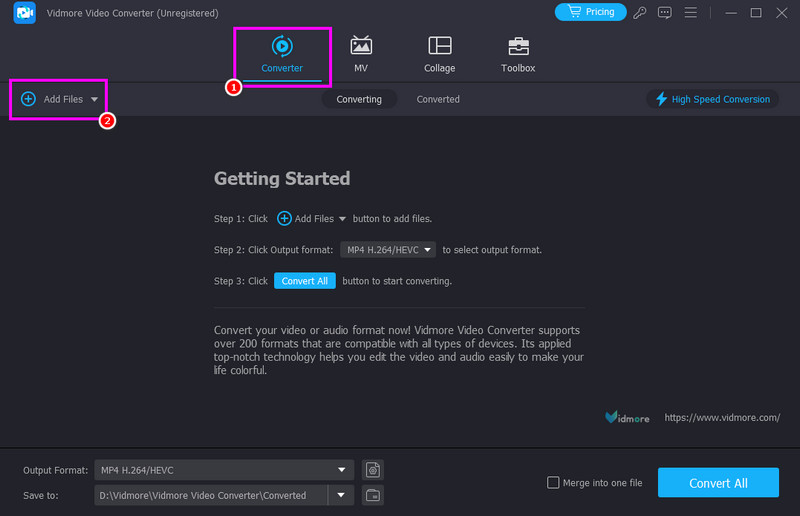
Passo 2. Dall'interfaccia principale, vai al Convertitore e premi il pulsante Aggiungere i file pulsante per iniziare ad aggiungere il file MKV che si desidera convertire.
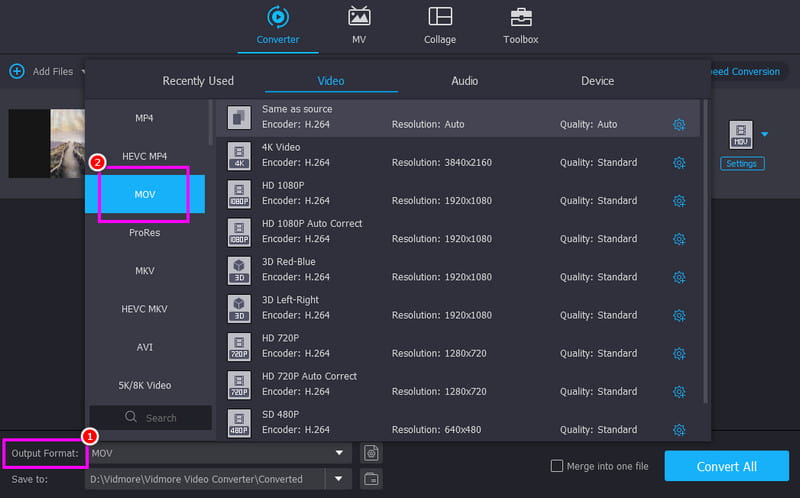
Passaggio 3. Passare alla sezione Formato di output qui sotto e scegliere MOV formato. Puoi anche scegliere la qualità video desiderata.
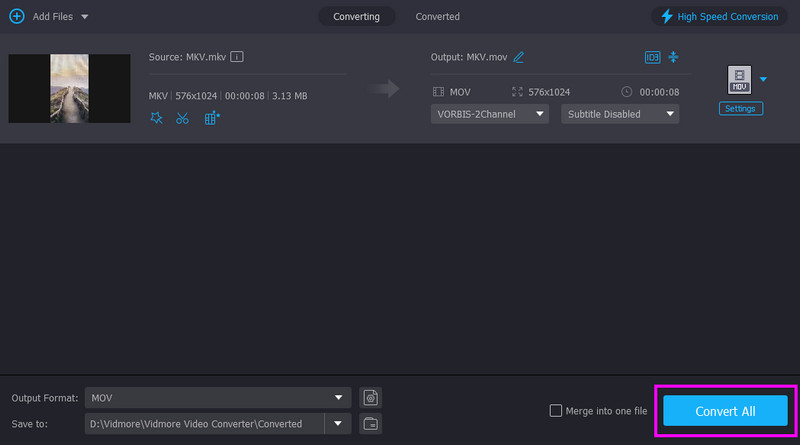
Passaggio 4. Per avviare il processo di conversione da MKV a MOV, toccare il Converti tutto bottone sotto.
Metodo 2. Convertire MKV in MOV utilizzando Zamzar
Vuoi convertire MKV in MOV online? In tal caso, puoi provare a usare Zamzar. Questo convertitore basato sul web ti permette di transcodificare facilmente i tuoi file, grazie alla sua interfaccia intuitiva. La caratteristica principale di questo convertitore online è la sua semplicità. È perfetto per una conversione occasionale quando non vuoi ingombrare il tuo disco rigido con nuovi software. Puoi persino usare questo strumento per convertire altri formati, come Da HEVC a MP4Consente di convertire file da MKV a FLV, da AVI a MP4 e altro ancora. Permette inoltre di caricare file da diverse piattaforme, come Google Drive, Dropbox, OneDrive, ecc.
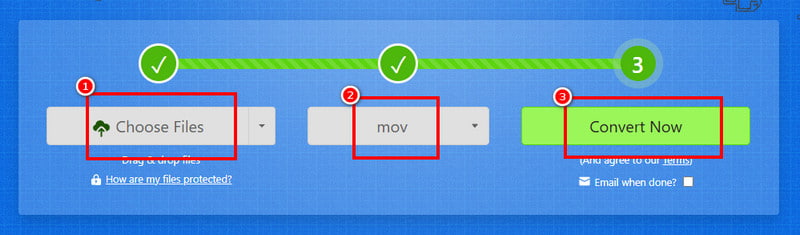
Passo 1. Accesso Zamzar sul tuo browser. Dopodiché, fai clic su Scegli file per iniziare a caricare il tuo file MKV.
Passo 2. Quindi, tocca il pulsante a discesa per selezionare MOV come formato di output. Una volta fatto, premi Convertire per iniziare la conversione da MKV a MOV.
Passaggio 3. Infine, fai clic su Scarica per avviare il salvataggio del file MOV sul tuo dispositivo.
Svantaggi
- • Per funzionare correttamente, lo strumento richiede una connessione internet veloce e stabile.
- • Per accedere a tutte le funzionalità, è necessario utilizzare la versione a pagamento.
Metodo 3. Convertire MKV in MOV utilizzando Shutter Encoder
Codificatore dell'otturatore è un potente strumento di conversione video gratuito, che lo rende una scelta eccellente per convertire MKV in MOV mantenendo un'elevata qualità. Supporta un'ampia gamma di codec e offre opzioni avanzate come deinterlacciamento, conversione batch e gestione dei metadati, particolarmente utili per i flussi di lavoro professionali. La sua versatilità e precisione lo rendono uno dei preferiti tra gli editor che necessitano di conversioni affidabili senza costi. Può persino convertire più formati, tra cui Da M4V a MP4, da WMV ad AVI, da MOV a MP4, ecc. Con ciò, possiamo affermare che questo convertitore è affidabile per tutti gli utenti.
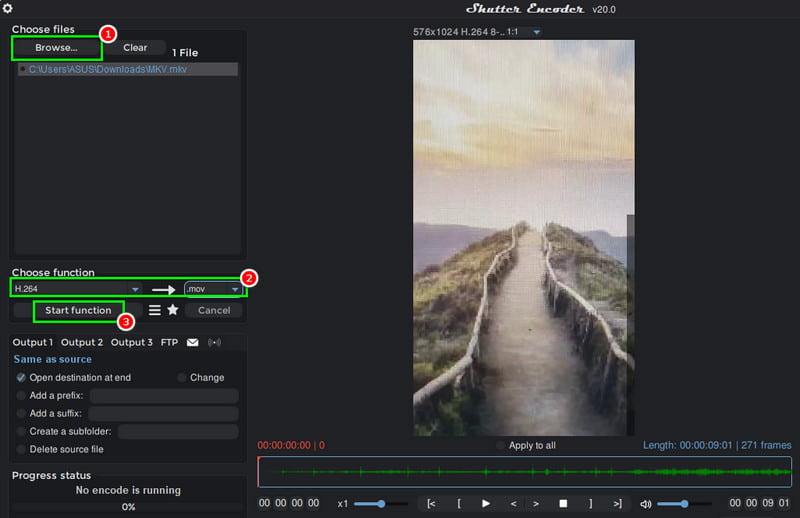
Passo 1. Innanzitutto, scarica Codificatore dell'otturatore sul tuo desktop ed eseguilo per avviare il processo.
Passo 2. Quindi, fai clic su Sfoglia per aggiungere il file MKV dal tuo computer. Dopodiché, vai al Seleziona la funzione e selezionare H.264 e .mov.
Passaggio 3. Infine, tocca Funzione di avvio per iniziare la conversione da MKV a formato MOV.
Svantaggi
- • Lo strumento presenta una curva di apprendimento ripida.
- • Occasionalmente possono verificarsi bug o problemi di compatibilità dei codec.
Metodo 4. Convertire MKV in MOV utilizzando FFmpeg
Un altro convertitore gratuito da MKV a MOV che puoi usare sul tuo computer è FFmpegSi tratta di un potente framework multimediale open-source. Lo strumento è ampiamente riconosciuto per la sua capacità di gestire praticamente qualsiasi formato video o audio, il che lo rende una scelta eccellente per convertire MKV in MOV. Inoltre, offre un controllo preciso su codec, compressione e metadati, garantendo un output di alta qualità su misura per le tue esigenze. Come altri convertitori, può anche transcodificare altri formati, tra cui: WMV in MP4FFmpeg permette di convertire file da AVI a FLV, da MOV a MKV e molto altro. Essendo basato su riga di comando, FFmpeg è leggero, veloce e altamente personalizzabile, ideale sia per gli utenti occasionali che per i professionisti che desiderano conversioni affidabili senza costi aggiuntivi.
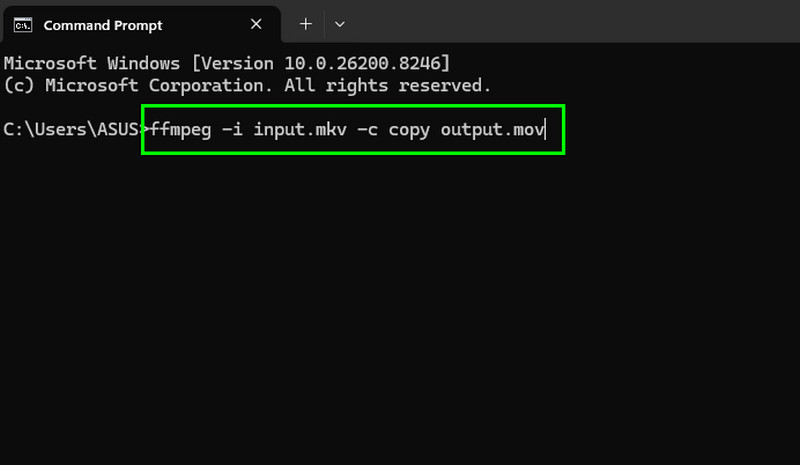
Passo 1. Scarica e configura FFmpeg sul tuo desktop. Dopodiché, avvia CMD per iniziare il processo.
Passo 2. Quindi, inserisci/digita il comando. Il comando è ffmpeg -io input.mkv -c copia output.mov.
Passaggio 3. Infine, premere il accedere Premi il tasto per avviare il processo di conversione. Una volta completato, potrai controllare il file convertito nella cartella del tuo computer.
Svantaggi
- • Pur essendo potente, la mancanza di un'interfaccia visiva può risultare scoraggiante per i principianti.
- • Di default non è presente alcuna interfaccia grafica.
- • Le opzioni avanzate possono risultare complesse.
Parte 3. Il convertitore video professionale definitivo
Con più funzionalità e vantaggi rispetto alle applicazioni Internet standard, Vidmore Convertitore video Vidmore si distingue come un'opzione di livello professionale per la conversione da MKV a MOV e in numerosi altri formati. Il convertitore offre conversioni illimitate direttamente sul PC con un'elaborazione più rapida grazie all'accelerazione hardware. Vidmore utilizza la GPU del computer per le operazioni più complesse, il che significa che un film da 2 GB viene convertito in pochi secondi anziché in minuti. Include anche upscaling tramite intelligenza artificiale, modifica dei metadati e compressione, oltre a strumenti di editing video come ritaglio, taglio, aggiunta di filigrane ed effetti.
Vantaggi di Vidmore Video Converter
- • Ha una velocità di conversione più elevata.
- • I tuoi file non lasciano mai il tuo dispositivo, garantendo la massima privacy.
- • Offre diversi strumenti di modifica per migliorare la qualità dei video.
- • Convertire più file contemporaneamente è facile e veloce.
Parte 4. Domande frequenti sulla conversione gratuita da MKV a MOV
I convertitori online da MKV a MOV sono sicuri?
Dipende dagli strumenti che utilizzi. Se desideri un convertitore sicuro, puoi usare Convertio, CloudConvert, Zamzar e CloudConvert. Questi strumenti ti garantiscono di ottenere il risultato desiderato senza preoccuparti della tua privacy e sicurezza.
I file MOV vengono riprodotti meglio sui dispositivi Apple rispetto ai file MKV?
Assolutamente. Dato che MOV è il formato nativo di Apple, noterai un carico di lavoro molto inferiore sulla CPU durante la riproduzione e la modifica.
Qual è il convertitore da MKV a MOV più affidabile?
Se desideri un convertitore affidabile e potente, Vidmore Video Converter potrebbe essere la soluzione ideale. Questo programma ti garantisce di ottenere il risultato desiderato con una qualità video superiore e una velocità di conversione più elevata, risultando perfetto per tutti gli utenti.
Conclusione
Se lo desidera Converti MKV in MOV gratuitamenteNon c'è dubbio che tutti i metodi menzionati sopra siano tra i più efficaci. Pertanto, scegli il convertitore che preferisci e avvia il processo di conversione da MKV a MOV. Inoltre, se desideri un convertitore potente in grado di offrirti una velocità di conversione istantanea, non cercare oltre: Vidmore Video Converter è la soluzione ideale. Questo convertitore offre una conversione fluida e veloce, diverse funzionalità di editing e una qualità video soddisfacente, diventando così la scelta preferita dagli utenti.




