3 metodi efficaci per inviare file video di grandi dimensioni [Dettagli]
Condividere o inviare video ad alta risoluzione può essere difficile quando i limiti standard degli allegati email sono fissati a 25 MB, spingendo gli utenti a cercare soluzioni migliori. Che si tratti di video 4K, file di lunga durata o clip non elaborate, gli utenti hanno bisogno di metodi affidabili per condividere i file senza sacrificare la qualità. In questo metodo, ti insegneremo come fare. come inviare file video di grandi dimensioni In modo efficace. Imparerai anche come comprimere i tuoi video utilizzando Vidmore Video Converter. Per saperne di più, clicca qui subito.

CONTENUTO DELLA PAGINA
- Parte 1. Perché non è possibile inviare video di grandi dimensioni tramite e-mail
- Parte 2. Come inviare file video di grandi dimensioni
- Parte 3. Consiglio da professionisti: un ottimo strumento per comprimere i video prima di inviarli.
- Parte 4. Domande frequenti su come inviare file video di grandi dimensioni
Parte 1. Perché non è possibile inviare video di grandi dimensioni tramite e-mail
Vi chiedete perché non riuscite a inviare file video di grandi dimensioni? Ebbene, le piattaforme di posta elettronica in genere limitano gli allegati a circa 25 MB. Con questo limite, è impossibile inviare file video di grandi dimensioni, soprattutto tramite email standard. I video di alta qualità, in particolare quelli in 4K, 8K e i video di lunga durata, spesso superano le centinaia di megabyte. Pertanto, tentare di inviare file video di grandi dimensioni può comportare caricamenti non riusciti, trasferimenti corrotti e email respinte.
Parte 2. Come inviare file video di grandi dimensioni
Stai cercando il modo migliore per inviare file video di grandi dimensioni? Dato che la normale email non è sufficiente, siamo qui per aiutarti. Leggi attentamente questa sezione e scopri come condividere i tuoi video con successo.
Metodo 1. Invia file video di grandi dimensioni tramite WeTransfer
Per un processo di condivisione video efficace, suggeriamo di utilizzare WeTransferQuesto strumento è ideale se desideri inviare video con una dimensione di file pari o superiore a 2 GB. Ciò che apprezziamo di più è la sua semplicità d'uso. Puoi persino utilizzare la versione gratuita per inviare file. Inoltre, l'interfaccia principale dello strumento è completa, il che lo rende perfetto sia per utenti esperti che per principianti. Quindi, se desideri uno strumento efficace per raggiungere il risultato desiderato, non cercare oltre: WeTransfer è la soluzione ideale.
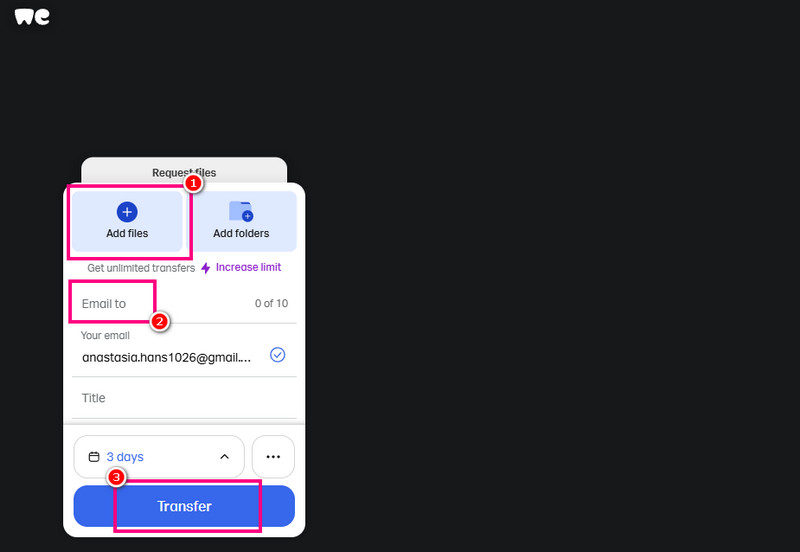
Passo 1. Vai al tuo browser e visita il sito web principale di WeTransfer. Quindi, inizia a creare il tuo account e seleziona il suo Condividi file caratteristica.
Passo 2. Dopodiché, sullo schermo apparirà un'altra pagina web. Fai clic su Aggiungere i file Opzione per iniziare a caricare il file video di grandi dimensioni che desideri condividere. Puoi anche inviare una cartella, se preferisci.
Passaggio 3. Ora puoi procedere al Invia un'e-mail a nella sezione apposita, digita l'indirizzo email dell'utente a cui desideri inviare il file video.
Passaggio 4. Infine, tocca il Trasferimento Fai clic sul pulsante sottostante per inviare il file video di grandi dimensioni al destinatario. Ora puoi inviare un messaggio all'altro utente e verificare se il video è stato inviato correttamente.
Limitazioni
- • Lo strumento richiede una connessione internet stabile per un processo di condivisione più fluido.
- • Se il video ha una dimensione superiore a 2 GB, è necessario utilizzare la versione premium del programma.
Metodo 2. Inviare file video di grandi dimensioni tramite Google Drive
Stai cercando un altro strumento che possa inviare file video di grandi dimensioni? Puoi provare a usare Google DriveÈ uno degli strumenti più accessibili e versatili che puoi utilizzare nel tuo browser per raggiungere il risultato desiderato. Con questo strumento, puoi inviare i tuoi video grazie ai 15 GB di spazio di archiviazione, perfetti per archiviare e inviare video di lunga durata. Inoltre, lo strumento non è utile solo per i video. Puoi anche archiviare e inviare altri file multimediali, come documenti, immagini, audio e altro ancora. Pertanto, se desideri un servizio di archiviazione cloud ideale e affidabile, considera l'utilizzo di Google Drive.
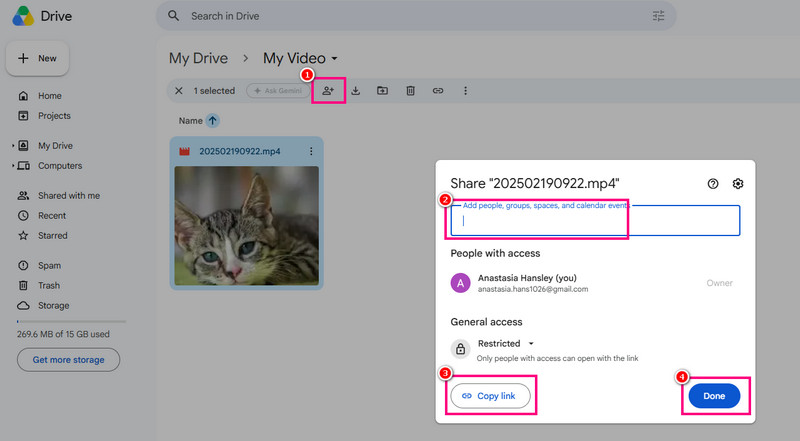
Passo 1. Vai al tuo browser e procedi al tuo Google DriveSe non hai ancora un account, puoi crearne uno.
Passo 2. Quindi, procedere al Il mio Drive sezione. Dopodiché, fai clic con il pulsante destro del mouse e seleziona l'opzione Nuova cartella.
Passaggio 3. Dalla pagina vuota, fai clic con il pulsante destro del mouse e seleziona Caricamento file per caricare i file video di grandi dimensioni.
Passaggio 4. Ora, fai clic su Più Fai clic sul simbolo per aggiungere l'indirizzo email dell'utente a cui desideri inviare il video. Quindi, fai clic sul pulsante "Fine". Puoi anche toccare l'opzione "Copia link" per inviare il link direttamente all'utente tramite un'altra piattaforma di comunicazione.
Limitazioni
- • Se il video supera i 15 GB, è necessario passare a un piano di archiviazione superiore nella versione a pagamento.
- • Se la connessione internet è lenta, il processo di condivisione video sarà più lento.
Potrebbero servirti anche: Comprimi video su Google Drive: tutto ciò che devi sapere
Metodo 3. Inviare file video di grandi dimensioni tramite FileMail
Come ultimo strumento, consigliamo di utilizzare FileMail per l'invio di file video di grandi dimensioni. Questo servizio è specializzato nel trasferimento sicuro e istantaneo di file di grandi dimensioni. Inoltre, rispetto ai tradizionali allegati email, supporta trasferimenti gratuiti fino a 5 GB. Ciò significa che è possibile inviare i propri film preferiti o qualsiasi video di lunga durata senza riscontrare alcun problema. Il vantaggio principale di questa piattaforma è la sua semplicità e velocità, che la rendono un'ottima scelta per i professionisti e altri utenti che lavorano a progetti video di grandi dimensioni. Inoltre, se si desidera archiviare e conservare più file, questo strumento è ideale, poiché la versione gratuita consente di memorizzare fino a 250 GB di file.
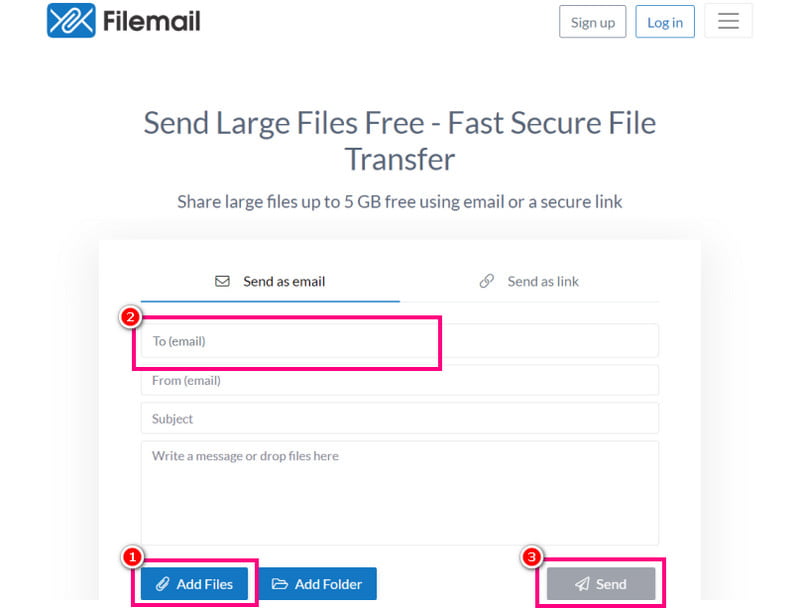
Passo 1Nel tuo browser, vai a FileMail Sito web principale. Quindi, inizia a creare il tuo account. Puoi anche collegare il tuo account Gmail.
Passo 2. Vai alla sezione 'A Email' e inserisci l'indirizzo email del destinatario. Dopodiché, puoi iniziare a caricare il file video di grandi dimensioni facendo clic su Aggiungere i file opzione.
Passaggio 3. Per avviare il processo di condivisione video, fai clic su Spedire pulsante.
Limitazioni
- • Per inviare video di dimensioni superiori a 5 GB, è necessario utilizzare la versione a pagamento.
- • La disponibilità dei file sulla piattaforma nella versione gratuita è limitata a 30 giorni.
Parte 3. Consiglio da professionisti: un ottimo strumento per comprimere i video prima di inviarli.
Se hai file video di grandi dimensioni, la cosa migliore da fare è comprimerli. In questo modo, puoi ottenere una dimensione del file inferiore, rendendo più facile inviarlo a qualsiasi piattaforma senza incontrare problemi. Quindi, se stai cercando il miglior editor video per aiutarti a comprimere i tuoi video, puoi provare Vidmore Video Converter.
Il programma offre la funzione di compressione video. Con questa funzione, è possibile ridimensionare e comprimere il video alle dimensioni e alla qualità desiderate. Il vantaggio principale è la possibilità di regolare diversi parametri, tra cui formato video, risoluzione, bitrate, durata e altro ancora. Inoltre, il processo di compressione video è semplice grazie all'interfaccia intuitiva del programma. Anche il processo di esportazione è fluido, rendendolo ideale per tutti gli utenti. Pertanto, se avete bisogno di un compressore video affidabile, Vidmore Video Converter è la scelta migliore.
Altre funzionalità
- • Il software offre diversi strumenti di modifica, come un ritagliatore, un regolatore di velocità video, una filigrana, effetti e altro ancora.
- • Esso può convertire MP4 in MOV o altra conversione di formato.
- • Il programma può offrire il suo strumento di miglioramento video per ottenere una versione migliore del video.
Per iniziare a comprimere il video, segui i passaggi seguenti.
Passo 1. Avvia il download Vidmore Video Converter sul tuo desktop. Dopodiché, eseguilo per avviare la procedura di confronto video.
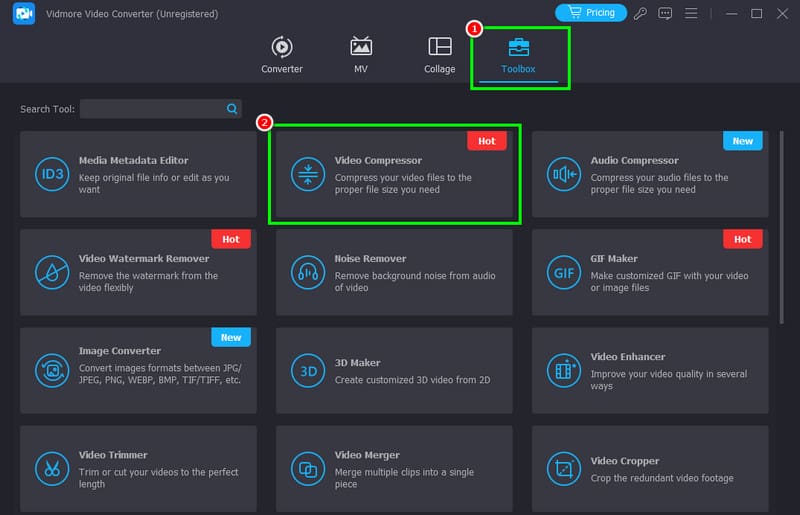
Passo 2. Dall'interfaccia, procedere alla sezione Casella degli strumenti. Quindi toccare Compressore video funzione e tocca Più per aggiungere il video che desideri comprimere.
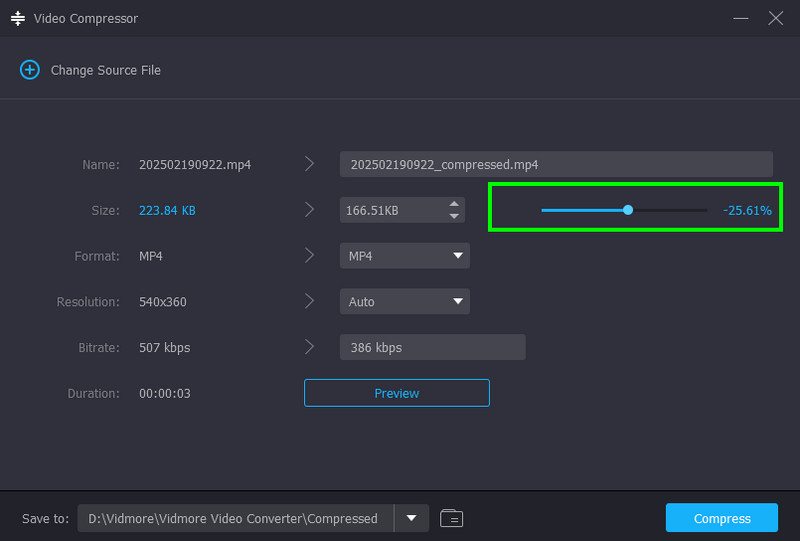
Passaggio 3Ora puoi iniziare a comprimere il video utilizzando il pulsante regolabile cursore dall'interfaccia. Comprimi il video secondo necessità.
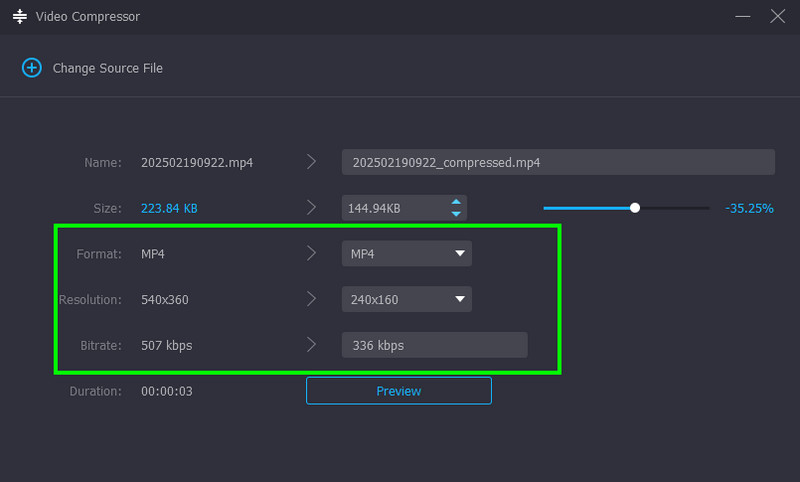
Passaggio 4È inoltre possibile regolare/modificare parametri quali bitrate, risoluzione e formato video.
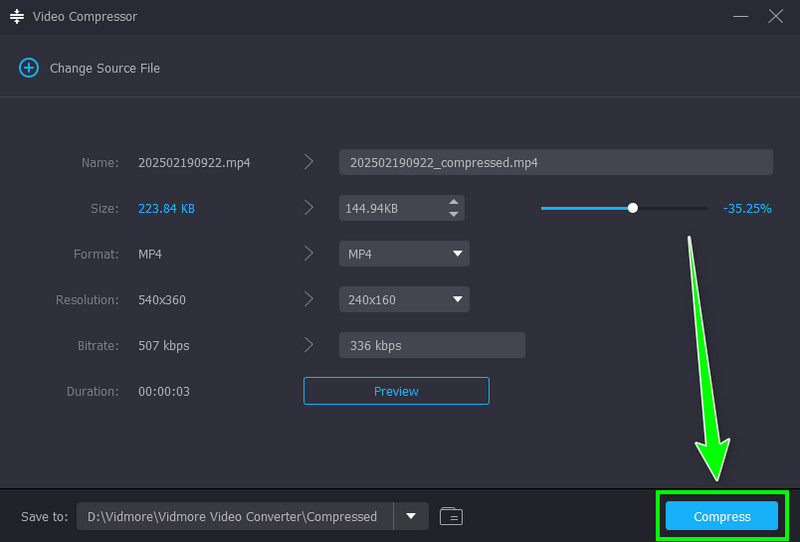
Passaggio 5. Infine, fai clic su Comprimere Fai clic qui sotto per avviare la compressione del video.
Grazie a questo metodo, è possibile comprimere efficacemente il video prima di inviarlo a qualsiasi piattaforma. Pertanto, se avete bisogno di un ottimo compressore video, scaricate Vidmore Video Converter sul vostro computer!
Parte 4. Domande frequenti su come inviare file video di grandi dimensioni
Come inviare file video di grandi dimensioni via email?
Purtroppo, non è possibile inviare file video di grandi dimensioni tramite e-mail, poiché il limite massimo è di 25 MB. Per inviare un file video di grandi dimensioni, è preferibile utilizzare altri strumenti, come WeTransfer, Google Drive o FileMail.
Comprimere il video è il modo migliore per ridurre le dimensioni del file?
Assolutamente sì. Per ridurre le dimensioni del file video, è altamente consigliabile comprimerlo. Per una migliore compressione video, puoi utilizzare Vidmore Video Converter. La sua funzione di compressione video ti permette di comprimere il video in base alle tue preferenze.
È sicuro condividere i video sul cloud?
Certamente, sì. Utilizzando un servizio cloud affidabile e sicuro, puoi essere certo che i tuoi file saranno al sicuro. Alcune opzioni di archiviazione cloud sicure includono Google Drive, WeTransfer, FileMail, Dropbox, OneDrive e molte altre.
Conclusione
Ora hai imparato come inviare un file video di grandi dimensioniGrazie ai metodi descritti in questo tutorial, sarà possibile inviare i tuoi video. Inizia quindi a utilizzare gli strumenti sopra menzionati per condividere i tuoi video con altri utenti. Inoltre, se intendi comprimere il video prima di inviarlo, puoi provare a utilizzare Vidmore Video Converter. Con il suo compressore video, puoi ridurre le dimensioni del file mantenendo la qualità video.