Le 6 migliori app per tagliare i video MP4 senza perdita di qualità
Che cos'è il miglior taglia MP4?
Per modifiche video rapide e di base, spesso è necessario un programma per tagliare file MP4. Sicuramente si desidera uno strumento di taglio video che preservi effettivamente la qualità. Molti strumenti simili, inclusi quelli online gratuiti, promettono di aiutare a rimuovere facilmente i segmenti indesiderati dai file MP4 senza perdita di qualità. Tuttavia, la maggior parte di essi ricodifica l'intero file rendendolo sfocato o aggiunge una filigrana al risultato. Per questo motivo, questo articolo esamina in dettaglio 6 programmi per tagliare file MP4.

Come scegliere un programma per tagliare file MP4 adatto
Il programma di taglio video MP4 che scegli determina se il processo richiederà trenta secondi o trenta minuti di frustrazione. Se devi ritagliare una clip per un post veloce sui social media, un editor desktop completo è eccessivo. Se invece stai montando del materiale video per un progetto di un cliente, uno strumento online probabilmente ti deluderà. Ecco cosa valutare:
- Conservazione della qualitàIl programma di taglio MP4 ricodifica il video o utilizza la copia del flusso senza perdita di dati? I programmi di taglio MP4 senza perdita di dati tagliano il flusso video senza ricodificarlo.
- Facilità d'usoSe lo strumento è complesso da usare e richiede molto tempo per essere compreso, ti è già costato più tempo del compito stesso.
- Formati di outputIl programma di taglio video è in grado di esportare in formato MP4 e negli altri formati di cui hai bisogno?
- Elaborazione in batchTagliare un singolo file è facile. Ma cosa succede se devi gestire più video, soprattutto di grandi dimensioni? Assicurati che il programma di taglio MP4 che hai scelto sia in grado di modificarli contemporaneamente.
- Funzionalità di modificaHai bisogno solo di tagliare, oppure desideri anche altre funzioni di modifica come ritagliare, ruotare, applicare effetti, filtri o transizioni?
- PiattaformaQuesto programma per tagliare video MP4 è disponibile per Windows, macOS, Linux o come strumento online?
CONTENUTO DELLA PAGINA
Parte 1. Un rapido confronto affiancato di 6 dispositivi per tagliare file MP4
La buona notizia è che hai a disposizione delle valide alternative: alcune gratuite, altre a pagamento, e alcune che funzionano interamente nel browser. Ti illustrerò i sei migliori strumenti per tagliare file MP4 che ho testato, partendo da una rapida tabella comparativa.
| Taglierina MP4 | Conservazione della qualità | Formati di output | Elaborazione in lotti | Funzioni di modifica | Facilità di utilizzo |
| Vidmore Video Converter | Eccellente | Oltre 200 formati | sì | Taglio, ritaglio, effetti, filigrane, sottotitoli e altro ancora | Molto facile |
| Taglio senza perdita | Senza perdita di dati (copia dello streaming) | MP4, MKV, MOV, AVI | Sì (esportare i segmenti singolarmente) | Taglio di base, editing dei capitoli, estrazione audio | Facile |
| VLC Media Player | Buona | MP4, FLV, MOV, AVI, ecc. | No | Registrazione/montaggio di base | Moderare |
| Avidemux | Senza perdita di dati (taglio dei fotogrammi chiave) | MP4, AVI, MPEG | Sì (inserzionista) | Taglio, filtraggio, codifica | Moderato (interfaccia datata) |
| Shotcut | Eccellente (non distruttivo) | Centinaia tramite FFmpeg | No (manuale) | Editing multitraccia completo, filtri, effetti | Moderare |
| Kapwing | Buono (ricodifica) | MP4, GIF e altri formati | No | Sottotitoli generati dall'IA, rimozione del silenzio, ridimensionamento | Facile |
Parte 2. I 6 migliori programmi per tagliare video MP4 testati
Questa sezione ti aiuterà a scoprire di più sui 6 programmi di taglio MP4 consigliati. Puoi anche selezionare il programma di taglio video che preferisci in base alla tabella comparativa qui sopra.
1. Vidmore Video Converter
Meglio per: Utenti che desiderano un potente programma per tagliare file MP4, dotato di tutte le funzioni di editing e le opzioni di esportazione necessarie.
Punto: 9.1/10
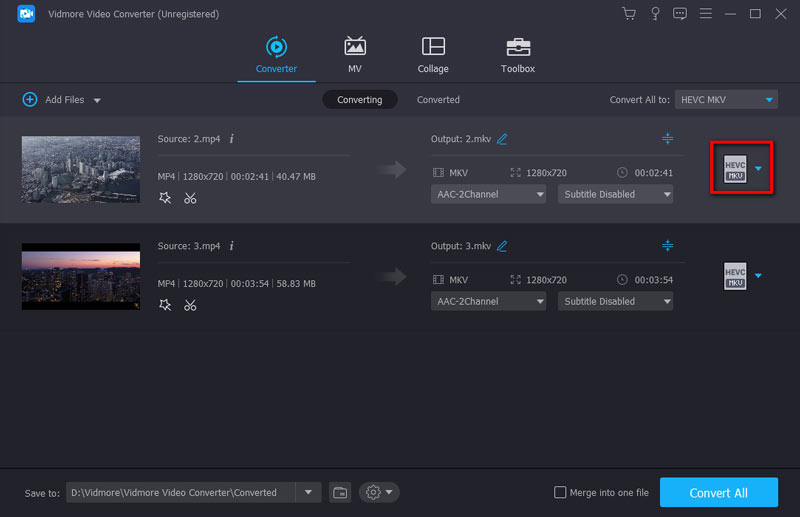
Vidmore Video Converter È una potente suite di editing e conversione video che va ben oltre il semplice taglio. Gestisce oltre 200 formati video e audio, tra cui MP4, AVI, MOV e MKV. Come strumento per tagliare video MP4, il software offre velocità di elaborazione 50 volte superiori grazie all'accelerazione hardware GPU.
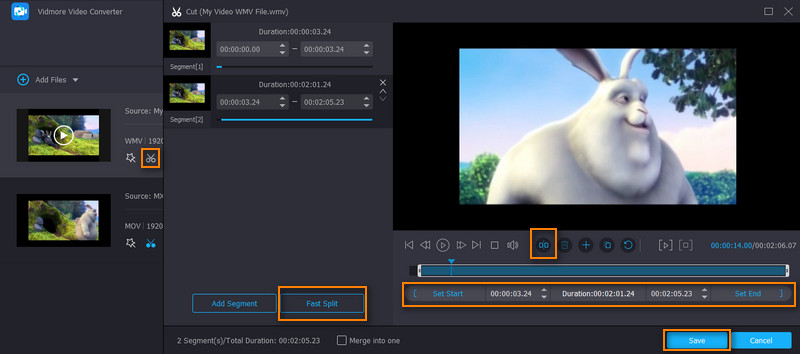
Vidmore ti permette anche di ritagliare, ruotare, regolare gli effetti, aggiungere filtri, filigrane, tracce audio e sottotitoli, e persino creare GIF dai videoVidmore consente di esportare in decine di formati e preimpostazioni per diversi dispositivi. Inoltre, supporta l'elaborazione in batch per gestire più file contemporaneamente senza perdita di qualità.
Professionisti:
- Supporta oltre 200 formati video e audio
- Preserva la qualità del materiale originale dopo il ritaglio o la modifica.
- Supporta funzionalità di taglio e lavorazione in batch
- Accelerazione hardware avanzata per prestazioni elevate
Contro:
- La versione gratuita presenta delle limitazioni.
2. Taglio senza perdita di dati
Meglio per: Utenti che necessitano di un ritaglio rapidissimo e senza perdita di qualità.
Punto: 8.7/10
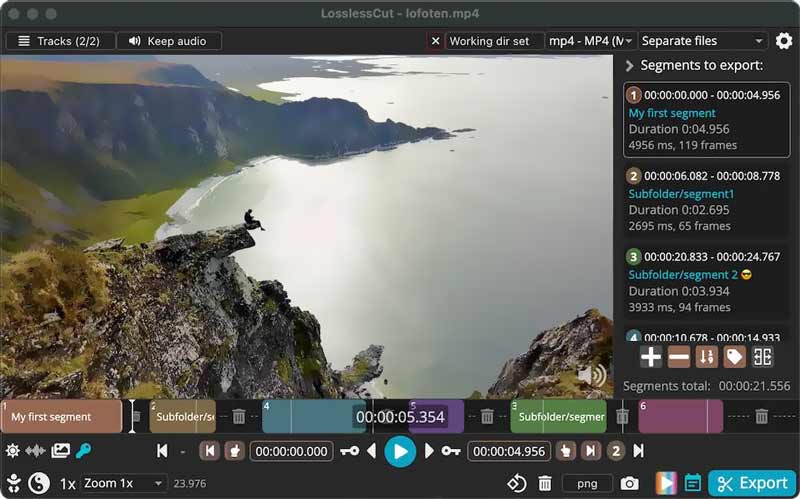
Taglio senza perdita LosslessCut è lo strumento che utilizzo più di ogni altro. Fa una sola cosa: tagliare segmenti da file video, e lo fa alla perfezione. Poiché copia direttamente il flusso video originale, non si verifica alcuna perdita di qualità. Un file 4K tagliato con LosslessCut è identico bit per bit all'originale, a parte i segmenti rimossi.
Professionisti:
- Nessuna perdita di qualità
- Estremamente veloce: i tagli sono quasi istantanei.
- Gratuito e open source
- Disponibile per Windows, macOS e Linux
Contro:
- Limitato al taglio, senza funzioni di modifica avanzate.
- A prima vista l'interfaccia può sembrare complessa.
3. Lettore multimediale VLC
Meglio per: Utenti che hanno già VLC installato sul proprio computer e necessitano di una rapida operazione di ritaglio.
Punto: 5.8/10
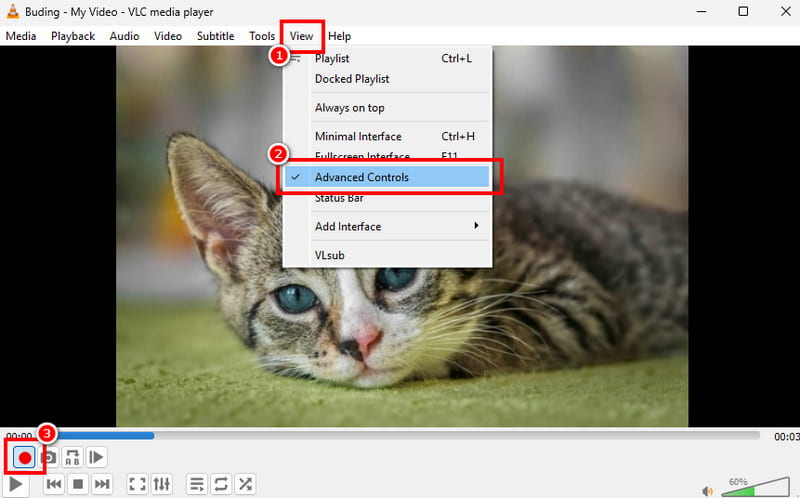
VLC Non è progettato come un programma dedicato per tagliare video MP4. Tuttavia, consente di tagliare un video e salvare solo il contenuto principale. Offre Funzionalità di ritaglio in VLCPer tagliare un video MP4 usando VLC, devi andare su Controlli avanzati dal menu Visualizza, quindi premere il pulsante Registra per acquisire solo le parti necessarie del video.
Professionisti:
- Completamente gratuito
- Potrebbe essere già installato per la maggior parte degli utenti
- Offre potenti funzionalità di riproduzione e registrazione.
Contro:
- Non progettato per il taglio preciso di file MP4.
- Non offre alcuna anteprima del taglio prima dell'esportazione.
- Non supporta l'elaborazione batch
4. Avidemux
Meglio perUtenti tecnici che necessitano di uno strumento di taglio gratuito e open-source con alcuni filtri aggiuntivi.
Punto: 8.1/10
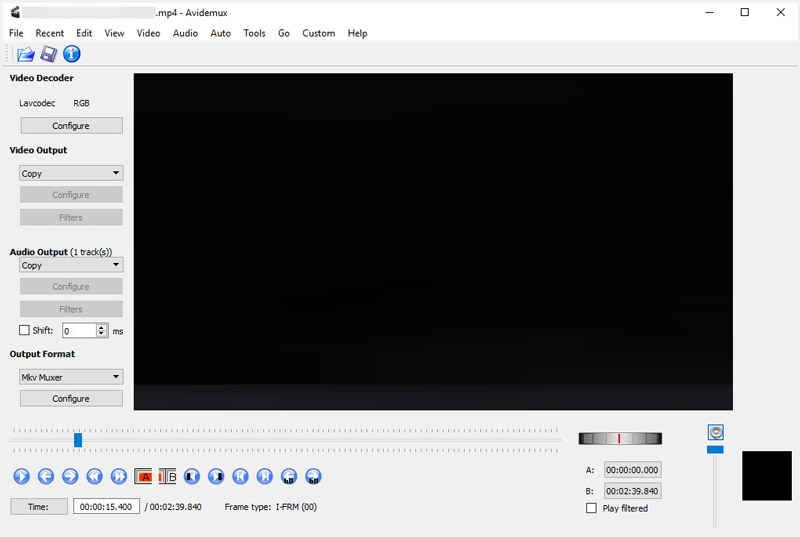
Avidemux è un editor video gratuito e open-source che esegue il taglio senza perdita di dati per impostazione predefinita, in modo che la qualità del video rimanga intatta. A differenza di LosslessCut, ti dà anche una pila di filtri: puoi ritaglia video oppure ruotarli/ridurne il rumore. Inoltre, ci sono diverse altre regolazioni possibili senza dover ricodificare l'intero file.
Professionisti:
- Gratuito, open-source
- Taglia i video senza perdita di qualità
- Gestisce tutti i formati video più utilizzati
Contro:
- Ripida curva di apprendimento
- L'interfaccia sembra obsoleta
- Nessuna modifica basata sulla timeline
5. Shotcut
Meglio per: Utenti che desiderano un editor video gratuito e completo, in grado anche di gestire il taglio.
Punto: 7.9/10
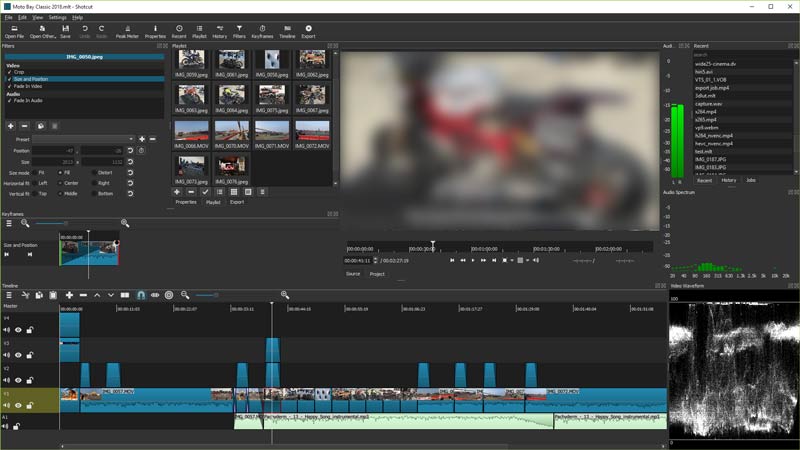
Shotcut è un altro editor video open source che può aiutarti tagliare MP4Consente di tagliare ed esportare video senza filigrane o limiti di tempo. Non è necessario effettuare l'upgrade o acquistare un abbonamento per accedere alle funzionalità essenziali. Offre una timeline multitraccia che permette di tagliare facilmente le clip, applicare transizioni ed effettuare altre modifiche.
Professionisti:
- Suite di editing completa gratuita.
- Opzioni di esportazione di alta qualità
- Multipiattaforma
Contro:
- Può essere complesso anche per tagli semplici
- Richiede maggiori risorse di sistema
6. Kapwing
Meglio per: Utenti che preferiscono un programma di taglio video basato sul web e non desiderano installare alcun software.
Punto: 7.5/10
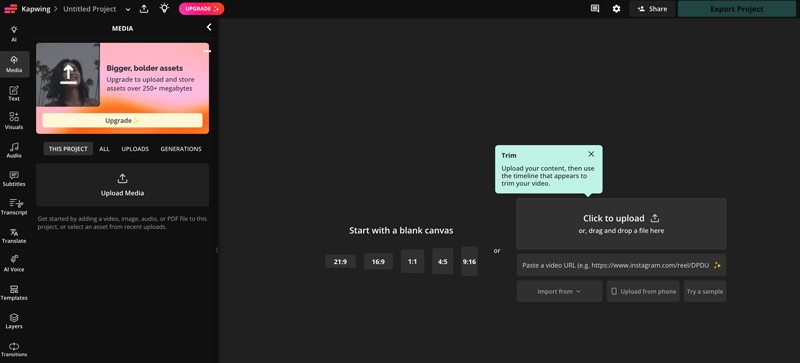
Kapwing È un famoso editor video online che permette di tagliare file MP4 direttamente nel browser. È ampiamente utilizzato per la creazione di contenuti brevi per i social media. Questo strumento per tagliare video MP4 consente di caricare facilmente il file, trascinare i punti di taglio e quindi esportare.
Professionisti:
- Taglia i file MP4 da qualsiasi browser
- Non richiede installazione
- Offre numerose funzionalità di modifica di uso comune
Contro:
- Serve una buona connessione di rete per caricare e scaricare i file.
- La versione di prova gratuita aggiunge una filigrana e presenta limiti di esportazione.
- Richiede una connessione a Internet
Parte 3. Domande frequenti su MP4 Cutter
Domanda 1. Tagliare un file MP4 ne comprometterà la qualità?
Sì, potresti perdere un po' di qualità durante il ritaglio. Se usi un programma di taglio senza perdita di dati, come LosslessCut o Avidemux, per ritagliare un video MP4, la qualità del risultato finale rimarrà invariata. Anche Vidmore e Shotcut possono preservare la qualità se imposti lo stesso bitrate o un bitrate sufficientemente elevato.
Domanda 2. Posso tagliare video MP4 gratuitamente senza filigrane?
Sì. I programmi open source per tagliare file MP4, come LosslessCut, Avidemux, Shotcut e VLC, consigliati in precedenza, sono tutti completamente gratuiti e senza watermark.
Domanda 3. Posso tagliare i video MP4 sul mio iPhone?
Sì, puoi aprire il video nell'app Foto del tuo iPhone, utilizzare lo strumento integrato per ritagliarlo e salvare solo la parte che ti serve. Anche le app per tagliare e modificare video su dispositivi mobili, come CapCut, sono molto diffuse per l'editing in mobilità.
Conclusione
Questo post ti offre 6 valide alternative per il montaggio video. Scegli quella giusta Taglierina MP4 Per le tue esigenze. Se hai bisogno di velocità e qualità senza perdita di dati, inizia con LosslessCut. Se desideri una suite completa per l'elaborazione video con funzionalità di taglio, conversione e modifica, Vidmore Video Converter è la scelta migliore. Se hai bisogno di un taglio rapido e hai già installato VLC, puoi utilizzare la sua funzione di registrazione per portare a termine il lavoro.