Cari Pembakar DVD Mac Terbaik: 6 Pilihan Tersedia
Jika anda perlu bekerja dengan DVD pada peranti Mac anda sendiri dan tidak pasti perisian apa yang hendak digunakan, maka artikel ini adalah perkara yang anda perlukan. Kami telah meneliti produk di pasaran dengan teliti, menguji ciri mereka dan menyemak ulasan pengguna. Berdasarkan keputusan, kami memilih 6 daripada yang terbaik Pembakar DVD Mac untuk mencuba. Sebab mengapa kami memilihnya dipaparkan dalam pengenalan di bawah. Sudah tentu, kami tidak akan mengabaikan masalah alat ini. Sebagai alternatif, kami juga menawarkan salah satu pembakar DVD Windows terbaik di luar sana. Kami berharap penemuan kami akan membantu anda apabila anda memilih perisian.

KANDUNGAN HALAMAN
Bahagian 1. Cari 6 Pembakar DVD Mac Terbaik
1. Express Burn: Pembakar DVD yang berfungsi dengan baik dengan fungsi drag-and-drop.
2. Pembakar DVD Cisdem: Sesuai untuk pengguna yang suka mencipta menu DVD yang diperibadikan.
3. DVDStyler: Percuma sepenuhnya, membakar video atau audio tanpa sebarang kos.
4. SimplyBurns: Sesuai untuk pengguna baru yang perlu membakar CD audio, dan percuma sepenuhnya.
5. Roxio Toast 20 Pro: Sesuai untuk mereka yang mempunyai bajet yang mahukan ciri yang paling komprehensif.
6. Burn: Pengguna yang menyukai halaman yang bersih dan operasi yang licin seperti sutera harus memilih alat ini.
Ekspres Bakar
Express ialah pembakar DVD Mac yang membolehkan anda membakar fail dengan hanya menyeret dan menjatuhkannya. Perisian ini menyokong rakaman audio dengan kualiti bunyi yang sempurna dan mencipta CD MP3 menggunakannya. Ia juga menyokong semua format video berasaskan codec DirectShow dan boleh menukar fail video anda kepada cakera filem standard. Terdapat lebih daripada 20 templat menu DVD dan gaya butang untuk anda pilih. Walau bagaimanapun, sesetengah pengguna telah melaporkan bahawa Express mungkin tiba-tiba berhenti berfungsi apabila membakar fail besar dan kemudian mengeluarkan cakera kosong.
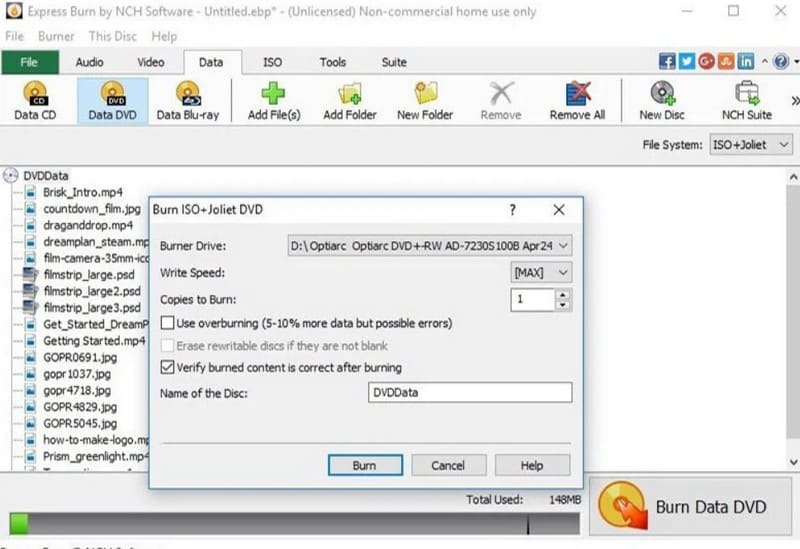
• Tulis video atau audio dalam format popular ke CD atau DVD.
• Rakam audio dengan kualiti bunyi yang sempurna.
• Menyokong banyak format, termasuk MP3, MP4, MPEG, WMV, MOV, AVI, MPG, OGM, dsb.
• Cipta atau uruskan bab pada CD
• Cakera sandaran atau jana fail imej ISO.
Kelebihan
• Penggunaan antara muka adalah teratur.
• Ia lebih komprehensif dan boleh mengendalikan fail DVD, CD, Blu-ray dan ISO.
Keburukan
• Terdapat masalah ketinggalan semasa memproses fail besar.
• Kadangkala, ia akan mengeluarkan cakera kosong secara terus dan tidak boleh selesai terbakar.
• Versi percuma hanya menyokong pemprosesan CD.
Pembakar DVD Cisdem
Berbanding dengan pembakar DVD lain untuk Mac, ciri yang paling menonjol bagi Cisdem DVD Burner ialah pengguna boleh menikmati tahap kebebasan yang tinggi dalam mereka bentuk menu DVD, dan fungsi penyuntingan video terbina dalamnya sangat komprehensif. Ini terlalu mesra untuk pengguna yang suka mengoptimumkan setiap butiran. Gaya antara muka Pembakar DVD Cisdem adalah moden, dan butangnya mudah dicari. Cisdem DVD Burner menyokong pelbagai jenis cakera dan boleh membantu anda membakar DVD menggunakan sebarang video, malah fail daripada peranti mudah alih dan pita VHS.
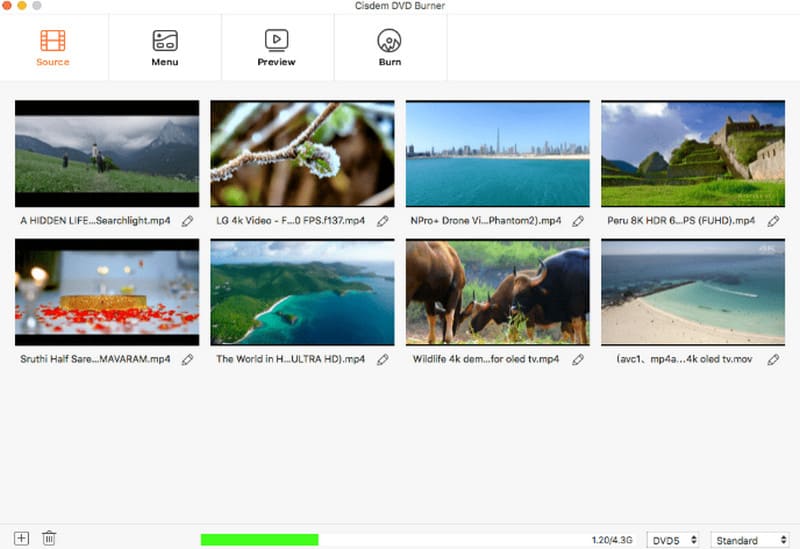
• Bakar video 4K atau 5K UHD ke DVD.
• Muat turun video daripada YouTube, Facebook, Twitter, Vimeo dan banyak lagi.
• Sediakan set lengkap alatan untuk membantu anda mengedit video dengan teliti sebelum membakar.
• Sangat banyak templat menu DVD untuk anda pilih, menyokong butang pelarasan, imej latar belakang, muzik dan elemen lain.
Kelebihan
• Kelajuan pembakaran adalah sangat pantas.
• Sangat fleksibel untuk digunakan, dengan tahap pemperibadian yang tinggi.
Keburukan
• Alat penyuntingan video adalah menyeluruh.
• Tidak berfungsi dengan versi sistem lebih awal daripada macOS 10.12.
DVDStyler
Kedua-dua perisian pembakaran DVD pertama untuk Mac mungkin memerlukan anda membayar langganan untuk menggunakannya, tetapi tidak seperti DVDStyler, ia adalah percuma dan sumber terbuka sepenuhnya. Pengguna boleh menggunakannya untuk membakar fail video ke DVD atau untuk mereka bentuk menu yang diperibadikan. Ketahui bahawa video sedia ada anda terlalu besar. Anda juga boleh menggunakan butang yang disediakan oleh DVDStyler untuk melaraskan kadar bit bagi memastikan DVD bersaiz biasa boleh memuatkan video yang lebih panjang. Sebagai alat percuma, ia cukup berfungsi, tetapi kadangkala terdapat masalah dengan video yang dibakar bertukar menjadi piksel.
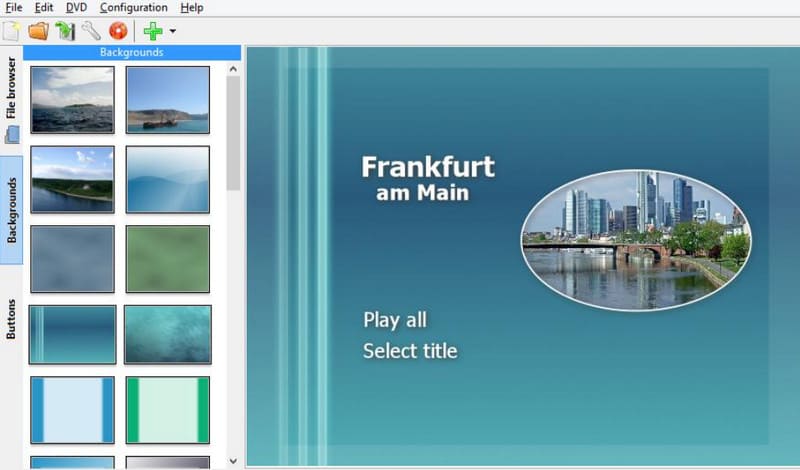
• Bakar video dalam format MP4 ke DVD.
• Menyokong mencipta menu interaktif dan melaraskan butang menu, teks, imej dan banyak lagi.
• Buat tayangan slaid menggunakan imej.
• Tambah sari kata atau trek audio pada video yang dibakar.
Kelebihan
• Bebas sepenuhnya dan sumber terbuka.
• Terdapat banyak alat penyesuaian menu.
Keburukan
• Berfungsi agak perlahan.
• Kadangkala membakar blok kandungan berpiksel atau mesej ralat.
SimplyBurns
SimplyBurns juga merupakan program pembakaran DVD Mac percuma sepenuhnya, tetapi ia telah wujud sejak sekian lama, jadi gaya antara muka adalah lebih tradisional. Salah satu reka bentuk yang sangat mesra pengguna ialah ia menawarkan lima mod penggunaan, membolehkan anda memutuskan sama ada untuk membakar data, audio atau semua kandungan, mencipta fail imej ISO atau merobek cakera sedia ada. Dengan cara ini, semuanya jelas sekali imbas. Walau bagaimanapun, SimplyBurns lemah dalam penyuntingan video dan menu DVD dan tidak menawarkan templat.
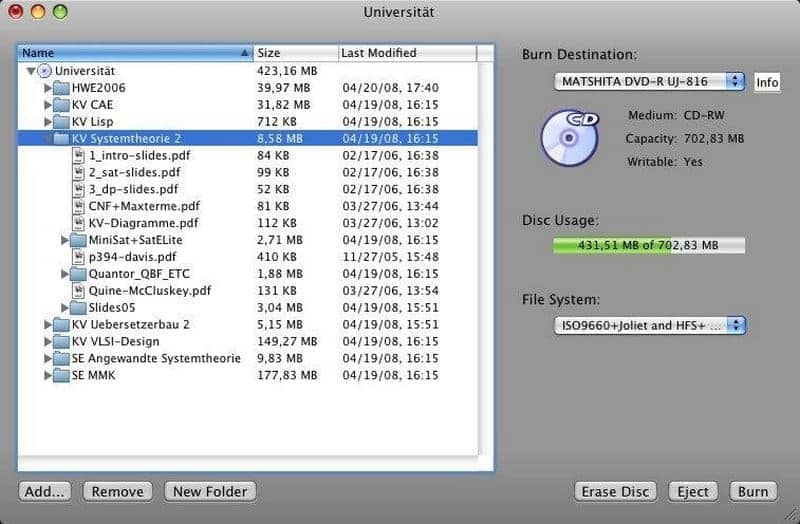
• Bakar audio, data dan gambar ke CD atau DVD.
• Koyakkan trek audio daripada CD.
• Menyokong penyalinan 1:1 data daripada CD.
Kelebihan
• Percuma dan sumber terbuka.
• Fungsi dibahagikan kepada 5 mod, yang sangat jelas dan ringkas.
Keburukan
• Tidak boleh mencipta DVD video.
• Tidak menyediakan templat menu DVD.
Roxio Toast 20 Pro
Jika anda mempunyai belanjawan yang mencukupi dan hanya ingin mencari penunu DVD yang berkuasa dan komprehensif untuk MacOS, maka kami mengesyorkan Roxio Toast 20 Pro. Ia menawarkan begitu banyak pilihan pembakaran yang anda boleh menukar mana-mana video dari komputer, telefon bimbit, pita atau mana-mana peranti storan luaran anda kepada DVD profesional. Roxio Toast 20 Pro menawarkan sehingga 100+ templat menu DVD, dan sudah tentu, anda boleh menyeret dan melepaskan klip video sesuka hati dan kemudian menyesuaikan butang, muzik, fon, latar belakang dan sebagainya. Muzik, fon, latar belakang, dll. Perisian ini juga akan menggunakan teknologi penyulitan peringkat bank untuk memastikan data cakera yang anda sandarkan dan bakar adalah benar-benar selamat.
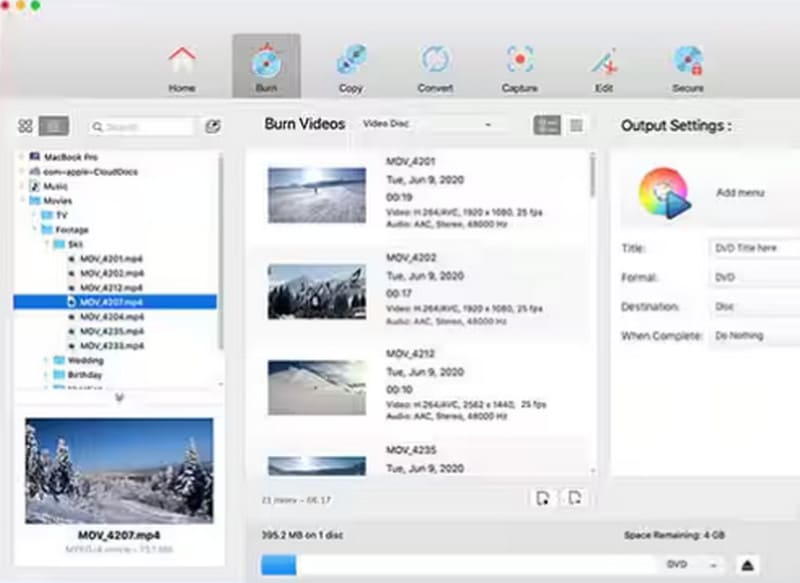
• Membakar video daripada mana-mana peranti storan ke DVD.
• Menyediakan lebih daripada 100 templat menu DVD untuk pemilihan dan pengubahsuaian.
• Sandarkan maklumat penting ke cakera dengan selamat.
• Sunting dan potong klip video dengan pantas.
Kelebihan
• Antara mukanya sangat mesra pengguna.
• Langkah penyulitan adalah sangat baik untuk digunakan.
• Kemas kini yang stabil.
Keburukan
• Harga agak mahal.
• Pemasangan mengambil masa yang lama.
Bakar
Burn ialah penulis DVD percuma untuk komputer Mac sahaja. Fungsinya adalah semudah namanya, iaitu, untuk mencipta video, audio, dan cakera data dan untuk menyalin kandungan cakera. Anda boleh membuat menu DVD asas dalam program ini. Apabila rakaman video anda terlalu besar, anda boleh menggunakan pilihan DivX untuk memampatkan saiz fail bagi memastikan ia boleh dibakar dengan lancar.
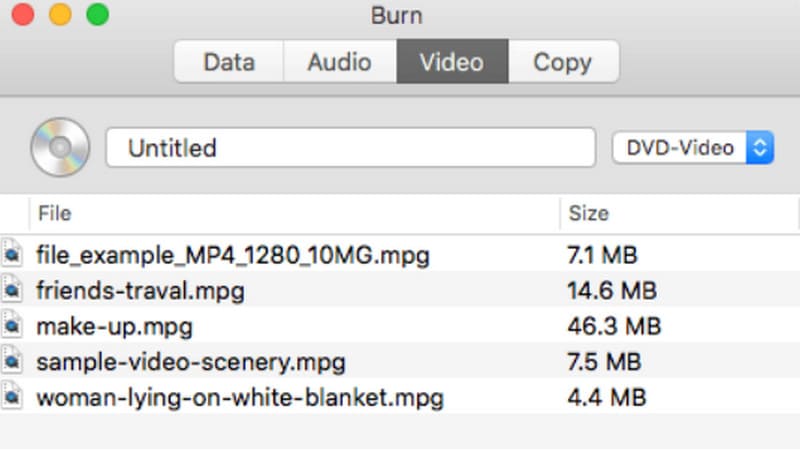
• Bakar video, audio dan data ke CD-ROM kosong.
• Buat salinan 1:1 kandungan CD-ROM atau fail imej ISO.
• Tetapkan parameter output untuk fail.
Kelebihan
• Percuma dan mudah digunakan.
• Berjalan dengan lancar dan cepat terbakar.
Keburukan
• Tiada lagi kemas kini dan penyelenggaraan selepas 2011.
• Risiko kehilangan kualiti apabila memindahkan video.
Bahagian 2. Pembakar DVD Terbaik pada Windows: Pencipta DVD Vidmore
Berikut ialah cara memohon Vidmore DVD Creator.
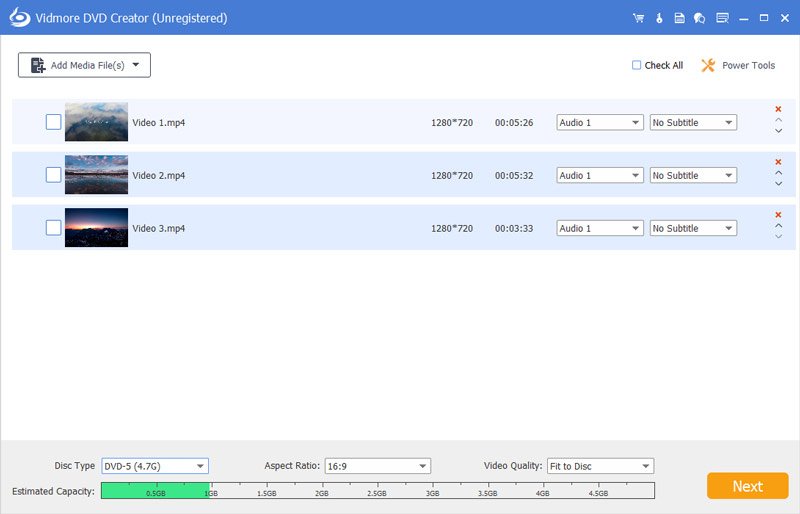
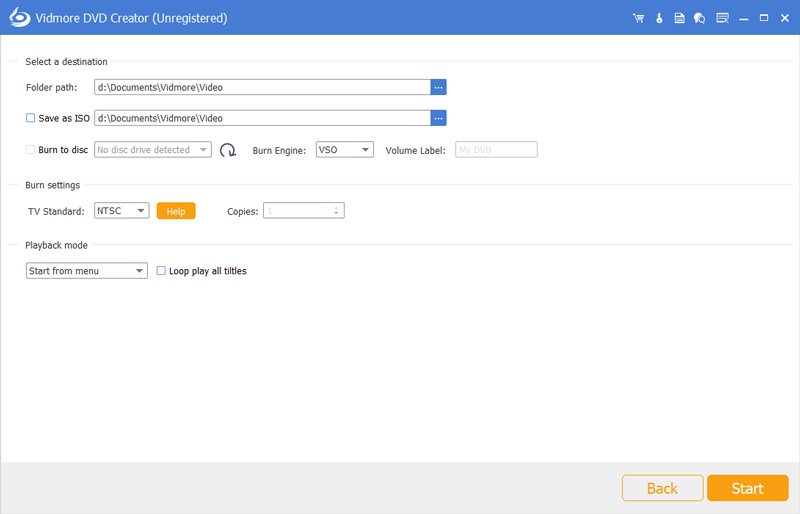
Langkah 1. Dapatkan Vidmore DVD Creator pada komputer Windows anda. Buka, dan klik Tambah Fail Media untuk memuat naik fail yang anda sediakan.
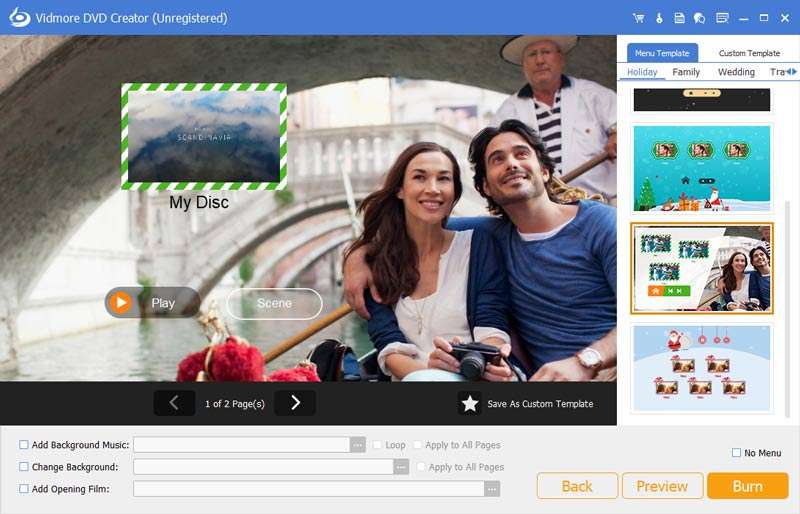
Langkah 2. Pilih templat yang anda suka. Anda boleh melaraskan gaya yang anda suka. Kemudian klik Bakar.
Langkah 3. Masukkan cakera kosong anda, dan pilih di bawah Bakar ke cakera. Akhirnya, klik Mulakan.
Bahagian 3. Soalan Lazim Pembakar DVD Mac
Apakah perisian pembakar DVD terbaik?
Ia bergantung pada aspek yang paling anda hargai. Jika anda lebih mementingkan percuma, maka DVDStyler, Burn, dsb. adalah pilihan yang baik. Jika anda mahukan penunu DVD dengan ciri penuh, pertimbangkan Cisdem Pembakar DVD atau Roxio Toast 20 Pro.
Adakah Mac mempunyai penunu DVD?
Ya, komputer Mac umumnya menyokong membakar DVD dan CD secara lalai. Walau bagaimanapun, versi terkini peranti mungkin tidak mempunyai pemacu optik. Anda mungkin perlu menyediakan pemacu optik luaran untuk membaca CD.
Mengapa komputer saya tidak membaca DVD saya?
Mula-mula, periksa permukaan cakera anda untuk kotoran atau calar, yang boleh menjejaskan cakera yang dibaca. Jika ini bukan sebabnya, maka pastikan cakera anda serasi dengan komputer anda.
Kesimpulannya
Dalam artikel ini, kami membentangkan sejumlah 6 yang terbaik Pembakar DVD Mac. Ciri-ciri mereka telah dilabelkan pada mulanya. Anda juga boleh meluncur ke bawah untuk mencari ciri, kebaikan, keburukan dan maklumat lain mereka. Hampir kesemuanya mampu melaksanakan tugas membakar DVD dengan lancar, dan kesemuanya menyokong menu persediaan. Jika anda seorang pengguna Windows, di sini juga terdapat Vidmore DVD Creator yang boleh membantu anda.