Cara Meningkatkan Kualiti GIF: Tukar Animasi Kabur Menjadi Jelas
Dalam dunia komunikasi digital yang pantas, GIF telah menjadi bahasa universal internet. Daripada meme reaksi di Twitter hinggalah klip arahan dalam e-mel, GIF (Format Pertukaran Grafik) menyampaikan emosi dan maklumat lebih pantas daripada teks. Walau bagaimanapun, terdapat masalah biasa yang melanda pencipta kandungan dan pengguna biasa: kualiti rendah.
Kita semua pernah mengalaminya. Anda menemui GIF yang sempurna, tetapi apabila anda menghantarnya atau mengubah saiznya, ia akan menjadi kucar-kacir dan berbintik-bintik. Oleh kerana GIF ialah format fail lama yang terhad kepada 256 warna, ia mudah kabur dan hingar visual.
Mujurlah, teknologi telah berkembang. Anda tidak lagi perlu berpuas hati dengan animasi beresolusi rendah. Dalam panduan ini, kita akan meneroka dengan tepat cara meningkatkan kualiti GIF menggunakan teknologi AI dan alatan penyuntingan terkini. Sama ada anda menggunakan perisian profesional seperti Vidmore atau alatan dalam talian pantas seperti Ezgif, kami mempunyai penyelesaian untuk menjadikan GIF anda menonjol.

KANDUNGAN HALAMAN
Bahagian 1. Mengapakah GIF Kelihatan Kabur?
Sebelum mendalami penyelesaiannya, adalah penting untuk memahami mengapa GIF kehilangan kualitinya. Tidak seperti format video moden (seperti MP4) atau imej beresolusi tinggi (seperti PNG), GIF dimampatkan secara tersendiri.
Berikut adalah sebab utama GIF anda kelihatan kabur atau berpiksel:
- • Had Warna: Format GIF dihadkan kepada palet 8-bit, bermakna ia hanya boleh memaparkan maksimum 256 warna. Apabila menukar video warna sebenar kepada GIF, perisian mesti "digiter" atau mengurangkan warna, menghasilkan rupa berbintik.
- • Mampatan Lossy: Untuk memastikan saiz fail kecil bagi pemuatan yang lebih pantas di web, GIF sering mengalami pemampatan yang berat. Ini mengalih keluar data daripada fail, yang membawa kepada artifak dan kabur.
- • Resolusi Rendah: Banyak GIF dicipta pada dimensi yang sangat kecil (cth., lebar 320px). Apabila anda cuba melihatnya pada skrin definisi tinggi moden atau mengubah saiznya menjadi lebih besar, piksel akan meregang, menyebabkan kekaburan serta-merta.
- • Penurunan Kadar Bingkai: Untuk menjimatkan ruang, bingkai sering digugurkan daripada video asal, menjadikan gerakan kelihatan tersentak-sentak dan visual kurang tajam.
Memahami batasan ini adalah kunci untuk mengetahui cara memperbaikinya. Matlamat mempertingkatkan GIF adalah untuk meningkatkan resolusi, mengurangkan hingar dan menajamkan tepi walaupun terdapat halangan teknikal ini.
Bahagian 2. Kaedah Terbaik untuk Meningkatkan Kualiti GIF
Apabila anda memerlukan hasil gred profesional tanpa lengkung pembelajaran yang curam, perisian khusus biasanya lebih baik daripada alat berasaskan web. Pilihan yang paling mantap untuk tugasan ini ialah Vidmore VidHex Ia menggunakan algoritma canggih untuk meningkatkan resolusi dan mengoptimumkan kecerahan/kontras secara automatik.
VidHex ialah pemproses video berbilang format semua-dalam-satu. Tidak seperti editor dalam talian mudah yang hanya menambah penapis penajaman, VidHex membolehkan anda meningkatkan GIF menggunakan teknologi peningkatan AI. Ia direka bentuk untuk mengendalikan pemprosesan resolusi tinggi, menjadikannya pilihan "muktamad" untuk menukar GIF 480p yang berbintik kepada gelung 1080p yang jelas.
Ciri-ciri utama
- • Resolusi Mewah: Tingkatkan GIF atau video beresolusi rendah secara automatik kepada 720p, 1080p atau 4K tanpa kehilangan perincian.
- • Optimumkan Kecerahan & Kontras: Membetulkan GIF gelap atau pudar secara automatik untuk menjadikan warna lebih terang.
- • Buang Bunyi: Menghilangkan bintik-bintik dan butiran "seperti kotoran" yang sering ditemui dalam GIF lama.
- • Kurangkan Gegaran: Menstabilkan video yang goyah atau GIF.
Langkah-langkah untuk Meningkatkan GIF dengan Vidmore VidHex
Langkah 1. Muat turun VidHex dari laman web rasmi dan lancarkan perisian tersebut.
Langkah 2. Tambahkan GIF dengan mengklik Menambah fail butang. Anda juga boleh memasukkan berbilang fail jika anda mahu.
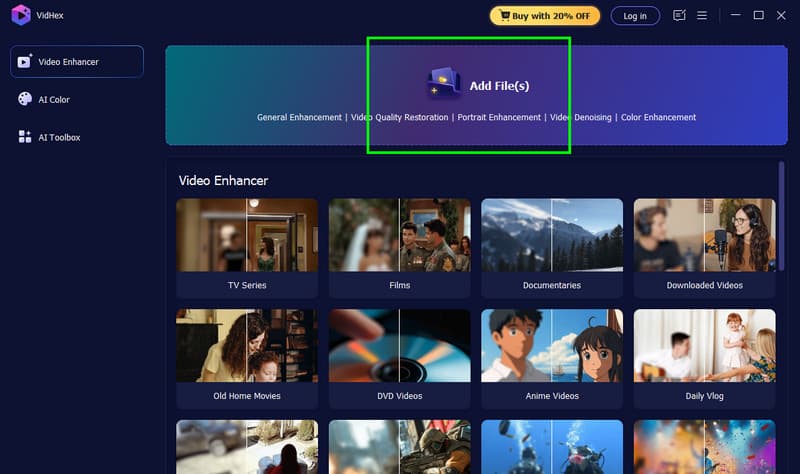
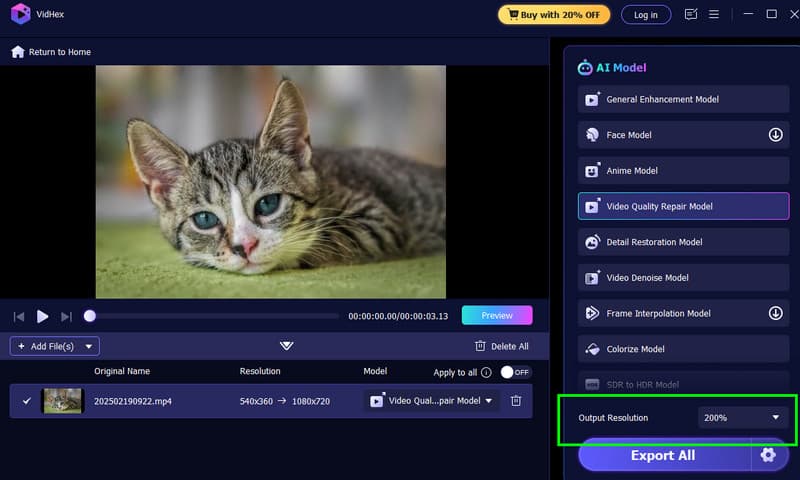
Langkah 3. Anda kini boleh pergi ke Penyelesaian Keluaran bahagian dan pilih daripada 100%, 200%, 4K dan banyak lagi. Anda boleh mengklik Pratonton ciri untuk menyemak kemungkinan hasil.
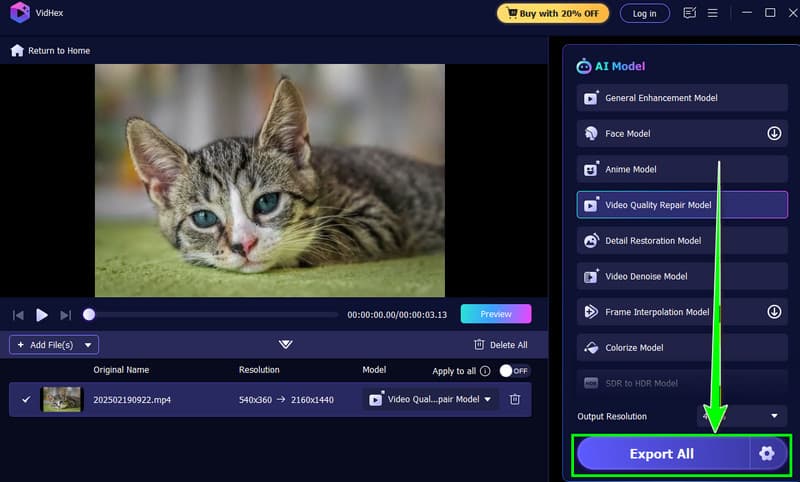
Langkah 4. Apabila anda berpuas hati, anda boleh mula mengklik Eksport butang di bawah untuk menyimpan video yang dipertingkatkan pada peranti anda.
Bahagian 3. Cara Lain untuk Meningkatkan GIF
Jika anda tidak mahu memasang perisian atau sedang menggunakan peranti mudah alih, beberapa alatan dalam talian boleh membantu meningkatkan kualiti GIF. Walaupun ia mungkin tidak menawarkan kuasa yang sama seperti Vidmore, ia sangat baik untuk pembaikan pantas.
1. Upscale.media (Terbaik untuk Peningkatan AI)
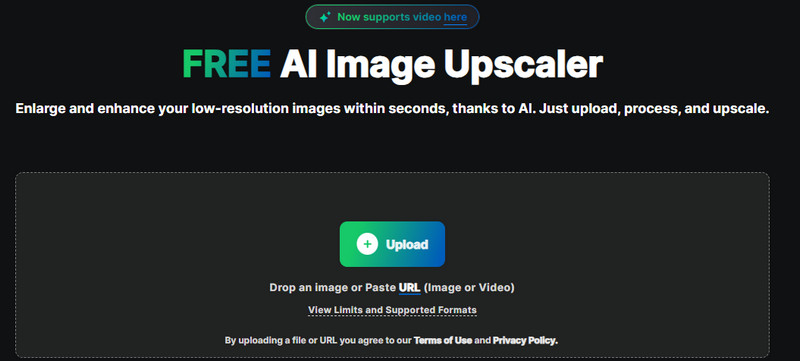
Upscale.media ialah alat berasaskan AI yang berkuasa yang direka khusus untuk meningkatkan resolusi imej dan GIF. Ia menggunakan Kecerdasan Buatan untuk meneka piksel yang hilang apabila anda membesarkan imej.
Kelebihan:
- Ia boleh menggandakan saiz GIF anda empat kali ganda (sehingga 4x) tanpa menjadikannya kelihatan berselerak.
- Ia mengekalkan tekstur dengan baik.
Keburukan:
- Versi percuma mempunyai had saiz fail dan kelajuan pemprosesan.
2. PicWish (Terbaik untuk Penyahkaburan)
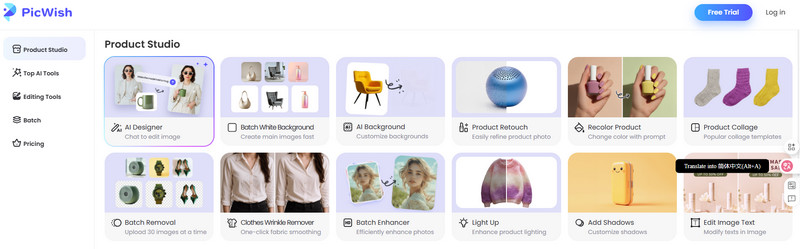
PicWish ialah editor foto yang mendapat penarafan tinggi yang pakar dalam kandungan "menyahkabur". Walaupun terutamanya untuk imej statik, ia mengendalikan penambahbaikan berasaskan bingkai dengan sangat baik. Anda memuat naik fail anda, dan AI mengesan subjek, menajamkan tepi dan membuang lapisan "berkabus" di atas imej.
Kelebihan:
- Amat mudah digunakan dengan ciri "Nyahkaburkan" satu klik.
- Bagus untuk membetulkan wajah dalam GIF.
Keburukan:
- Bergantung pada kerumitan animasi, artifak kadangkala boleh muncul di latar belakang.
3. Ezgif (Terbaik untuk Penyuntingan Manual)
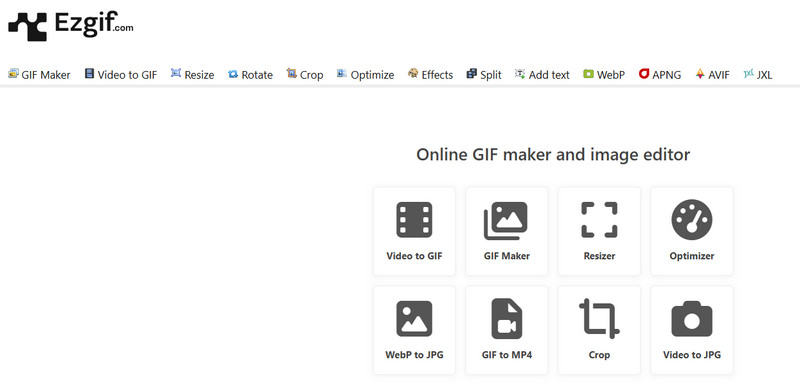
Ezgif boleh dikatakan sebagai toolkit dalam talian paling popular untuk penggemar GIF. Ia bukanlah penaiktarafan foto AI, tetapi ia menyediakan satu set alat manual untuk mengoptimumkan GIF. Ezgif menawarkan panel "Kesan" di mana anda boleh menggunakan penapis "Tajamkan".
Kelebihan:
- Ia membolehkan anda mengubah saiz, memangkas, mengoptimumkan saiz fail dan melaraskan kelajuan.
- Penapis "Sharpen" sangat berkesan untuk teks yang sedikit kabur dalam GIF.
Keburukan:
- Ia tidak boleh menambah butiran yang tiada di sana (tiada peningkatan AI).
- Jika anda terlalu mengasah, GIF akan kelihatan berbintik.
Bahagian 4. Soalan Lazim Mengenai Peningkatan GIF
S1: Bolehkah anda mengaburkan GIF?
Ya, tetapi dengan batasan. Anda boleh meningkatkan ketajaman yang dirasakan dengan ketara menggunakan penambahbaikan AI seperti Vidmore atau Upscale.media, yang menambah piksel terkira pada imej. Walau bagaimanapun, jika fail asal rosak atau beresolusi sangat rendah, adalah mustahil untuk memulihkannya kepada kualiti HD yang sempurna sepenuhnya.
S2: Adakah menukar GIF kepada MP4 meningkatkan kualiti?
Menukar GIF kepada MP4 tidak menambahkan kualiti secara ajaib, tetapi ia membolehkan anda menggunakan penapis interpolasi dan pelicinan yang lebih baik yang tersedia untuk format video. MP4 juga menyokong berjuta-juta warna, manakala GIF dikunci kepada 256, jadi video selalunya akan kelihatan lebih lancar di platform media sosial.
S3: Bagaimanakah saya boleh membuat GIF berkualiti tinggi daripada video?
Rahsianya adalah untuk memastikan tempohnya pendek dan kadar bingkai tinggi (15-24 fps). Jangan terlalu banyak memampatkan fail semasa pembuatan. Gunakan alat seperti VidHex untuk memproses video sebelum mengeluarkannya sebagai GIF bagi memastikan kadar bit dan kedalaman warna tertinggi yang mungkin.
S4: Mengapa GIF saya berbintik selepas mengubah saiznya?
Apabila anda meregangkan imej kecil, komputer perlu mencipta piksel untuk mengisi ruang tersebut. Tanpa AI, komputer hanya menduplikasi piksel sedia ada, menghasilkan blok (piksel). Sentiasa gunakan penaik taraf AI dan bukannya alat "ubah saiz" standard untuk mengelakkan butir.
Kesimpulannya
Meningkatkan GIF bukan lagi tugas yang dikhaskan untuk pereka grafik. Sama ada anda cuba menyimpan meme lucu daripada pikselasi atau mencipta aset pemasaran profesional, alatan yang tersedia hari ini memudahkan prosesnya.
Untuk kualiti keseluruhan yang terbaik, perisian kendiri seperti VidHex adalah pilihan terbaik anda. Ia menyediakan keupayaan pembelajaran mendalam yang diperlukan untuk benar-benar menambah perincian dan mengalih keluar hingar daripada fail berkualiti rendah. Walau bagaimanapun, untuk pelarasan pantas dan pantas, alatan dalam talian seperti Upscale.media dan Ezgif kekal sebagai sumber yang tidak ternilai. Mulakan dengan memuat turun Vidmore atau layari laman web pengubahsuaian dalam talian hari ini. Jangan biarkan resolusi rendah merosakkan reaksi yang sempurna - tingkatkan GIF anda dan pastikan perbualan anda jelas seperti kristal.