Cara Mencerahkan Video pada iPhone [Dikemaskini 2026]
Bagaimana saya boleh meringankan video gelap pada iPhone 7 Plus? Saya nampaknya tidak mempunyai kemampuan untuk menyesuaikan tahap klip seperti yang saya dapat di desktop saya. Juga mahu dapat melemparkan pukulan secara melintang tetapi tidak dapat mencari kesan menu atau video. Bagaimana saya cerahkan video pada iPhone dalam aplikasi iMovie?
iPhone menyediakan anda kaedah mudah untuk merakam video pada bila-bila masa. Walau bagaimanapun, dalam persekitaran yang redup, kemungkinan besar anda akan mendapat video gelap. Tidak perlu dikatakan bahawa pencahayaan adalah salah satu titik utama video berkualiti tinggi. Video yang dirakam dalam gelap boleh mempengaruhi kandungan dan kualiti video. Adakah awak tahu cara mencerahkan video secara langsung di iPhone?
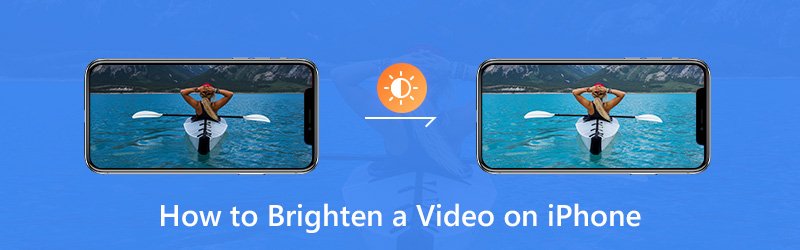
Kebenarannya, tidak seperti foto, video di iPhone tidak dapat dicerahkan secara langsung secara lalai. Anda harus bergantung pada beberapa penyunting kecerahan video. Di sini dalam catatan ini, kami akan menunjukkan kepada anda cara mengedit dan meringankan video di iPhone dengan iMovie dan aplikasi pihak ketiga.
KANDUNGAN HALAMAN
Bahagian 1. Cara Mencerahkan Video di iPhone dengan iMovie
iMovie adalah aplikasi penyuntingan video lalai dan sendiri Apple. Ia membawa banyak ciri penyuntingan asas untuk anda mengedit fail media dan menyesuaikan kesannya. Sekiranya anda mencari aplikasi penyunting kecerahan video untuk meringankan video di iPhone anda, anda boleh mencubanya. Sebenarnya, iMovie menawarkan banyak penapis video yang boleh anda gunakan untuk menyesuaikan kecerahan video iPhone anda.
Langkah 1. Buka kunci iPhone anda dan buka aplikasi iMovie. Kemudian import video yang ingin anda ringankan.
Langkah 2. Dengan projek anda terbuka, pilih klip video dalam garis masa untuk mendedahkan pemeriksa di bahagian bawah skrin.
Langkah 3. Ketuk butang "Penapis" dan pilih penapis untuk mencerahkan video iPhone anda. Anda dibenarkan untuk melihat perubahan dalam penonton. Ketuk "Tiada" jika anda mahu mematikan penapis.
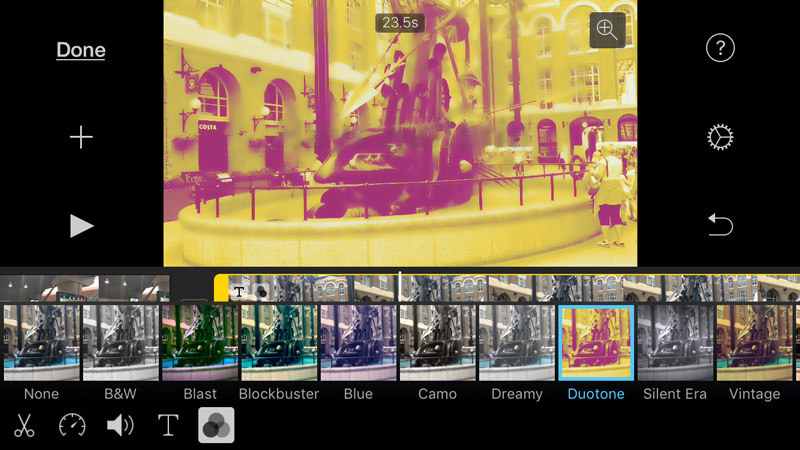
Langkah 4. Selepas anda menggunakan penapis yang dapat membantu anda mencerahkan video anda, anda boleh mengetuk di luar penapis untuk menolaknya.
Bahagian 2. Cara Mencerahkan Video pada iPhone melalui VidHex
Anda boleh bergantung pada iMovie untuk mencerahkan video pada iPhone. Tetapi anda mungkin perasan bahawa iMovie tidak dapat membantu anda melaraskan kecerahan secara langsung. Ia hanya menambah penapis pada video iPhone anda dan menjadikannya lebih cerah. Di sini kami memperkenalkan anda kepada editor kecerahan video yang mudah digunakan, VidHex Video Enhancer, untuk membantu anda mencerahkan video iPhone yang gelap.
Penambah Video VidHex ialah penambah kualiti dan penukar kualiti video yang lengkap ciri-ciri. Ia direka bentuk dengan pelbagai model AI yang berkuasa seperti model penambahbaikan, model pewarnaan, model penukaran HDR dan model interpolasi bingkai dll. Ia membolehkan anda mencerahkan video iPhone dengan mudah.
Langkah 1. Muat turun percuma VidHex
Untuk menggunakan kaedah ini untuk mencerahkan video iPhone anda, anda perlu memindahkan video anda dari iPhone anda ke komputer terlebih dahulu. Kemudian klik butang muat turun di bawah untuk memasang dan melancarkan editor kecerahan video ini pada komputer anda.
Langkah 2. Tambah video yang anda ingin cerahkan
Apabila anda memasuki antara muka utama, klik Menambah fail ikon untuk mengimport video yang anda ingin cerahkan.

Langkah 3. Ringankan video iPhone
Pilih Model Peningkatan Cahaya Rendah pada senarai model AI yang betul. Klik Gear ikon di penjuru kanan sebelah bawah untuk melaraskan kualiti output, kadar bit, pengekod, format, dsb.

Langkah 4. Eksport video yang dicerahkan
Klik Pratonton butang untuk melihat kesan pencerahan. Jika anda berpuas hati, pilih format output anda dan klik Tingkatkan Video Penuh untuk menyimpan fail berkualiti tinggi.

Bahagian 3. Cara Menyesuaikan dan Mencerahkan Video pada iPhone semasa Merakam
Dengan dua kaedah di atas, anda boleh mencerahkan video dengan mudah pada iPhone dan PC/Mac. Malah, terdapat banyak aplikasi pencerah video dalam talian percuma seperti Kapwing dan Video Laraskan Video dapat membantu anda video iPhone menjadikan lebih ringan.
Dengan iPhone anda, anda dapat merakam video standard pada 60 fps yang lancar, dan model yang lebih baru bahkan dapat menangkap kualiti 4K hingga 30 fps. Anda juga boleh menggunakan gerakan perlahan, FPS Lampu Rendah Auto, Kunci Kamera dan ciri lain untuk merakam video yang menarik. Bahagian ini akan menunjukkan kepada anda cara mencerahkan video semasa merakam.
Tetapkan resolusi rakaman dan kadar bingkai
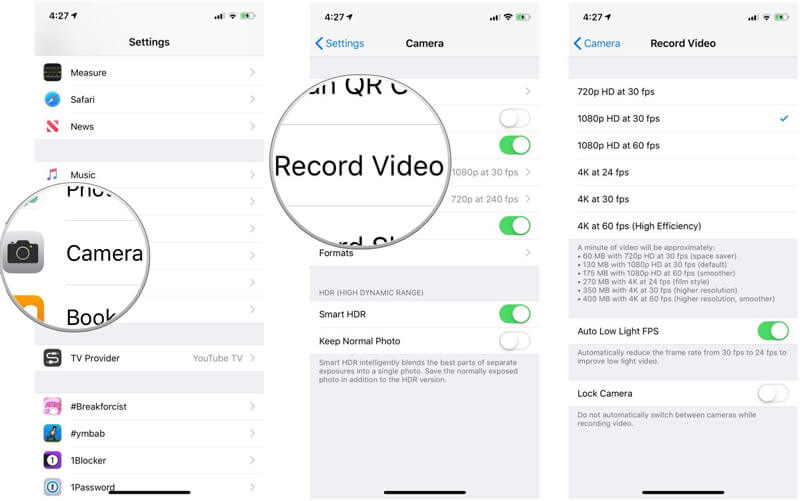
Langkah 1. Buka aplikasi "Tetapan" di iPhone anda. Tatal ke bawah untuk mencari dan ketik pilihan "Kamera".
Langkah 2. Pilih "Rakam Video" dan di sini anda boleh memilih kadar bingkai dan resolusi pilihan anda.
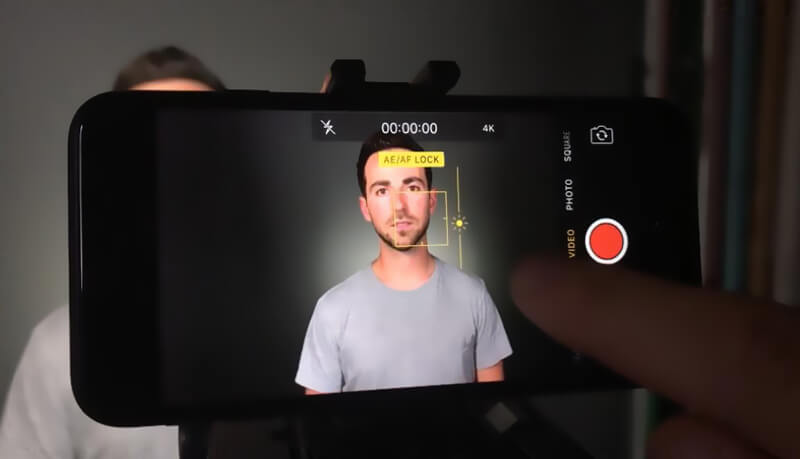
Gunakan kunci pendedahan untuk meringankan video di iPhone
iPhone mempunyai keupayaan untuk memfokus dan memaparkan gambar anda secara automatik. Fungsi ini dapat membantu anda merakam foto pantas. Tetapi apabila anda merakam video dengan iPhone, anda boleh melakukan beberapa operasi secara manual untuk mencerahkan video tersebut.
Langkah 1. Buka aplikasi "Kamera" dan mula merakam video.
Langkah 2. Semasa merakam, ketuk bahagian tertentu yang ingin anda fokuskan dan ringankan. Akan ada pilihan "AE / AF LOCK" yang muncul di layar. Anda dapat melihat ikon cahaya di sebelahnya. Anda boleh menggunakan jari anda untuk menekan ikon ke atas untuk mencerahkan video.
Kesimpulannya
Kami terutamanya bercakap tentang bagaimana untuk mencerahkan video pada iPhone pada halaman ini. Kami menunjukkan langkah terperinci untuk membantu anda meringankan video pada iPhone dengan iMovie. Kami juga memberitahu anda beberapa petua untuk membantu anda membuat lebih terang semasa merakam video. Namun, kami amat mengesyorkan Penambah Video VidHex yang berkuasa untuk anda mencerahkan video iPhone yang ditangkap. Anda boleh memuat turunnya secara bebas dan mencuba.
Suntingan video
-
Cerahkan Video
-
Edit Video iPhone
-
Mainkan Video pada iPhone