5 Kaedah Terbaik untuk Menukar FLAC kepada MP3 [Percuma dan Berbayar]
Penggemar audiofil sering menghargai fail FLAC mereka kerana kualiti yang tulen dan tanpa kehilangan yang diberikannya. Walau bagaimanapun, fail yang sama mungkin tidak sesuai untuk didengari setiap hari pada peranti mudah alih atau stereo kereta. FLAC ke MP3 merapatkan jurang tersebut, menawarkan format yang lebih serasi secara universal tanpa mengorbankan terlalu banyak pengalaman mendengar. Malah, pengekod moden membolehkan pengekodan kadar bit tinggi dikekalkan sambil mengecilkan saiz fail untuk main balik yang lebih lancar. Jadi, baca tutorial ini dan pelajari tentang proses penukaran FLAC kepada MP3 yang terbaik.
KANDUNGAN HALAMAN
Bahagian 1. Lossless vs. Lossy: Mengapa Menukar FLAC kepada MP3 Masuk Akal untuk Storan
Format tanpa kehilangan seperti FLAC sangat bagus kerana ia menyimpan setiap perincian rakaman yang utuh. Masalahnya? Failnya sangat besar, dan ia akan menghabiskan ruang storan anda dalam masa yang singkat. Di sinilah MP3 berguna. Dengan mengeluarkan data audio yang hampir tidak dapat anda dengar, ia memberikan anda fail yang jauh lebih kecil yang masih kedengaran sangat bersih pada kadar bit yang lebih tinggi. Jika anda menguruskan pustaka muzik yang besar, menukar FLAC kepada MP3 adalah praktikal, terutamanya untuk mendengar setiap hari atau menjimatkan ruang pada telefon anda. Ia memastikan koleksi anda mudah alih dan boleh diakses tanpa membebankan cakera keras anda sepenuhnya.
Bahagian 2. Perbandingan Penukar FLAC ke MP3 Terbaik
Ingin melihat penukar FLAC ke MP3 terbaik? Sekiranya demikian, anda boleh menyemak jadual perbandingan mudah di bawah untuk mendapatkan lebih banyak maklumat.
| Penukar FLAC ke MP3 | Kelajuan Penukaran | Kemudahan penggunaan | Pelantar | Terbaik Untuk |
| Vidmore Penukar Video | 50× lebih pantas | Mudah | Windows dan Mac | Pengguna mahukan kelajuan, ciri premium dan alat penyuntingan video/audio. |
| Foobar2000 | Cepat | Mudah | Windows dan Mac | Audiofil yang mahukan kawalan penuh ke atas metadata, teg dan tetapan audio lanjutan. |
| MediaHuman Penukar Audio | Cepat | Mudah | Windows dan Mac | Sesiapa sahaja yang mahukan penukar audio desktop yang ringkas dan khusus tanpa kekusutan. |
| Penukar Audio Dalam Talian | Bergantung pada internet | Mudah | pelayar | Penukaran pantas dan sekali sahaja tanpa memasang perisian. |
| Muzik Apple | Piawai | Agak mengelirukan | Windows dan Mac | Pengguna Mac yang ingin menukar fail dan segera menyegerakkannya ke pustaka muzik tempatan mereka. |
Bahagian 3. Cara Menukar FLAC kepada MP3
Bagaimana untuk menukar fail audio FLAC kepada format MP3? Jika anda sedang mencari proses penukaran terbaik, anda boleh mula meneroka semua kaedah yang telah kami sediakan dalam bahagian ini.
Kaedah 1. Tukar FLAC kepada MP3 Menggunakan Penukar Video Vidmore
Salah satu penukar paling andal yang boleh anda gunakan untuk menukar fail FLAC anda kepada format MP3 ialah Penukar Video VidmoreProgram ini sesuai jika anda mahukan proses penukaran yang pantas. Ia boleh menawarkan sehingga 50× selepas proses penukaran. Bahagian terbaik di sini ialah anda boleh menukar berbilang fail FLAC, terima kasih kepada ciri penukaran kelompoknya. Penukar ini memastikan anda boleh mendapatkan hasil yang anda perlukan tanpa menghabiskan banyak masa. Apa yang kami suka di sini ialah anda juga boleh menyimpan audio dengan kualiti terbaik sehingga 320 kbps. Jadi, jika anda ingin mentranskod FLAC anda kepada MP3 untuk keserasian yang lebih baik dan main balik yang memuaskan, adalah lebih baik untuk menggunakan Vidmore Video Converter.
Lagi Ciri
- Penukar media boleh menawarkan antara muka pengguna yang komprehensif.
- Ia boleh mengendalikan format audio lain seperti AAC, WAV, M4A, FLAC dan banyak lagi.
- Ia boleh menawarkan alat penyuntingan audio yang mudah untuk menambah baik fail audio anda.
- Program ini juga boleh menukar fail media lain, seperti video dan imej.
Untuk menukar kod FLAC kepada MP3, anda boleh menyemak arahan yang telah kami berikan di bawah.
Langkah 1. Muat turun Vidmore Penukar Video pada komputer Windows atau Mac anda. Selepas itu, mulakan pelancaran alat untuk meneruskan proses penukaran FLAC ke MP3.
Langkah 2. Daripada susun atur utama, pergi ke Penukar dan tekan Tambah Fail untuk mula menambah fail FLAC daripada peranti anda. Memandangkan ia menyokong ciri penukaran kelompok, anda boleh menambah lebih daripada satu fail.
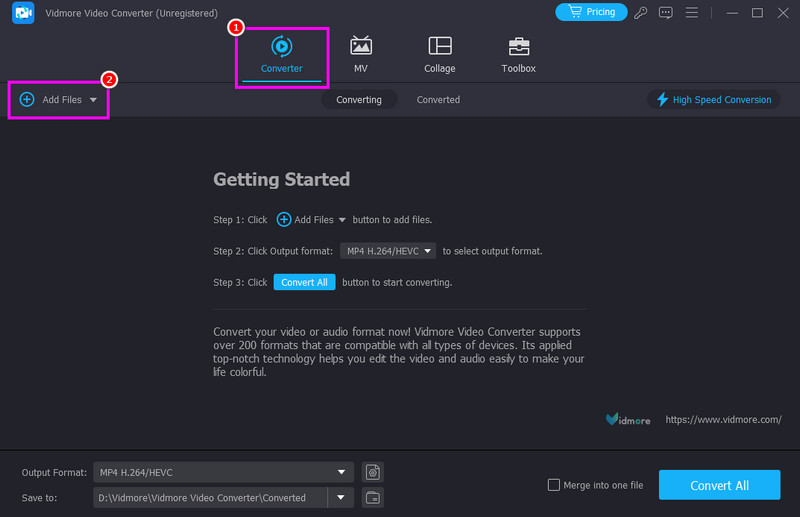
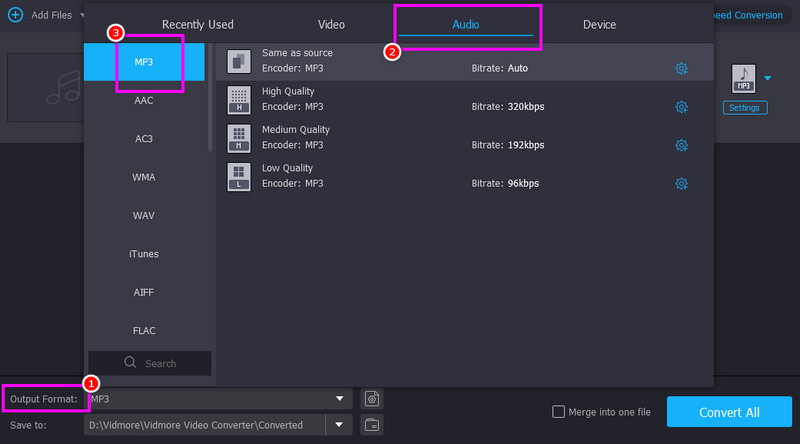
Langkah 3. Navigasi ke bahagian Format Output > Audio di bawah. Kemudian, pilih MP3 format sebagai format output akhir anda. Anda juga boleh memilih kualiti audio yang anda inginkan.
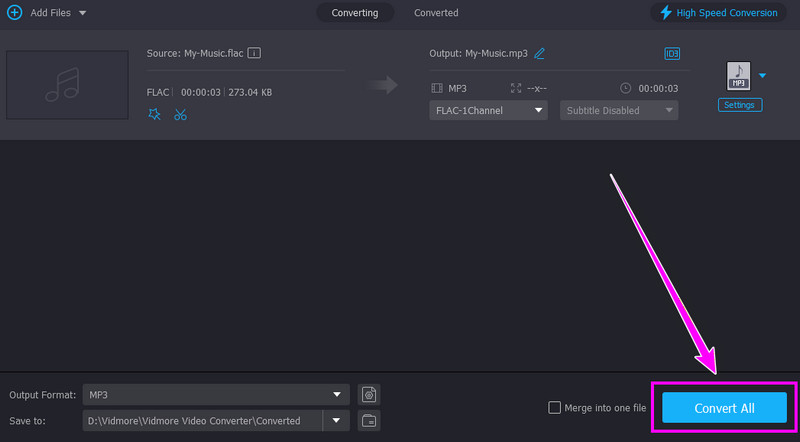
Langkah 4. Untuk memulakan proses penukaran FLAC kepada MP3, ketik Tukar Semua butang di bawah. Setelah selesai, anda kini boleh menyemak fail MP3 anda dalam folder komputer anda.
Kaedah 2. Tukar FLAC kepada MP3 Menggunakan Foobar2000
Jika anda mahukan penukar yang ringan, anda boleh mengakses Foobar2000Perisian ini memastikan anda boleh menukar fail FLAC anda ke dalam format MP3 dengan lancar dan berkesan. Memandangkan program ini dicipta untuk audiophile, ia memastikan data dan tag metadata anda kekal utuh semasa prosedur penukaran. Ia juga boleh mengendalikan pemprosesan kelompok berbilang album dengan kelajuan yang memuaskan dan menggunakan hampir sifar sumber komputer. Bahagian terbaik di sini ialah ia juga boleh menukar lebih banyak format audio. Anda boleh menukar WMA ke MP3, AAC ke MP3, WAV ke MP3 dan banyak lagi. Jadi, jika anda sedang mencari penukar FLAC ke MP3 yang boleh dipercayai, Foobar2000 sahaja yang boleh dicari.
Langkah 1. muat turun dan pasang Foobar2000 pada komputer anda. Selepas itu, jalankannya untuk memulakan proses penukaran audio.
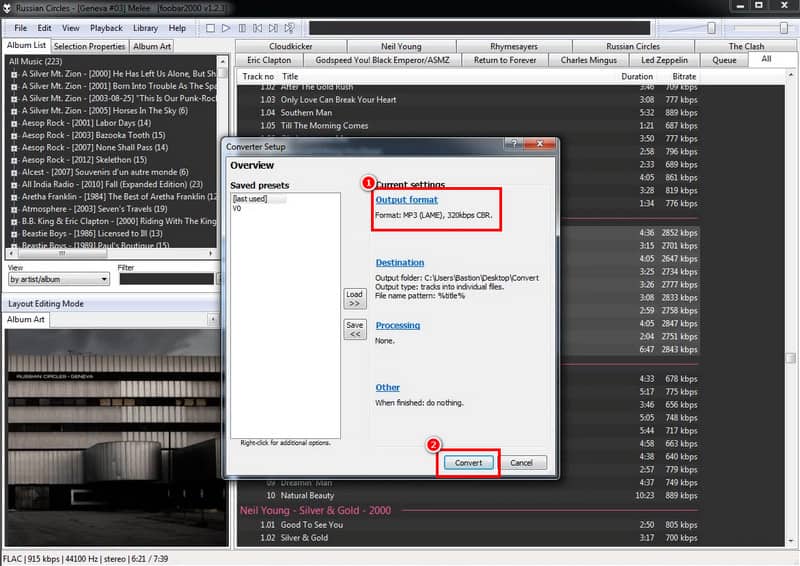
Langkah 2. Untuk proses seterusnya, teruskan ke bahagian Perpustakaan untuk melihat semua muzik, termasuk fail FALC anda. Kemudian, pergi ke Fail > Tukarkan bahagian dan ketik tiga titik.
Langkah 3. Pergi ke bahagian Format Output dan pilih MP3. Kemudian, tekan Tukarkan butang di bawah untuk memulakan proses penukaran FLAC kepada MP3.
Had
- Antara muka mungkin kelihatan ketinggalan zaman.
- Ada kalanya penukar tidak berfungsi dengan lancar.
Kaedah 3. Tukar FLAC kepada MP3 Menggunakan Penukar Audio MediaHuman
Untuk menukar format FLAC kepada MP3, anda juga boleh memuat turun MediaHuman Penukar AudioProgram ini menawarkan ciri seret dan lepas, membolehkan anda membuang keseluruhan fail dan folder dan mengeksportnya sebagai format MP3. Perkara yang baik tentang penukar ini ialah ia memastikan proses penukaran yang pantas dan lancar. Ia juga boleh menyimpan kualiti audio asal untuk main balik audio yang lebih baik. Tambahan pula, ia boleh menukar lebih banyak format, termasuk AIFF hingga MP3, FLAC ke M4A, M4A ke MP3 dan banyak lagi. Untuk memulakan proses penukaran, sila gunakan langkah-langkah di bawah.
Langkah 1. muat turun dan pasang MediaHuman Penukar AudioSelepas anda melancarkannya, anda boleh memulakan proses penukaran.
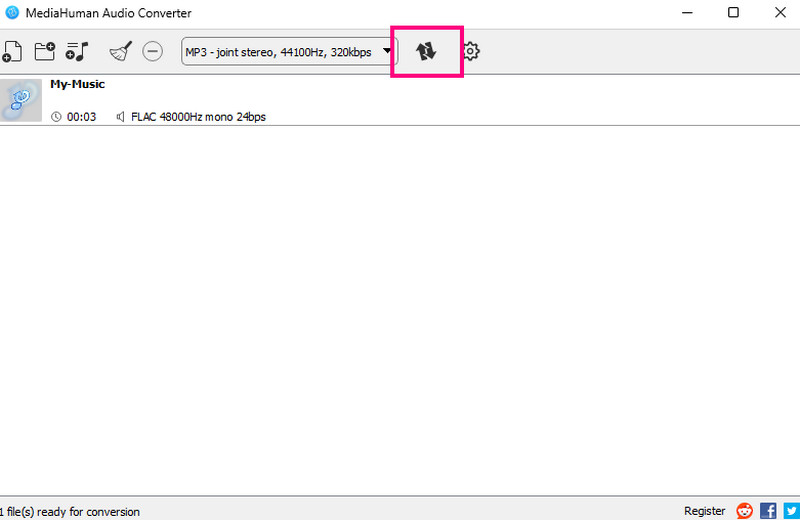
Langkah 2. Mula seret dan lepas audio anda ke antara muka. Kemudian, teruskan ke Tetapan pilihan untuk memilih MP3 di bawah bahagian Format Output.
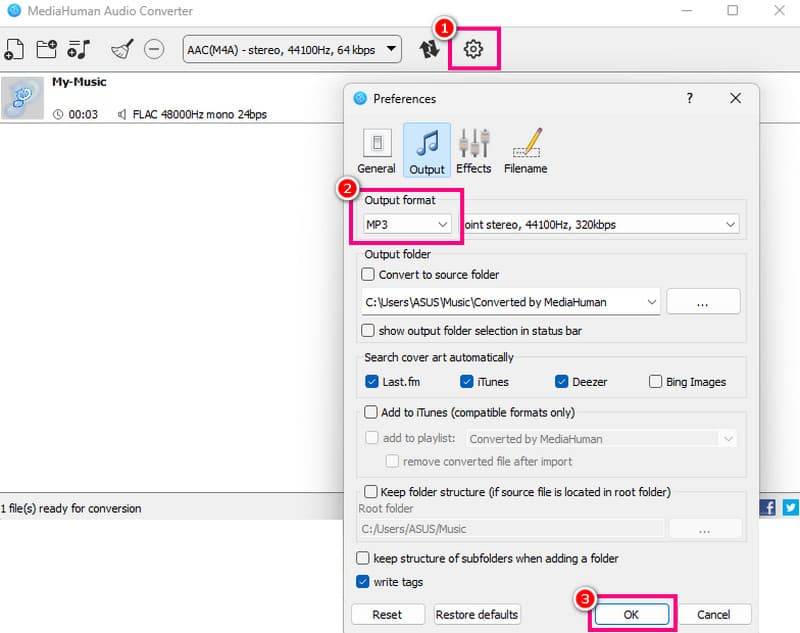
Langkah 3. Selepas itu, klik Tukarkan simbol di atas untuk mula menukar fail FLAC anda kepada format MP3. Setelah selesai, anda kini boleh memainkan muzik anda pada komputer anda.
Had
- Penukar audio menambah alat penyuntingan audio untuk meningkatkan keseluruhan audio.
- Ia tidak sesuai untuk profesional kerana ia hanya boleh menawarkan asas-asas dalam penukaran.
Kaedah 4. Tukar FLAC kepada MP3 Menggunakan Penukar Audio Dalam Talian
Adakah anda lebih suka menukar FLAC anda kepada MP3 dalam talian? Dalam hal ini, anda boleh mengakses Penukar Audio Dalam TalianPenukar audio berasaskan web ini sesuai jika anda ingin menukar fail tanpa sebarang proses pemasangan. Dengan penukar ini, anda boleh mentranskod fail anda dengan lancar. Apa yang kami suka di sini ialah anda boleh memilih kualiti audio yang diingini dari 64 hingga 320 kbps. Anda juga boleh mengedit audio anda dengan melaraskan kadar sampel, pembolehubah, saluran dan banyak lagi. Anda juga boleh memuat naik fail FLAC anda daripada pelbagai platform, seperti Google Drive, Dropbox dan URL. Anda juga boleh mentranskod format audio lain, seperti AAC hingga MP3, M4A ke FLAC, WMA ke MP3 dan banyak lagi. Jadi, sentiasa pertimbangkan untuk menggunakan penukar ini untuk menukar format FLAC kepada MP3.
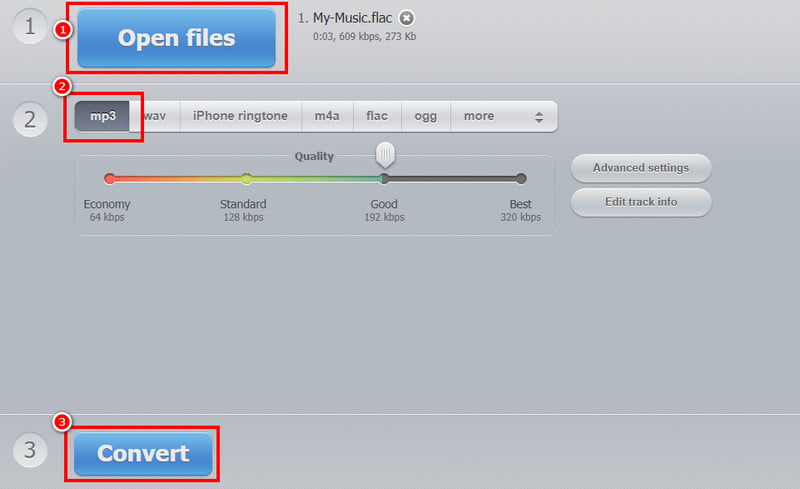
Langkah 1. Pertama sekali, pergi ke pelayar anda dan akses Penukar Audio Dalam TalianSelepas itu, klik pilihan Buka Fail untuk mula memuat naik fail FLAC daripada komputer, Dropbox atau Google Drive anda.
Langkah 2. Kemudian, anda boleh mula memilih MP3 fail di bawah bahagian Format. Anda juga boleh menekan pilihan Tetapan Lanjutan untuk melaraskan pelbagai parameter pada audio anda.
Langkah 3. Untuk proses akhir, tekan Tukarkan untuk mula menukar FLAC anda kepada MP3.
Had
- Penukar dalam talian memerlukan sambungan internet yang stabil.
- Sesetengah iklan dipaparkan di skrin, yang boleh mengganggu.
Kaedah 5. Tukar FLAC kepada MP3 Menggunakan Apple Music
Bagi pengguna macOS, Muzik Apple (dahulunya iTunes) menyediakan kaedah asli terbina dalam untuk menukar fail FLAC berfideliti tinggi kepada format yang lebih termampat dan serasi secara universal. Memandangkan ini telah disepadukan ke dalam OS, anda tidak perlu memuat turun aplikasi pihak ketiga. Sebaik sahaja anda melaraskan tetapan import anda kepada Pengekod MP3, perisian ini membolehkan anda menukar fail dalam pustaka anda dengan lancar sambil memastikan semuanya teratur. Ia merupakan alternatif yang sangat baik dan bebas geseran untuk sesiapa sahaja yang terlibat secara mendalam dalam ekosistem Apple yang mahukan fail yang ditukar mereka sedia untuk disegerakkan segera ke telefon mereka. Untuk menyemak keupayaan perisian, anda boleh mengikuti arahan di bawah.
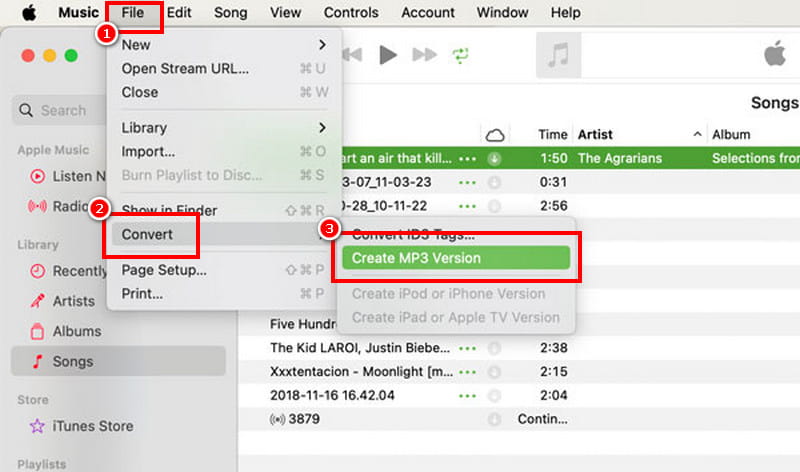
Langkah 1. Lancarkan Muzik Apple aplikasi pada Mac anda dan teruskan ke Fail > Keutamaan > Tetapan Import. Kemudian, pilih Pengekod MP3.
Langkah 2. Selepas itu, anda boleh mula memilih fail FLAC. Klik Fail > Tukar pilihan dan ketik Buat Versi MP3Selepas itu, FLAC anda akan disimpan sebagai fail MP3.
Langkah 3. Anda boleh mula mendengar muzik anda di mana-mana platform.
Had
- Proses ini hanya sesuai untuk pengguna Mac.
- Pengguna mungkin mendapati proses penukaran itu rumit.
Bahagian 4. Petua untuk Mengekalkan Seni Album dan Metadata
Baca di sini untuk mengetahui beberapa petua bagi mengekalkan metadata dan seni album fail audio anda.
- Sentiasa gunakan penukar yang boleh dipercayai. Pilih penukar yang menyokong pemetaan tag ID3 penuh.
- Sentiasa semak tetapan import dan eksport. Pastikan penukar anda ditetapkan untuk menyalin metadata dan karya seni terbenam, bagi memastikan proses penukaran berjalan lancar.
- Sebelum penukaran, anda mesti membenamkan karya seni menggunakan editor tag.
- Anda perlu mengesahkan selepas proses penukaran. Buka MP3 dalam editor tag untuk mengesahkan bahawa seni album, seni kulit dan maklumat lain dipindahkan dengan betul.
Bahagian 5. Soalan Lazim tentang FLAC ke MP3
Adakah MP3 lebih baik daripada FLAC?
Dari segi kualiti audio, kita boleh katakan bahawa FALC adalah lebih baik. Walau bagaimanapun, jika anda ingin memainkan audio anda pada pelbagai platform atau pemain media, MP3 jauh lebih baik. Anda boleh memainkan fail tersebut tanpa menghadapi sebarang masalah keserasian.
Apakah penukar terbaik untuk menukar FLAC kepada MP3?
Jika anda mahukan penukar terbaik, cuba gunakan Vidmore Video Converter. Penukar ini memastikan anda boleh mendapatkan hasil yang anda perlukan kerana ia mempunyai semua ciri yang anda perlukan, seperti penukaran yang lancar, penukaran pantas dan kualiti audio yang tinggi.
Adakah selamat untuk menukar kod FLAC kepada MP3 dalam talian?
Jika anda ingin menukar fail anda dalam talian dengan selamat, anda mesti menggunakan alat dalam talian yang boleh dipercayai. Antaranya ialah Online Audio Converter, Convertio, FreeConvert dan Zamzar.
Kesimpulannya
Untuk menukar FLAC ke MP3, tidak syak lagi bahawa kaedah yang kami sediakan dalam tutorial ini adalah yang terbaik. Dengan itu, pilih kaedah pilihan anda dan mulakan proses penukaran. Tambahan pula, jika anda tidak pasti penukar mana yang hendak digunakan, sila gunakan Vidmore Video Converter. Dengan ciri penukarannya yang pantas dan lancar, tidak syak lagi bahawa penukar ini adalah pilihan terbaik untuk pengguna.