Cara Menukar MP3 ke M4R Menggunakan Kaedah Luar Talian dan Dalam Talian
Menukar MP3 hingga M4R adalah cara yang diperlukan untuk sesiapa sahaja yang ingin memperibadikan/menyesuaikan nada dering iPhone mereka. Walaupun MP3 adalah antara format universal yang boleh anda gunakan pada audio anda, peranti iOS memerlukan nada dering dalam format M4R. Proses penukaran membolehkan anda mengubah lagu atau klip audio menjadi amaran tersuai, menambahkan sentuhan peribadi pada pemberitahuan dan panggilan. Jadi, jika anda ingin mempelajari kaedah terbaik untuk menukar fail MP3 anda ke format M4R, semak semuanya dalam tutorial ini.

KANDUNGAN HALAMAN
Bahagian 1. Cara Kami Menguji Penukar MP3 ke M4R Terbaik
Sebelum memperkenalkan semua penukar, kami terlebih dahulu mengujinya untuk memastikan ia berfungsi dengan baik. Kami juga mempertimbangkan beberapa faktor, seperti:
Kelajuan Penukaran
Kami menyemak kelajuan penukaran setiap penukar. Alat yang boleh menawarkan kelajuan penukaran yang lancar dan pantas dapat membantu pengguna menukar fail sambil menjimatkan banyak masa.
Kualiti Audio
Pasukan kami juga memastikan bahawa alat tersebut boleh menukar fail audio sambil mengekalkan kualiti asal. Dengan cara ini, pengguna masih boleh menikmati audio tersebut.
Kemudahan penggunaan
Kami juga menilai antara muka alat tersebut, berserta kesederhanaan aliran kerja dan sama ada prosedur tersebut mesra pemula atau memerlukan langkah teknikal.
Keserasian
Kami memastikan bahawa penukar serasi dengan peranti atau pelayar anda. Dengan cara ini, anda boleh menukar fail audio anda tanpa menghadapi sebarang masalah.
Privasi dan Keselamatan
Kami juga menyemak sama ada alat tersebut memproses fail secara setempat atau memerlukan muat naik. Ini bagi memastikan maklumat dan fail anda selamat.
Bahagian 2. Perbandingan Penukar MP3 ke M4R Terbaik
Untuk mendapatkan lebih banyak maklumat tentang penukar MP3 ke M4R terbaik, anda boleh menyemak jadual yang disediakan di bahagian ini.
| Penukar MP3 ke MP4 | Penukar Video Vidmore | Muzik Apple | CloudConvert | Zamzar |
| Kelajuan Penukaran | Sehingga 50× lebih pantas | Cepat | Bergantung pada internet | Bergantung pada internet |
| Kualiti Audio | Sehingga 320 kbps | Sehingga 320 kbps | Sehingga 320 kbps | Sehingga 320 kbps |
| Pelantar | Windows dan Mac | Mac | pelayar | pelayar |
| Terbaik Untuk | Pengguna memerlukan penukaran kelompok yang andal dan berkualiti tinggi. | Pengguna Mac yang mahukan integrasi Apple asli. | Penukaran pantas tanpa memasang program. | Pengguna sekali-sekala yang lebih suka penyelesaian mudah dan tanpa pemasangan. |
Bahagian 3. Cara Menukar Format MP3 kepada M4R
Ingin menukar MP3 kepada M4R dengan jayanya? Kemudian, anda boleh menggunakan semua kaedah yang telah kami sediakan di bawah.
Kaedah 1. Tukar MP3 ke M4R menggunakan Vidmore Video Converter
Adakah anda sedang mencari penukar MP3 ke M4R yang luar biasa? Kemudian, anda boleh mengakses Penukar Video VidmoreApabila melibatkan penyahkodan fail audio, tidak syak lagi bahawa program ini adalah pilihan utama. Ini kerana ia boleh menawarkan semua ciri yang anda perlukan. Anda boleh menukar fail serta-merta kerana ia boleh menawarkan kelajuan penukaran 50×. Ia memastikan anda boleh menukar semua fail anda tanpa mengambil banyak masa. Selain itu, anda juga boleh mentranskod berbilang fail MP3 kepada format M4R, terima kasih kepada ciri penukaran kelompoknya. Perkara yang baik di sini ialah anda boleh menyimpan audio dengan kualiti terbaik sehingga 320 kbps. Dengan itu, jika anda memerlukan penukar terbaik, Vidmore Video Converter adalah pilihan yang tepat.
Langkah 1. Muat turun Vidmore Penukar Video pada komputer Mac atau Windows anda. Kemudian, pasang dan jalankannya untuk memulakan proses penukaran MP3 ke M4R.
Langkah 2. Selepas anda membuka penukar, teruskan ke bahagian Penukar di atas. Kemudian, mula menambah fail MP3 dengan mengklik Menambah fail butang.
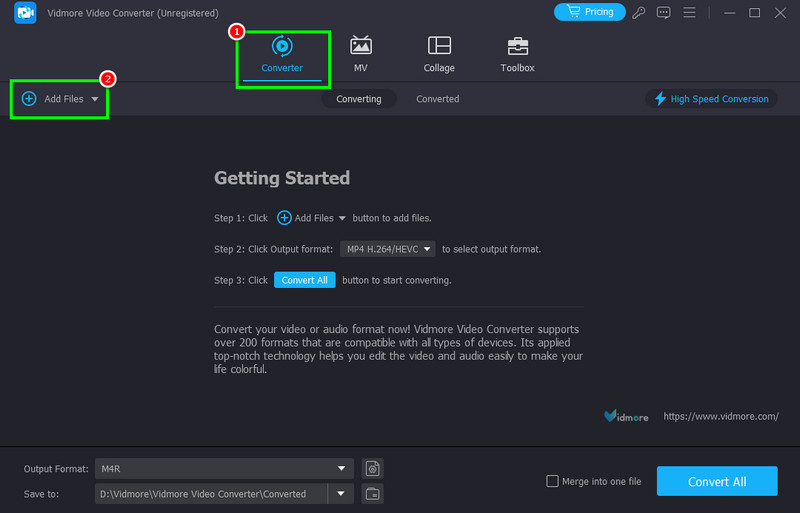
Oleh kerana penukar menyokong penukaran kelompok, anda boleh menambah seberapa banyak fail yang anda mahu.
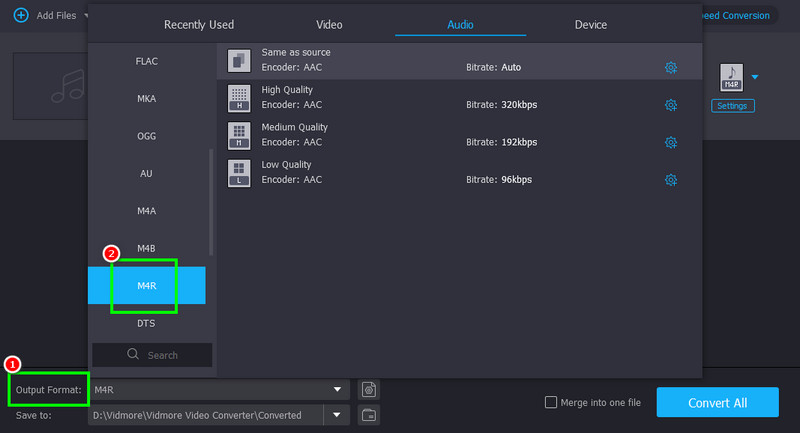
Langkah 3. Navigasi ke Format Keluaran bahagian di bawah dan klik pilihan Audio > M4R. Anda juga boleh memilih kualiti audio yang anda inginkan.
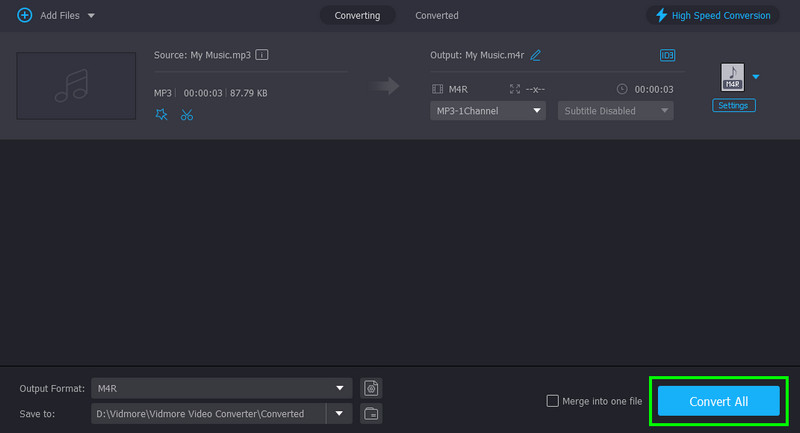
Langkah 4. Untuk proses penukaran MP3 ke M4R terakhir, ketik Tukar Semua butang di bawah. Setelah selesai, anda boleh memainkan audio dari komputer anda.
Kelebihan:
- Penukar mempunyai proses penukaran yang lancar.
- Ia boleh menawarkan alat penyuntingannya untuk meningkatkan audio bagi main balik yang lebih baik.
- Penukar ini tersedia pada kedua-dua Mac dan Windows.
Keburukan:
- Anda boleh mengakses versi berbayar untuk ciri tanpa had.
Kaedah 2. Tukar MP3 ke M4R Menggunakan Apple Music
Muzik Apple, atau iTunes pada versi lama, boleh menawarkan kaedah terbina dalamnya untuk mentranskod fail MP3 kepada nada dering M4R untuk iPhone. Ia memastikan keserasian yang lancar dengan peranti iOS dan mengekalkan kualiti audio semasa penukaran. Proses penukaran juga mudah dan lancar. Ia juga boleh menukar lebih banyak format, termasuk MP3 kepada M4A, WAV kepada MP3, M4A kepada MP3 dan banyak lagi. Walaupun mudah untuk pengguna Apple, prosesnya boleh terasa terhad kerana ia memerlukan penyegerakan melalui iTunes atau Finder. Selain itu, ia tidak menawarkan banyak fleksibiliti untuk platform bukan Apple. Lihat langkah-langkah di bawah dan pelajari cara menukar format MP3 kepada M4R.
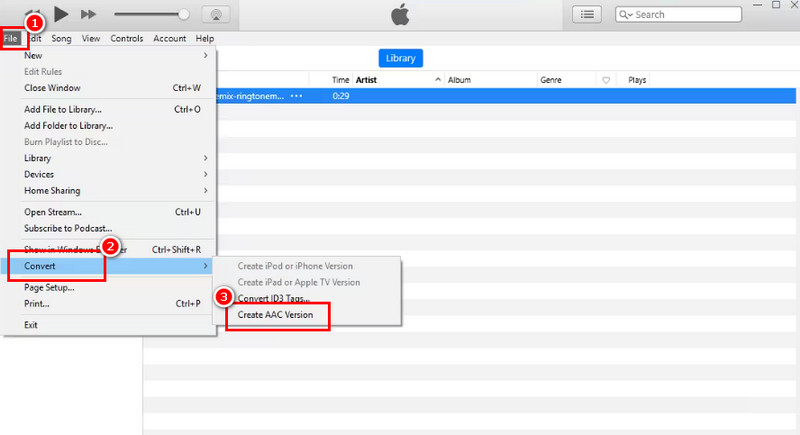
Langkah 1. Lancarkan Muzik Apple aplikasi pada Mac atau iTunes anda. Selepas itu, tambahkan fail MP3 ke bahagian pustaka.
Langkah 2. Untuk proses seterusnya, teruskan ke bahagian Fail di atas dan pergi ke pilihan Tukar. Setelah selesai, ketik Buat Versi AAC.
Langkah 3. Dengan proses ini, MP3 akan disimpan sebagai format M4A. Anda kini boleh mencari fail dalam folder dan menukar sambungan daripada .m4a kepada .m4r. Setelah selesai, anda kini boleh menggunakan fail tersebut sebagai nada dering pada peranti anda.
Kelebihan:
- Ia mempunyai integrasi yang lancar dengan iPhone.
- Perisian ini boleh mengekalkan kualiti audio asal.
- Ia juga boleh menyimpan metadata.
Keburukan:
- Ia mempunyai sokongan format yang terhad.
- Ia memerlukan penyegerakan iTunes/Finder.
Kaedah 3. Tukar MP3 ke M4R Menggunakan Convertio
Jika anda ingin menukar MP3 kepada M4R dalam talian, kami cadangkan menggunakan ConvertioIni adalah antara penukar berasaskan web yang paling andal yang boleh anda akses pada pelayar anda. Apa yang kami suka di sini ialah ia boleh memberikan anda susun atur yang ringkas, menjadikannya sesuai untuk pengguna bukan profesional. Tambahan pula, anda juga boleh mentranskod berbilang fail, kerana ia menyokong ciri penukaran kelompok. Tambahan pula, anda boleh melaraskan pelbagai parameter semasa penukaran. Anda boleh melaraskan saluran, frekuensi, kelantangan, kadar bit dan banyak lagi. Anda juga boleh menukar lebih banyak fail. Anda boleh menukar FLAC ke MP3, AAC ke M4A, WAV ke MP3 dan banyak lagi. Jadi, pertimbangkan untuk menggunakan alat ini semasa menukar fail audio anda.

Langkah 1. Pergi ke penyemak imbas anda dan akses ConvertioKemudian, ketik butang Pilih Fail untuk mula memuat naik fail MP3 anda.
Langkah 2. Selepas itu, navigasi ke bahagian Format dan pilih format M4R. Untuk memulakan proses penukaran MP3 ke M4R, tekan Tukarkan butang.
Langkah 3. Akhir sekali, untuk mula menyimpan fail yang telah ditukar, tekan Muat turun butang.
Kelebihan:
- Alat ini boleh memuat naik fail dari pelbagai platform, seperti Dropbox, Google Drive dan folder.
- Ia boleh diakses oleh semua pelayar.
- Tiada iklan yang menjengkelkan.
Keburukan:
- Versi percuma hanya boleh menukar dua fail apabila menggunakan ciri penukaran kelompok.
- Anda memerlukan sambungan internet yang laju.
Kaedah 4. Tukar MP3 ke M4R Menggunakan Zamzar
Satu lagi penukar dalam talian yang boleh anda harapkan ialah ZamzarPenukar ini sesuai kerana ia mempunyai susun atur yang komprehensif dan proses penukaran yang pantas. Bahagian terbaik di sini ialah anda boleh menyimpan audio dengan kualiti terbaik. Anda juga boleh memuat naik fail anda dari pelbagai platform seperti OneDrive, Dropbox, Google Drive, URL dan folder. Anda juga boleh menyambungkan akaun Gmail anda, jadi alat ini akan memberitahu anda apabila proses penukaran selesai.
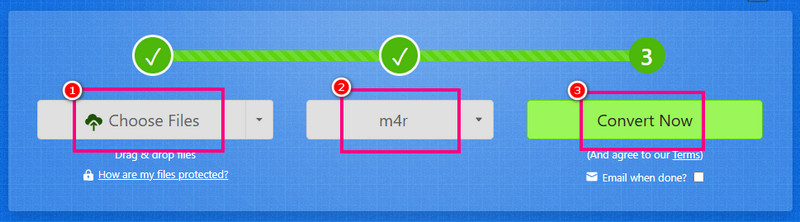
Langkah 1. Akses Zamzar daripada pelayar anda. Kemudian, mula memuat naik fail MP3 anda dengan mengetik butang Pilih Fail.
Langkah 2. Pergi ke bahagian Format dan pilih format M4R. Selepas itu, anda boleh menekan Tukar Sekarang butang untuk memulakan proses penukaran.
Langkah 3. Akhirnya, tekan Muat turun pilihan untuk menyimpan fail M4R pada peranti anda.
Kelebihan:
- Ia menyokong pelbagai fail audio seperti MP3, AAC, AC3, FLAC, WAV dan banyak lagi.
- Alat ini dapat mengekalkan kualiti asal.
Keburukan:
- Iklan yang menjengkelkan muncul di skrin.
- Ia tidak menawarkan alat penyuntingan asas.
Bahagian 4. Soalan Lazim tentang MP3 ke M4R
Adakah MP3 M4R lebih baik daripada MP3?
Ia bergantung pada tempat anda menggunakan format tersebut. Jika anda ingin menyesuaikan format yang sesuai untuk iOS, anda boleh menggunakan format M4R. Sebaliknya, jika anda ingin memainkan muzik anda pada mana-mana platform, menggunakan MP3 adalah pilihan terbaik.
Apakah penukar terbaik untuk digunakan bagi menukar fail MP3?
Terdapat banyak penukar MP3 yang boleh anda gunakan. Antaranya ialah Vidmore Video Converter, Convertio, CloudConvert dan Zamzar.
Adakah penukar dalam talian MP3 ke M4R selamat digunakan?
Tidak semuanya selamat untuk diakses. Jadi, jika anda mahukan penukar yang selamat digunakan, cuba gunakan Convertio, Zmzar dan CloudConvert. Alatan ini memastikan data anda selamat.
Kesimpulannya
Terima kasih kepada tutorial ini, anda telah belajar cara menukar MP3 hingga M4R berjaya. Dengan itu, anda boleh memperibadikan nada dering anda untuk iOS. Tambahan pula, jika anda mahukan penukar yang luar biasa dan berkuasa, adalah pilihan yang bijak untuk mengakses Vidmore Video Converter. Dengan proses penukaran audio yang lancar dan pantas, anda boleh menukar audio anda dengan kualiti tertinggi.