










FLAC ke WAV: 5 Kaedah Terbaik untuk Penukaran Audio Tanpa Kehilangan
Mengapa menukar format audio tanpa kehilangan kepada format lain, seperti FLAC ke WAV?
Anda mungkin merasakan bahawa menukar FLAC kepada WAV adalah tidak perlu atau tidak bermakna, terutamanya memandangkan kedua-duanya adalah format tanpa kehilangan. Walau bagaimanapun, dalam kes tertentu, anda perlu membuat transkod. Contohnya, anda mungkin perlu menukar audio untuk keserasian yang sempurna dengan Stesen Kerja Audio Digital (DAW) profesional atau peranti khusus.
Panduan ini menguraikan perbezaan teknikal antara FLAC dan WAV, menyediakan jadual perbandingan yang jelas dan berkongsi lima kaedah yang boleh dipercayai untuk anda menukar FLAC ke WAV.

KANDUNGAN HALAMAN
Bahagian 1. FLAC vs. WAV: Memahami Storan Tanpa Kehilangan
Seperti yang dinyatakan, FLAC dan WAV kedua-duanya menyimpan audio tanpa kehilangan kualiti. Jadi, inilah perbezaan utama antara keduanya.
FLAC lwn. WAV
FLAC (Kodek Audio Tanpa Kehilangan Percuma) ialah codec sumber terbuka yang memampatkan audio tanpa kehilangan. Codec bebas royalti ini cemerlang dalam memampatkan audio tanpa sebarang kehilangan kualiti. Berbanding dengan WAV, ia biasanya mengurangkan saiz fail sebanyak 30‑50% sambil mengekalkan semua butiran muzik yang utuh.
WAV (Format Fail Audio Bentuk Gelombang), yang dibangunkan oleh Microsoft dan IBM, ialah bekas audio standard untuk sistem Windows. Ia menggunakan pengekodan PCM linear dan menyimpan data PCM mentah yang tidak dimampatkan.
WAV telah menjadi format standard untuk rakaman studio, penyuntingan dan mastering CD selama beberapa dekad. Format audio tanpa kehilangan ini memberikan keserasian maksimum dengan peranti dan pemain.
Perbezaannya hanya terletak pada storan: WAV menyimpan data mentah, manakala FLAC membungkus data tersebut dengan lebih cekap.
Mengapa Sesiapa Akan Menukar FLAC kepada WAV?
Sebab yang paling biasa ialah keserasian. Banyak pemain perkakasan lama, stereo kereta dan perisian penyuntingan audio tidak dapat menyahkod FLAC. Sebaliknya, ia boleh mengendalikan WAV dengan sempurna.
Kedua, kebanyakan stesen kerja audio digital menyokong fail WAV secara asli. Anda tidak memerlukan langkah penyahkodan tambahan. Tambahan pula, DAW ini boleh mengendalikan WAV tanpa sebarang kelewatan penukaran latar belakang (FLAC kepada WAV) atau ralat codec yang hilang.
Jadual Perbandingan Pantas
| Ciri | FLAC | WAV |
| Mampatan | Tak rugi | PCM Tidak Termampat |
| Saiz fail | 50%-70% daripada WAV | 100% |
| Kualiti Audio | Sempurna sedikit, sama seperti WAV | Asal, tidak diubah suai |
| Sokongan Metadata | Luas (penutup, tag, ReplayGain) | Terhad |
| Keserasian | Peranti & pemain moden | Universal (Sokongan yang lebih luas untuk OS/perkakasan) |
| Terbaik Untuk | Pengarkiban, penstriman, koleksi peribadi | Rakaman, suntingan, mastering, pembakaran CD |
| Lesen | Sumber terbuka, bebas royalti | Hak Milik (Microsoft/IBM) |
Bahagian 2. Pelajari 5 Cara Terbaik Tanpa Kehilangan untuk Menukar FLAC kepada WAV
Banyak penukar dan alat transkod audio khusus mendakwa dapat membantu anda menukar FLAC kepada WAV. Dengan begitu banyak pilihan, yang manakah patut anda gunakan? Saya telah menguji 20+ penukar popular dan memilih 5 pesaing utama untuk anda pilih.
1. Penukar Video Vidmore
Penukar Video Vidmore ialah alat penukaran audio dan video profesional yang boleh menyahkod FLAC kepada WAV tanpa penurunan kualiti. Ia menyokong semua format lossless dan lossy yang biasa digunakan. Vidmore menyokong pengekodan dipercepat lanjutan untuk memastikan kelajuan penukaran yang pantas. Ini agak berguna untuk mengendalikan fail besar dan lossless dengan cepat.
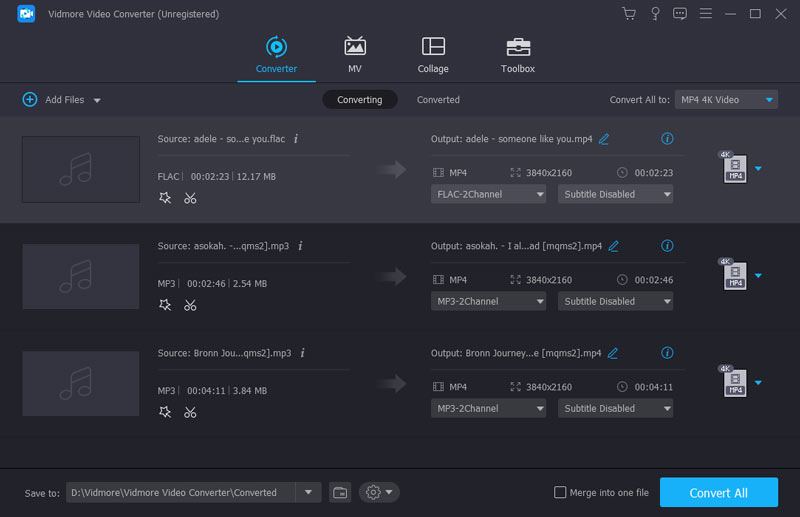
Langkah 1Muat turun dan lancarkan alat penukaran FLAC ke WAV ini pada PC atau Mac anda. Klik Menambah fail butang atau seret fail FLAC anda ke bahagian tengah ruang kerja.
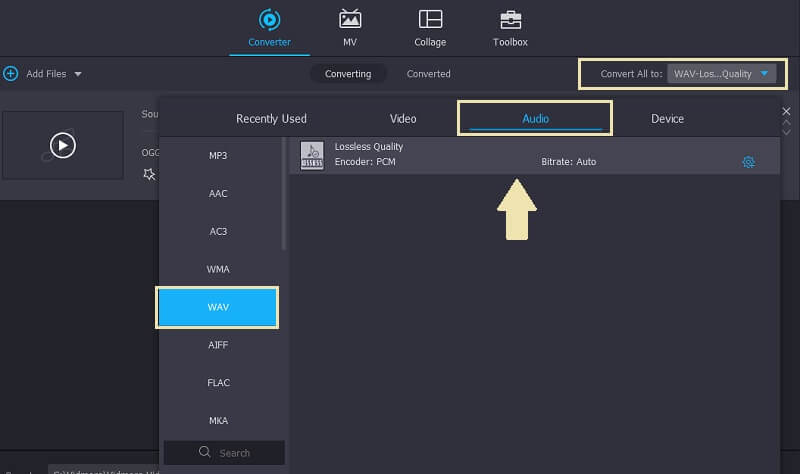
Langkah 2. Di dalam Format Keluaran bahagian, klik Audio tab, kemudian pilih WAVAnda boleh melaraskan kadar sampel, pengekod, kedalaman bit dan lebih banyak tetapan.
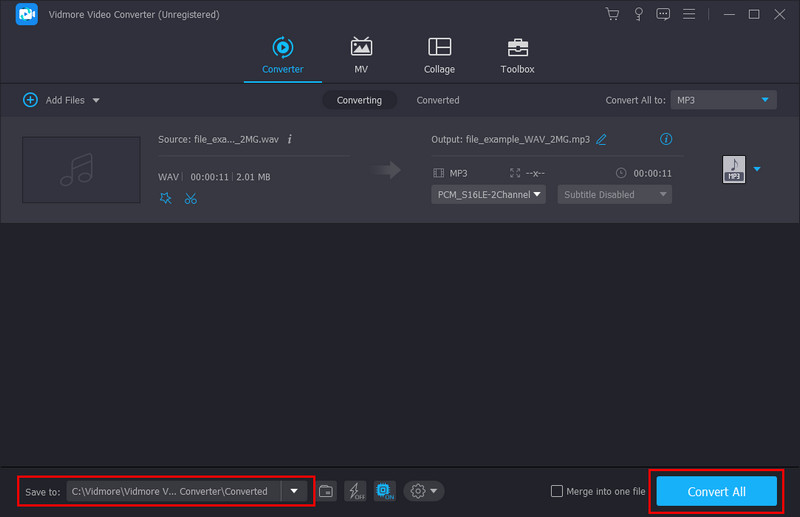
Langkah 3Semak dan pastikan format output akhir ditetapkan kepada WAV, pilih folder destinasi yang diingini (Simpan ke), kemudian klik Tukar Semua untuk mencetuskan penukaran.
2. Foobar2000 — Penukar FLAC ke WAV yang Ringan
Foobar2000 ialah pemain audio tanpa kehilangan percuma untuk Windows dan macOS yang didatangkan dengan penukar yang berkuasa. Ia telah menjadi tonggak penukaran audio tanpa kehilangan selama lebih sedekad. Ia mengendalikan penukaran FLAC-ke-WAV tanpa memerlukan pemalam tambahan. Jika anda sudah memasang Foobar2000 pada PC anda, anda boleh menggunakannya untuk menukar FLAC kepada WAV secara percuma.
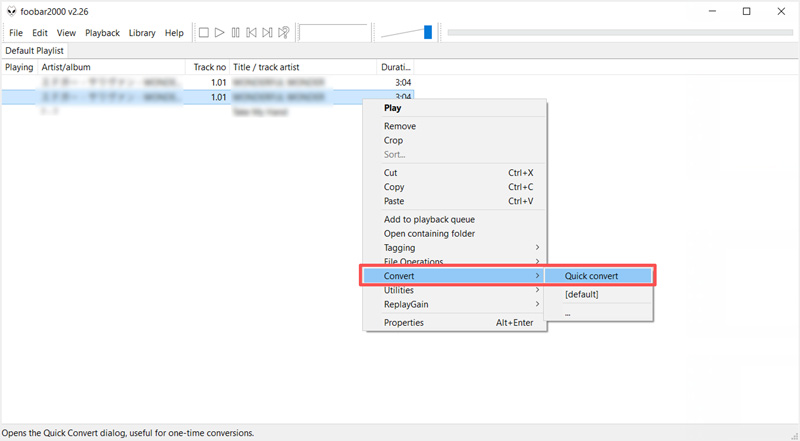
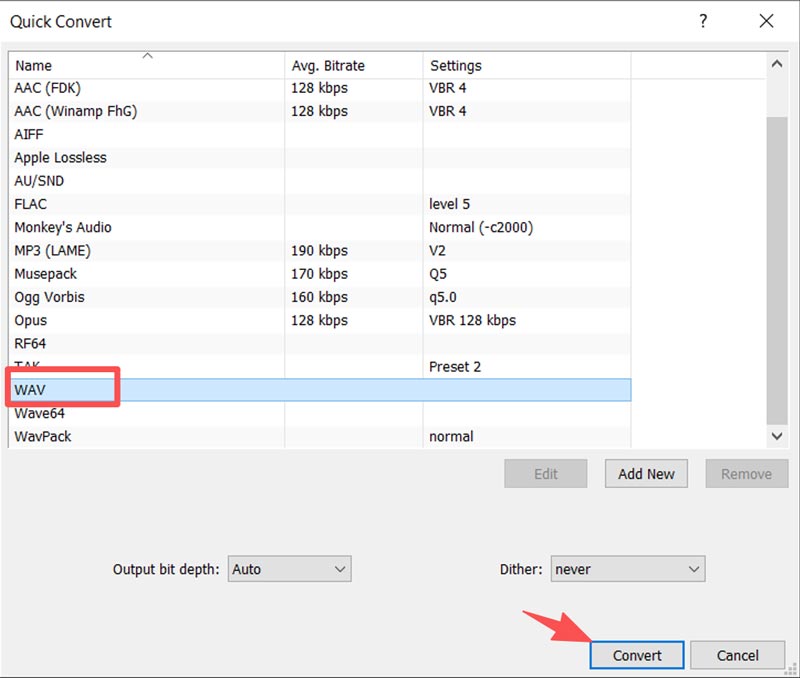
Langkah 1Untuk menukar FLAC kepada WAV dengan Foobar2000, anda perlu memuatkan fail audio anda ke dalam senarai mainnya terlebih dahulu. Pilih semua audio yang anda ingin tukar, klik kanan pada mana-mana fail yang dipilih, pilih Tukarkan pilihan, dan pilih Tukar PantasIni akan membuka persediaan penukar.
Langkah 2Dalam tetingkap timbul Tukar Pantas, tetapkan WAV sebagai format output. Tetapkan Kedalaman bit output kepada “Auto”, “24-bit”, atau “16-bit” bergantung pada sumber anda. Klik Tukarkan dan pilih destinasi. Foobar2000 memproses fail secara selari jika CPU anda menyokongnya, menjadikan penukaran kelompok pantas.
3. Penukar Audio Freemake (Windows Sahaja)
Penukar Audio Freemake merupakan perisian percuma yang popular untuk Windows. Penukar FLAC ke WAV ini menyokong lebih 50 format audio, termasuk FLAC, WMA, WAV, MP3, M4A, AAC dan AIFF. Selain itu, ia boleh ekstrak audio daripada video dengan kualiti yang tinggi.
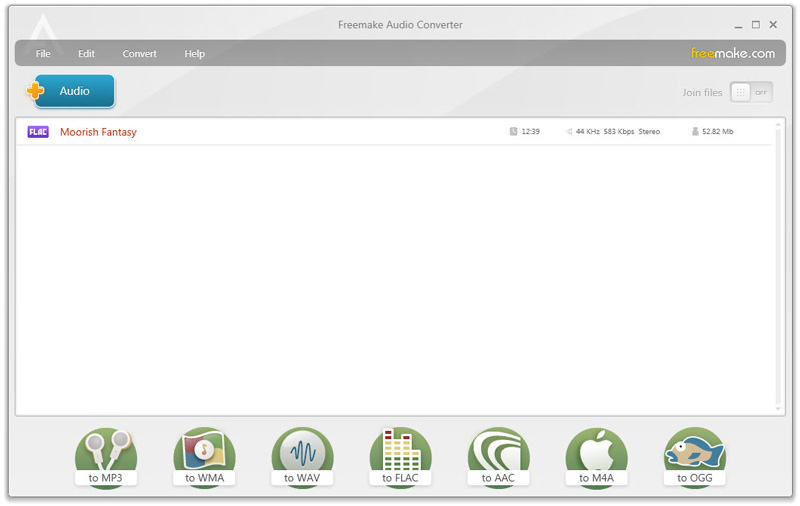
Seperti yang anda lihat, Freemake menyediakan cara mudah untuk menukar fail FLAC kepada WAV. Anda boleh menyeret fail audio ke dalam tetingkap, klik Ke WAV daripada bar format di bahagian bawah, sesuaikan tetapan output, kemudian klik Tukarkan butang.
Ambil perhatian bahawa versi percuma menambah tanda air audio pendek pada output melainkan anda menaik taraf kepada versi berbayar.
4. Dekoder Tanpa Kehilangan X (XLD) - macOS
Bagi pengguna macOS, Dekoder Tanpa Kehilangan X merupakan alat penukar yang hebat untuk penukaran FLAC kepada WAV. Penukar sumber terbuka percuma ini direka khusus untuk format audio tanpa kehilangan. XLD menyokong FLAC, WAV, AIFF, ALAC, WMA Tanpa Kehilangan dan codec lain. Ia boleh menyahkod FLAC kepada WAV dengan ketepatan bit demi bit yang sempurna.
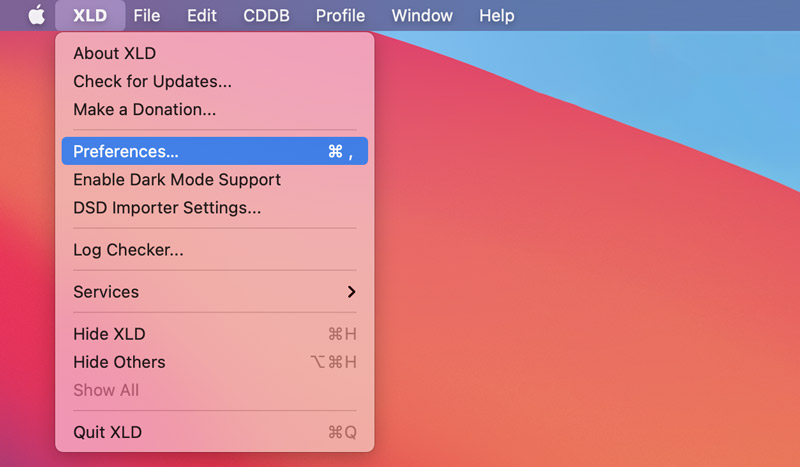
Langkah 1Muat turun versi terkini XLD pada Mac anda dan buka aplikasi tersebut. Klik XLD dalam bar menu dan pergi ke Keutamaan.
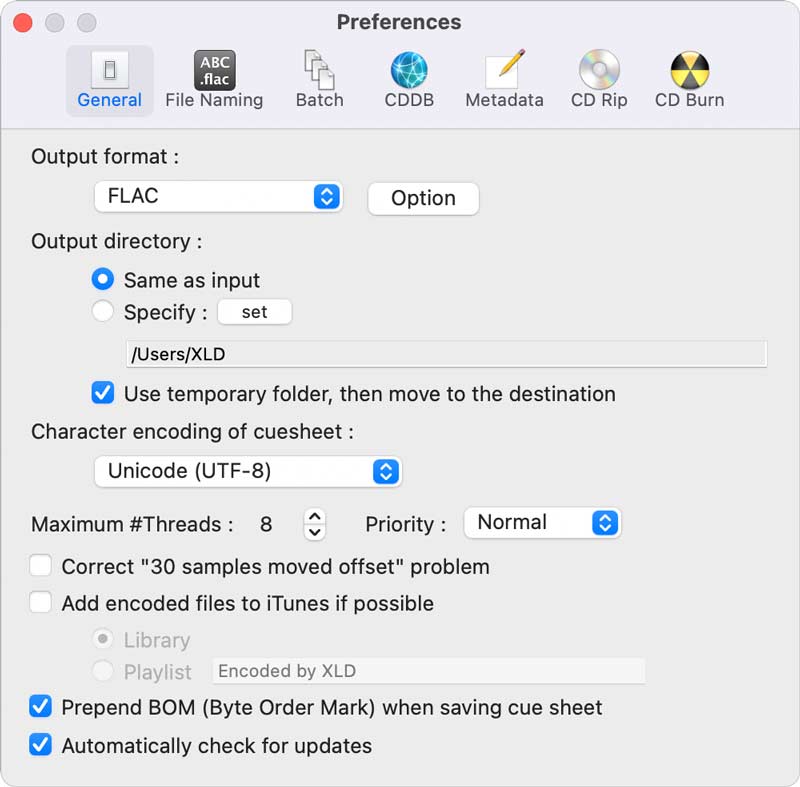
Langkah 2Dalam tetingkap Pilihan timbul, pilih WAV dari senarai juntai bawah Format KeluaranLaraskan tetapan lain mengikut keperluan, kemudian simpan.
Langkah 3Klik bahagian atas Fail menu dan klik Buka untuk memilih fail FLAC anda. XLD akan mengesan kadar sampel sumber secara automatik dan kadar bit, dan kekalkan tetapan tersebut melainkan anda menggantikannya secara manual. Mulakan penukaran audio tanpa kehilangan dan biarkan XLD melakukan selebihnya.
5. Audacity - Transkoder dan Editor Audio Sumber Terbuka
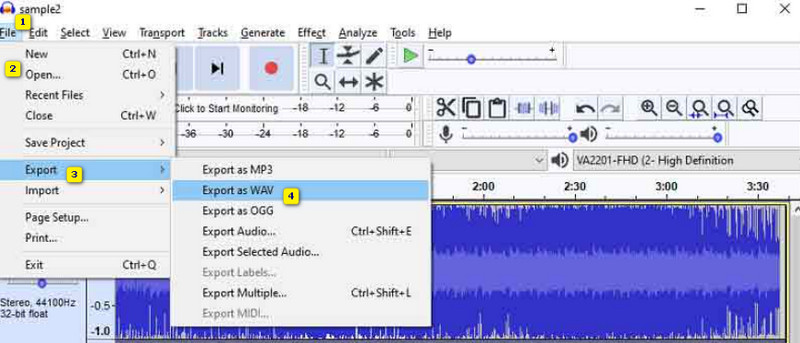
Keberanian berguna untuk menukar fail audio kepada format yang berbeza, seperti penukaran daripada FLAC kepada WAV. Ia menyokong format audio yang paling biasa digunakan dan membolehkan anda mentranskod fail FLAC tanpa sebarang masalah. Tambahan pula, Audacity membolehkan anda mengedit audio sebelum menukarnya, seperti dengan mengurangkannya dan menambah kesan mengikut kehendak anda. Bahagian yang terbaik ialah anda boleh menukar berbilang fail pada masa yang sama.
Langkah 1Muat turun Audacity pada komputer anda dan bukanya. Pergi ke Fail tab dan klik Buka pilihan untuk memuat naik fail FLAC anda.
Langkah 2Setelah semua fail audio dimuat naik, klik Fail tab dan klik Eksport butang. Tetingkap timbul akan muncul. Dari situ, klik Eksport sebagai WAV pilihan.
Bahagian 3. Petua: Cara Mengekalkan Tag Audio Semasa Penukaran Tanpa Kehilangan
Selepas menukar fail FLAC anda kepada WAV, anda mungkin sering mengalami kehilangan metadata yang berkaitan. Berikut adalah beberapa petua berguna untuk meminimumkannya.
FLAC direka bentuk untuk menyimpan metadata dalam komen Vorbis. Berbanding dengannya, fail WAV menggunakan sistem penandaan yang berbeza, seperti Format Audio Siaran (BWF) atau ketulan RIFF INFO yang lebih baharu. Seperti yang anda lihat, seni album bukan sebahagian daripada spesifikasi WAV.
Untuk memelihara metadata sebanyak mungkin, anda boleh menggunakan Vidmore, Foobar2000 atau XLD. Ia boleh mengekalkan pemetaan medan yang paling lengkap. Sebelum menukar FLAC kepada WAV, semak dan pastikan fail audio sumber mempunyai tag yang bersih dan konsisten. Anda boleh menggunakan alat seperti MP3tag untuk membersihkan pustaka FLAC anda.
Bahagian 4. Soalan Lazim Menukar FLAC kepada WAV
Soalan 1. Adakah menukar FLAC kepada WAV mengurangkan kualiti audio?
Tidak. FLAC ialah pemampatan audio tanpa kehilangan. Menukar FLAC kepada WAV akan menyahmampatkan audio kembali kepada strim PCM asal. Output adalah bit demi bit yang sama dengan sumbernya.
Soalan 2. Adakah berbaloi untuk menukar FLAC kepada WAV?
Menukar FLAC kepada WAV tidak meningkatkan kualiti bunyi. Sama ada ia berbaloi bergantung sepenuhnya pada aliran kerja anda. Untuk pendengaran harian, ia tidak berbaloi dengan kos storan yang besar. Walau bagaimanapun, untuk penyuntingan DAW profesional atau isu format yang tidak disokong, penukarannya berbaloi.
Soalan 3. Apakah alat terbaik untuk menukar FLAC kepada WAV secara kelompok?
Anda boleh mulakan dengan cadangan Vidmore Video Convertr untuk penukaran FLAC kepada WAV anda. Jika anda sudah memasang Foobar2000 pada PC anda untuk main balik muzik, cuba gunakannya untuk menukar fail audio anda. Audacity juga merupakan pilihan ideal jika anda perlu mentranskod audio, terutamanya apabila anda mempunyai keperluan penyuntingan dan rakaman audio.
Kesimpulannya
Dalam catatan ini, anda boleh mempelajari perbezaan utama antara FLAC dan WAV. Selain itu, lima kaedah yang dibentangkan di sini memenuhi keperluan yang berbeza. Menukar FLAC kepada WAV adalah proses yang mudah selagi anda menggunakan transkoder audio yang betul berdasarkan platform dan aliran kerja anda.
Jika anda menggunakan Foobar2000 untuk memainkan fail muzik anda, mulakan dengannya untuk melakukan penukaran dengan mudah. Begitu juga, anda boleh menggunakan VLC untuk menukar audio. Vidmore Video Converter adalah pilihan muktamad jika anda sering mengendalikan transkoding video dan audio. Ia sesuai untuk pelbagai penukaran pada Windows dan Mac tanpa kehilangan kualiti.




