4 Cara Mudah untuk Menukar WMA kepada MP3 untuk Main Semula pada Mana-mana Peranti
Fail WMA (Windows Media Audio) boleh dimainkan dengan sempurna pada Windows. Walau bagaimanapun, ia tidak disokong secara asli oleh iPhone dan banyak telefon Android. Jika anda mempunyai koleksi fail audio WMA lama yang disalin daripada CD yang tidak boleh dimainkan pada telefon atau pemain anda, anda boleh mempertimbangkan untuk menukarnya.
Cara menukar WMA kepada MP3Panduan ini menerangkan mengapa fail WMA ini tidak dapat dimainkan pada telefon anda dan berkongsi empat cara yang berkesan untuk menukar format WMA kepada MP3. Anda boleh membandingkan kaedah ini dan memilih kaedah pilihan anda untuk penukaran audio.

KANDUNGAN HALAMAN
- Bahagian 1. Mengapa Fail WMA Tidak Dimainkan pada Telefon Anda
- Bahagian 2. Jadual Perbandingan Ringkas 4 Cara Penukaran WMA ke MP3
- Bahagian 3. Cara Menukar WMA ke MP3 pada Windows dan Mac
- Bahagian 4. Menyelesaikan Masalah Fail WMA yang Dilindungi (Isu DRM)
- Bahagian 5. Soalan Lazim Menukar WMA kepada MP3
Bahagian 1. Mengapa Fail WMA Tidak Dimainkan pada Telefon Anda
WMA, singkatan untuk Windows Media Audio, ialah format proprietari yang dimiliki oleh Microsoft. Format ini direka khas untuk ekosistemnya sendiri. Itulah sebabnya fail WMA dimainkan dengan sempurna pada PC Windows, pemain Zune dan konsol Xbox. WMA juga merupakan format lalai untuk menyalin CD melalui Windows Media Player.
Oleh kerana WMA Microsoft kekal proprietari, sistem iOS/macOS Apple dan Android Google tidak mempunyai sokongan asli untuknya. Sebaliknya, mereka lebih suka format audio (dilesenkan secara universal) seperti MP3 dan AAC. Dalam kes itu, iPhone, iPad, Mac dan banyak peranti Android tidak boleh memainkan fail WMA. Mereka tidak mempunyai codec untuk menyahkod WMA.
Bahagian 2. Jadual Perbandingan Ringkas 4 Cara Penukaran WMA ke MP3
Lihat perbandingan ringkas empat kaedah penukaran berikut. Pilih kaedah yang diingini yang paling sesuai dengan aliran kerja anda.
| Penukar WMA ke MP3 | Pelantar | Kelebihan | Penyingkiran DRM | Kemudahan penggunaan | Kepantasan | Terbaik Untuk |
| Pemain Media Windows | Tingkap | Terbina dalam pada Windows, percuma | Hanya melalui pembakaran CD | Kompleks | Sangat Perlahan | Rip DVD Trek tanpa perlindungan, tiada perisian tambahan |
| Penukar Video Vidmore | Windows, Mac | Penukaran video dan audio Pilihan audio tanpa kehilangan Pemprosesan kelompok Ciri penyuntingan | Ya | Sangat Mudah | Cepat | Kumpulan besar fail WMA Penukaran berkualiti tinggi |
| Mana-mana Penukar Video | Windows, Mac | Mengendalikan pelbagai format audio dan video | Tidak | Mudah | Sederhana | Penukaran luar talian percuma |
| Convertio (Dalam Talian) | berasaskan web | Tidak perlu pemasangan | Tidak | Sangat Mudah | Sederhana (bergantung pada Internet) | Beberapa fail kecil yang tidak dilindungi, tiada pemasangan |
Bahagian 3. Cara Menukar WMA ke MP3 pada PC Windows dan Mac
Jika pemain atau peranti anda tidak menyokong fail WMA, anda boleh menukarnya kepada MP3 untuk keserasian optimum. Bergantung pada berapa banyak fail audio yang perlu anda tukar dan peranti (sistem pengendalian) anda, pilih penukar WMA ke MP3 yang sesuai.
Kaedah 1: Salin CD WMA ke MP3 dengan Windows Media Player
Jika anda menggunakan komputer Windows yang lebih lama, cuba gunakan perisian terbina dalam Pemain Media Windows untuk menukar WMA kepada MP3. Ia boleh menyalin audio daripada CD fizikal terus ke dalam format MP3.
Langkah 1Buka Windows Media Player pada peranti anda dan masukkan CD fizikal ke dalam pemacu cakera anda.
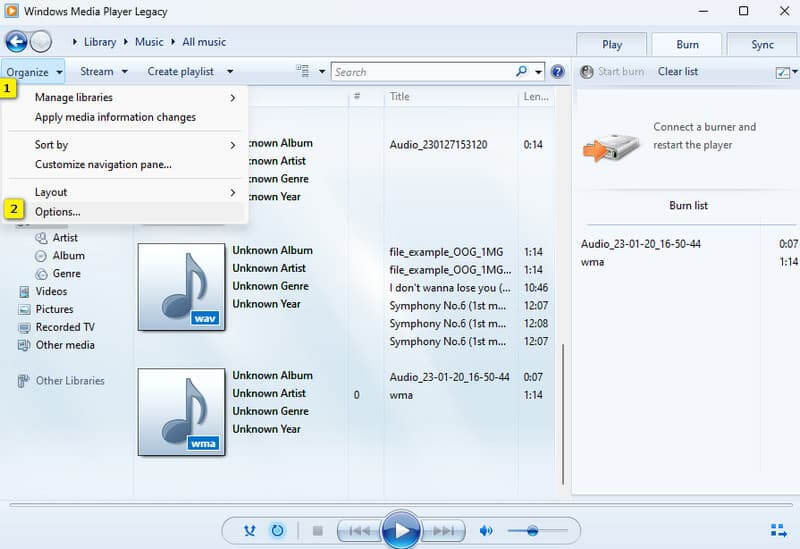
Langkah 2. Klik Susun tab di penjuru kiri sebelah atas, kemudian pilih Pilihan daripada menu lungsur turun.
Langkah 3. Pergi ke Muzik Rip tab, tukar sumber Windows Media Audio kepada MP3 di dalam Format menu lungsur turun. Semasa langkah ini, anda boleh seret Kualiti Audio gelangsar untuk mengawal kualiti output.
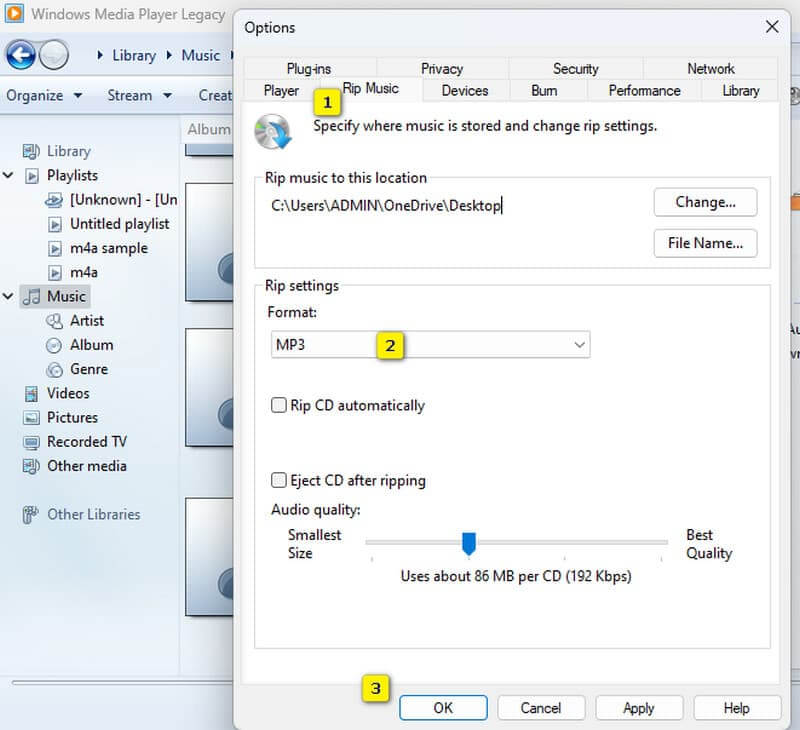
Langkah 4. Klik Memohon > okey untuk menyimpan perubahan anda. Selepas itu, klik Rip CD untuk menukar format WMA kepada MP3.
Windows Media Player hanya boleh menyalin CD ke MP3. Jika fail WMA anda disimpan pada komputer anda, anda perlu membakarnya ke CD kosong terlebih dahulu. Itu boleh memakan masa dan menyusahkan. Kaedah ini hanya sesuai untuk mengendalikan beberapa koleksi CD lama.
Kaedah 2: Tukar WMA kepada MP3 Menggunakan Penukar Video Vidmore
Penukar Video Vidmore ialah alat penukaran video dan audio yang bereputasi baik yang terkenal dengan kecekapan gred profesionalnya. Selain pengalaman penukaran WMA-ke-MP3 yang mudah, ia menawarkan kawalan penyesuaian yang diperlukan untuk kualiti output. Selain MP3, Vidmore membolehkan anda mengeksport AAC, AIFF, FLAC atau format lossless/lossy lain yang diingini.
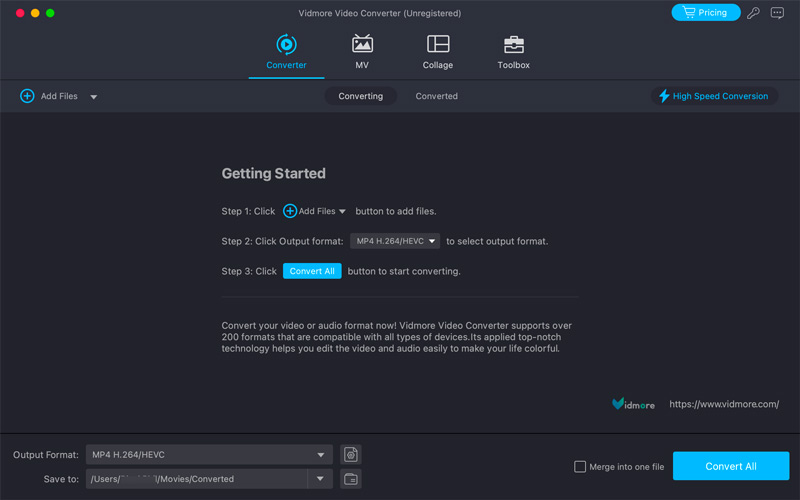
Langkah 1Muat turun dan pasang penukar Vidmore WMA ke MP3 ini pada komputer Mac atau Windows anda. Lancarkan program dan seret trek WMA anda terus ke antara muka untuk memuatkannya. Anda juga boleh mengklik Menambah fail untuk mengimport fail audio anda. Penukar WMA ini menyokong penukaran kelompok.
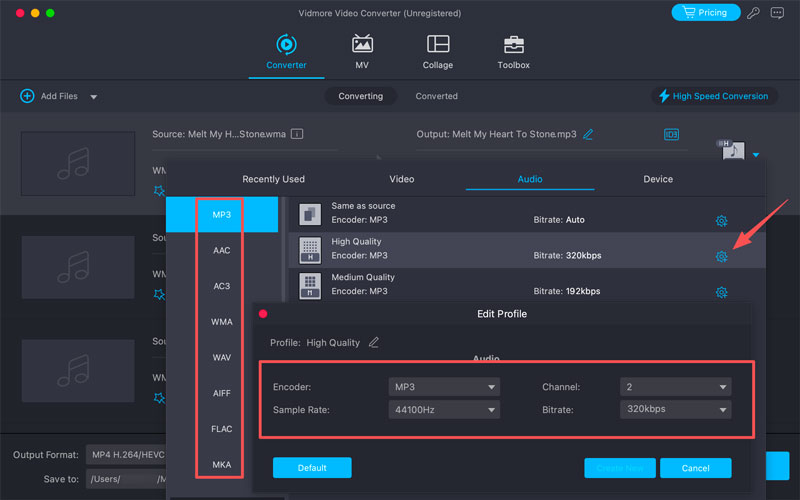
Langkah 2. Pilih MP3 sebagai format output. Anda boleh klik Tetapan untuk menyesuaikan kualiti output. Seperti yang anda lihat, Vidmore juga membolehkan anda menukar WMA kepada format audio lain yang anda perlukan, seperti AAC, WAV, AIFF, FLAC atau MKA.
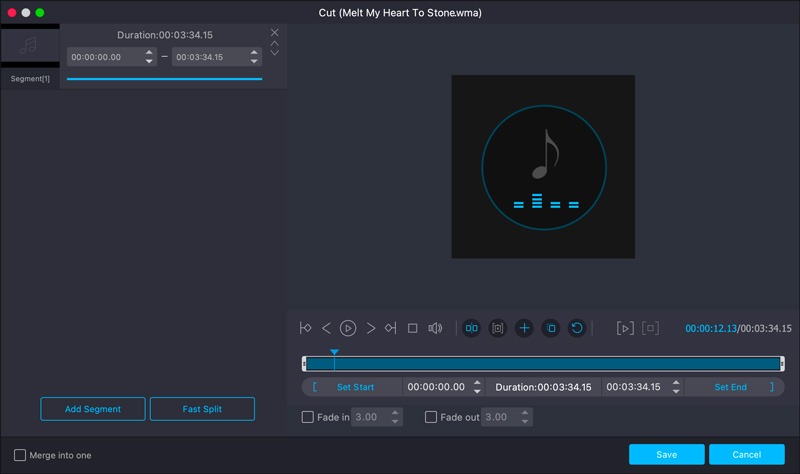
Langkah 3Sebelum penukaran terakhir, anda boleh menggunakan editor terbina dalamnya untuk mengedit fail WMA anda dan tingkatkan kualiti audioContohnya, anda boleh memotong audio dengan bebas, menggunakan kesan pudar masuk dan pudar keluar dan banyak lagi.
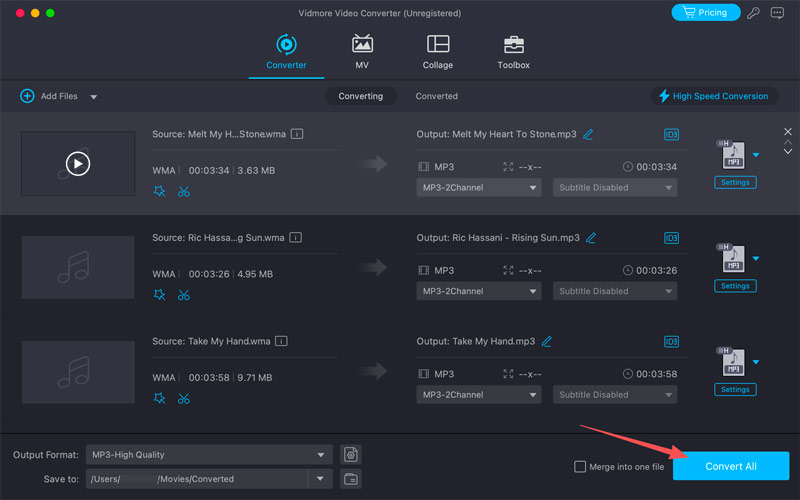
Langkah 4Pilih folder destinasi yang sesuai untuk fail MP3 yang ditukar. Dayakan pecutan perkakasan untuk peranti anda, kemudian klik Tukar Semua butang.
Kaedah 3: Tukar WMA ke MP3 Menggunakan Mana-mana Penukar Video
Mana-mana Penukar Video ialah alat penukaran video dan audio yang popular yang boleh membantu anda menukar format WMA kepada MP3 dengan mudah. Seperti Vidmore, ia menawarkan cara cepat untuk memproses semua jenis fail audio. Anda boleh menambah audio anda pada perisian, pilih MP3 sebagai format sasaran, dan kemudian klik Tukarkan butang.
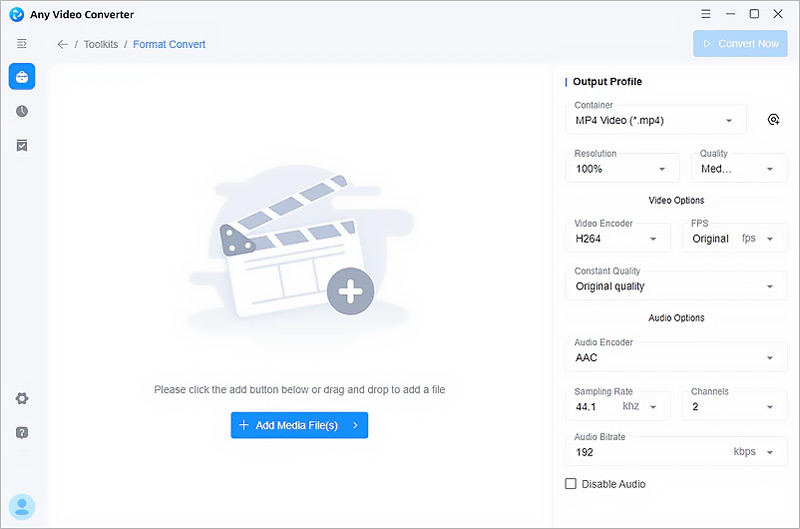
Any Video Converter menawarkan cara percuma untuk menukar WMA kepada MP3. Versi percuma didatangkan dengan pelbagai had ciri. Tetapi had ini selalunya tidak menjejaskan penukaran audio.
Kaedah 4: Tukar WMA ke MP3 Dalam Talian secara Percuma dengan Convertio
Jika anda hanya mempunyai satu atau beberapa fail WMA untuk ditukar dan tidak mahu memasang alat khusus pada komputer anda, penukar berasaskan web seperti Convertio adalah pilihan terbaik. Ia berfungsi sepenuhnya dalam pelayar web anda. Anda boleh menavigasi ke laman web dan memulakan penukaran anda pada mana-mana PC Windows, Mac atau telefon bimbit.
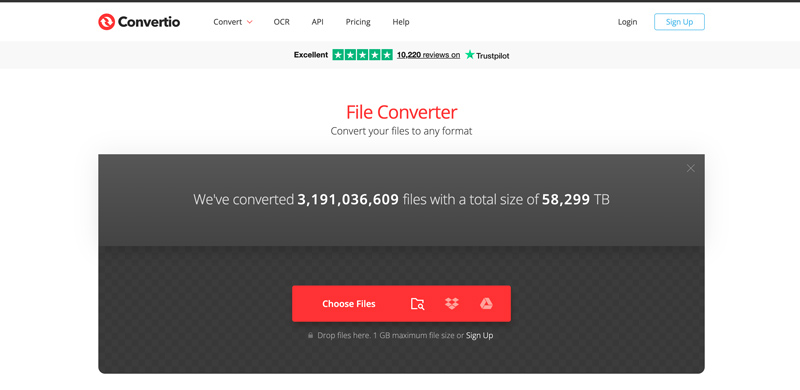
Langkah 1. Pergi ke Convertio Penukar Fail halaman dalam pelayar anda. Klik Pilih Fail untuk memuat naik fail WMA anda.
Langkah 2Pilih MP3 sebagai format output, kemudian klik Tukarkan butang. Selepas menukar, anda perlu memuat turun fail MP3 ke peranti anda.
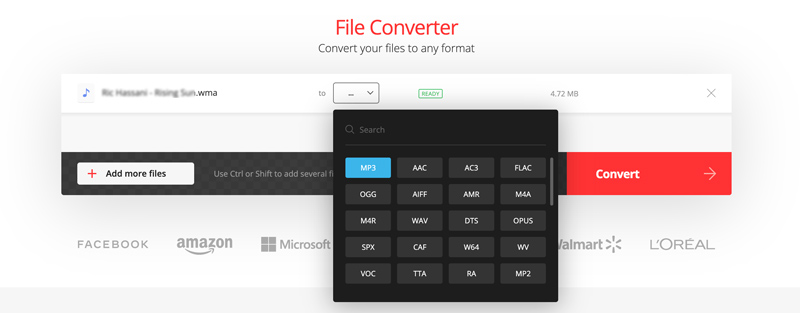
Oleh kerana Convertio ialah perkhidmatan berasaskan awan, kelajuan penukaran anda ditentukan oleh kelajuan rangkaian anda. Selain itu, versi percumanya mengehadkan saiz fail maksimum kepada 100 MB. Penukar WMA-ke-MP3 dalam talian ini tidak direka untuk mengendalikan berbilang fail.
Bahagian 4. Menyelesaikan Masalah Fail WMA yang Dilindungi (Isu DRM)
Jika fail WMA anda dilindungi dan tidak membenarkan anda menukarnya, atau audio MP3 yang telah ditukar senyap, anda mungkin menghadapi masalah DRM isu.
Anda harus tahu bahawa banyak fail muzik dikunci dengan DRM untuk mengelakkan penyalinan tanpa kebenaran. Kebanyakan penukar standard tidak dapat memproses fail WMA yang dilindungi DRM.
Jika anda mempunyai koleksi fail WMA yang dilindungi yang banyak, anda mungkin memerlukan alat penyingkiran DRM khusus. Anda boleh cuba menggunakan Windows Media Player untuk membakar fail yang dilindungi DRM ke cakera fizikal, kemudian menyalin CD audio tersebut sebagai MP3 yang tidak dilindungi.
Bahagian 5. Soalan Lazim Menukar WMA kepada MP3
Soalan 1. Adakah sah untuk menukar WMA kepada MP3?
Menukar WMA kepada MP3 untuk kegunaan peribadi dan bukan diedarkan selalunya dianggap sah di sisi undang-undang. Anda tidak seharusnya berkongsi fail MP3 yang ditukar ini dengan orang lain. Selain itu, anda perlu lebih berhati-hati tentang kandungan yang dilindungi DRM.
Soalan 2. Adakah selamat untuk menggunakan penukar WMA-ke-MP3 dalam talian?
Banyak penukar WMA dalam talian yang bereputasi, seperti Convertio, Clideo, CloudConvert dan FreeConvert, selamat digunakan. Mereka menggunakan sambungan yang disulitkan dan dasar privasi yang selamat untuk memastikan fail yang anda muat naik dilindungi. Selain itu, mereka akan memadamkan data anda secara automatik daripada pelayan mereka selepas tempoh yang singkat.
Soalan 3. Adakah menukar WMA kepada MP3 akan mengurangkan kualiti audio?
Tidak. Walaupun penukaran WMA-ke-MP3 secara teknikalnya boleh menyebabkan penurunan kualiti yang kecil, perbezaannya selalunya tidak dapat dibezakan oleh telinga manusia. Tambahan pula, kedua-dua WMA dan MP3 adalah format audio lossy dan termampat.
Kesimpulannya
Menukar WMA kepada MP3 boleh membantu anda menyelesaikan pelbagai isu keserasian main balik dengan mudah. Anda boleh mempelajari empat cara yang cekap daripada panduan ini. Jika anda hanya ingin menukar satu atau dua fail WMA kecil, penukar dalam talian seperti Convertio selalunya merupakan pilihan terbaik. Walau bagaimanapun, jika anda mempunyai banyak koleksi WMA untuk diproses, lebih baik anda beralih kepada penyelesaian desktop yang stabil dan khusus seperti Vidmore Video Converter.