Cara Menukar Fail DAT kepada MP4: Di Desktop & Dalam Talian
Tempat paling biasa anda akan menemui fail DAT adalah pada VCD, kerana DAT sering digunakan untuk menyimpan dan memainkan video pada cakera. Walau bagaimanapun, julat keserasiannya jauh lebih sempit berbanding format video konvensional.
Jika anda ingin menonton fail DAT menggunakan pemain biasa, atau pada telefon dan tablet, atau jika anda perlu mengedit, berkongsi atau memuat naiknya, anda mesti Tukar DAT ke MP4 format—salah satu format yang paling serasi secara meluas.
Jangan risau tentang tidak dapat menyelesaikan tugas ini. Kini terdapat banyak penukar format yang tersedia yang membolehkan anda menukar fail DAT dengan satu klik. Artikel ini akan menyenaraikan tiga produk yang paling andal: perisian desktop, pemain sumber terbuka percuma dan penukar format dalam talian, lengkap dengan panduan penggunaan. Ikuti langkah kami, dan anda boleh mengendalikan video DAT yang anda ada dengan mudah.

KANDUNGAN HALAMAN
Bahagian 1. Apakah Fail DAT
Fail DAT biasanya mempunyai sambungan .dat. Secara tepatnya, ia adalah fail data yang digunakan untuk menyimpan maklumat yang digunakan oleh sistem dan aplikasi yang menciptanya, termasuk video, imej, teks atau data konfigurasi lain.
Seperti yang dinyatakan sebelum ini, format DAT biasanya digunakan untuk menyimpan dan memainkan kandungan video pada cakera VCD. Fail DAT ini biasanya dikodkan menggunakan format MPEG‑1 atau MPEG‑2.
Pemain multimedia biasa boleh memainkan fail DAT secara langsung daripada VCD, tetapi beberapa fail DAT lain memerlukan aplikasi khusus seperti RealPlayer atau Windows Media Player untuk dibuka.
Keserasiannya nampaknya agak terhad. Jika anda ingin mengekstrak video yang boleh dimainkan pada mana-mana platform atau peranti mudah alih, kami mengesyorkan menggunakan penukar format untuk menukar fail DAT kepada MP4.
Bahagian 2. Perbezaan Antara DAT Dan MP4
Untuk membantu anda lebih memahami kepentingan menukar DAT kepada MP4, kami akan menerangkan perbezaan antara kedua-dua format ini terlebih dahulu sebelum membimbing anda melalui proses tersebut.
Pertama, mengikut definisi, DAT ialah bekas data dan video yang biasanya digunakan untuk menyimpan data daripada VCD dan pita lama; MP4, sebaliknya, ialah format bekas multimedia moden yang digunakan terutamanya untuk rakaman video dan peranti dalam talian.
Dari segi kaedah pengekodan, DAT menggunakan piawaian MPEG‑1 atau MPEG‑2 yang lebih lama, manakala MP4 menggunakan codec H.264 dan H.265 yang lebih canggih.
Perbezaan ini mengakibatkan fail DAT mempunyai kecekapan pemampatan yang lebih rendah, saiz fail yang lebih besar dan kejelasan video yang lebih rendah secara amnya. Sebaliknya, MP4 mencapai kecekapan pemampatan yang sangat tinggi, membolehkan kualiti video yang lebih tinggi dalam saiz fail yang lebih kecil.
Satu lagi perbezaan ketara terletak pada keserasian. DAT mempamerkan keserasian platform dan peranti yang lemah; fail dalam format ini biasanya tidak boleh dimainkan atau dikongsi pada pelayar dan peranti mudah alih biasa. Walau bagaimanapun, MP4 mengatasi keserasian format video. Ia dioptimumkan khusus untuk penghantaran rangkaian dan berfungsi dengan lancar dengan hampir semua pemain media, pelayar, peranti dan perisian penyuntingan video.
Oleh itu, sama ada anda berhasrat untuk memelihara fail video anda dengan lebih berkesan atau memudahkan penyuntingan video, kami mengesyorkan anda menukar fail DAT kepada MP4.
Bahagian 3. Cara Terbaik untuk Menukar Fail DAT ke MP4
Pertama sekali ialah perisian desktop yang paling sesuai untuk penukaran format video: Penukar Video Vidmore.
Vidmore Video Converter menyokong penukaran antara lebih 200 format (meliputi hampir setiap format yang anda akan temui). Dipertingkatkan dengan teknologi pecutan perkakasan, kelajuan penukarannya kini mencapai sehingga 50X lebih pantas.
Tetapi saya tidak pernah menukar video sebelum ini—adakah ini memerlukan sebarang langkah khas?
Vidmore Video Converter memberi jaminan bahawa ia tidak begitu. Langkah-langkahnya sangat mudah, dan sebaik sahaja anda membuka antara muka, anda akan menemui panduan pemula yang terperinci dengan semua butang yang dilabelkan dengan jelas. Anda akan menyelesaikan penukaran hanya dalam 3 langkah.
Selain itu, Vidmore Video Converter dilengkapi dengan ciri penyuntingan video biasa seperti pemangkasan, pemotongan, peningkatan dan pemampatan. Di sini, anda boleh menikmati perkhidmatan pemprosesan video sehenti.
Berikut ialah cara menukar fail DAT kepada MP4 menggunakan Vidmore Video Converter.
Langkah 1. Muat turun Vidmore Video Converter dari laman web rasmi ke peranti anda. Selepas melancarkan program, klik Menambah fail butang untuk memuat naik fail DAT anda.
Langkah 2. Setelah fail berjaya dimuat naik, klik ikon format di sebelah kanan item tersebut. Anda akan melihat menu format yang dikembangkan. Pilih Video > MP4.
Langkah 3. Pilih lokasi penyimpanan yang diingini untuk fail yang ditukar. Kemudian klik Tukar Semua.
Bahagian 4. Tukar Fail DAT ke MP4 melalui VLC (Percuma tetapi Perlahan)
Terdapat pemain yang boleh mengendalikan tugas ini untuk anda: Pemain Media VLC. Ia menyokong hampir semua format audio dan video dan boleh melakukan tugas penukaran video asas. Selain itu, anda akan menemui ciri penyuntingan asas seperti pemangkasan dalam antara mukanya.
Walau bagaimanapun, antara muka penukaran formatnya bukanlah halaman (pratonton) tradisional. Sebaliknya, keseluruhan proses diselesaikan melalui pilihan teks.
Sudah tentu, perlu diingatkan bahawa VLC Media Player adalah percuma dan sumber terbuka sepenuhnya, berfungsi dengan lancar pada sistem Windows, macOS atau Linux.
Berikut ialah cara menggunakan penukar DAT ke MP4 ini:
Langkah 1. Pastikan versi terkini VLC Media Player telah dipasang pada komputer anda.
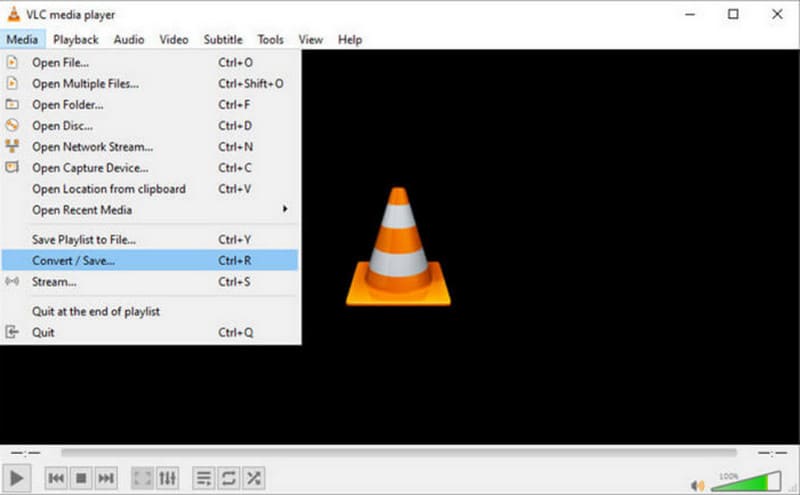
Langkah 2. Buka program, kemudian navigasi ke menu atas dan pilih Media, diikuti oleh Tukar / Simpan.
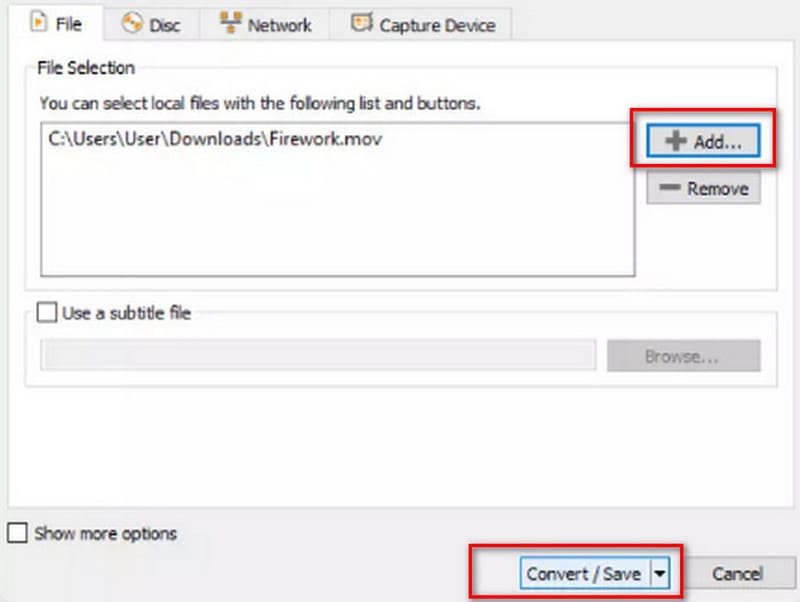
Langkah 3. Apabila kotak dialog baharu muncul, tukar kepada Fail tab dan klik Tambah untuk menyemak imbas fail H.264 yang ingin anda tukar. Selepas memilih fail, klik Tukar / Simpan di bawah.
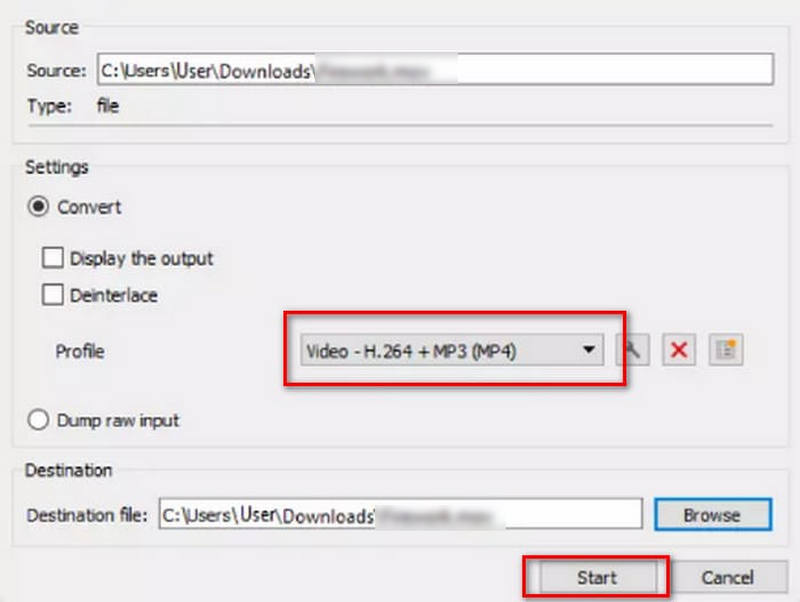
Langkah 4. Dalam tetapan penukaran, cari Profil menu lungsur turun. Pilih pilihan yang dilabel Video–H.264 + MP3 (MP4).
Langkah 5. Pilih folder tempat anda ingin menyimpan fail video yang telah ditukar. Setelah semuanya ditetapkan, tekan Mulakan.
Had
• Panduan antara muka pengguna tidak jelas.
Bahagian 5. Tukar Fail DAT ke MP4 Dalam Talian
Jika anda lebih suka tidak memuat turun perisian pihak ketiga ke komputer anda, menukar fail terus di awan juga merupakan pilihan yang bagus.
Satu penukar dalam talian yang sangat baik yang patut dicuba ialah FreeConvert File Converter.
Antara mukanya bersih dan bebas iklan, hanya menampilkan butang muat naik dan tukar yang menonjol.
Apa yang lebih mengagumkan ialah ia berfungsi dengan lancar dalam pelayar mudah alih.
Berikut ialah cara menukar DAT kepada MP4 menggunakan FreeConvert:
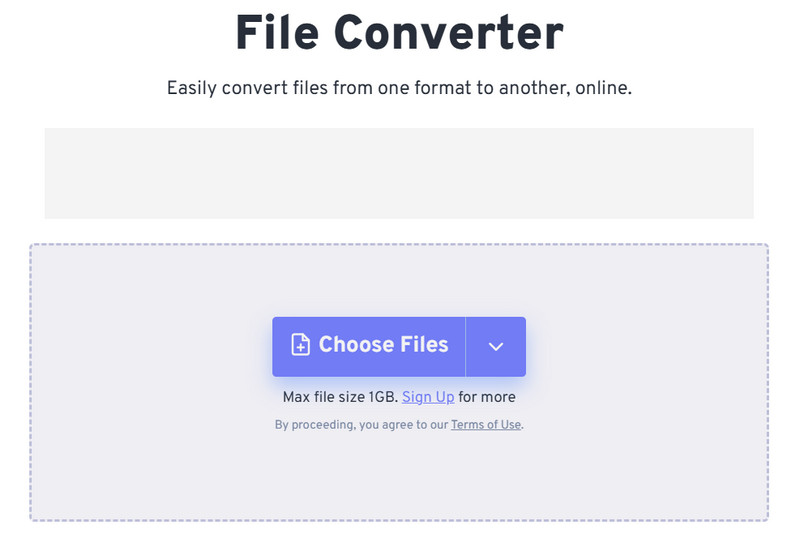
Langkah 1. Lawati laman web rasmi FreeConvert File Converter. Klik Pilih Fail pada halaman untuk memuat naik fail DAT anda.
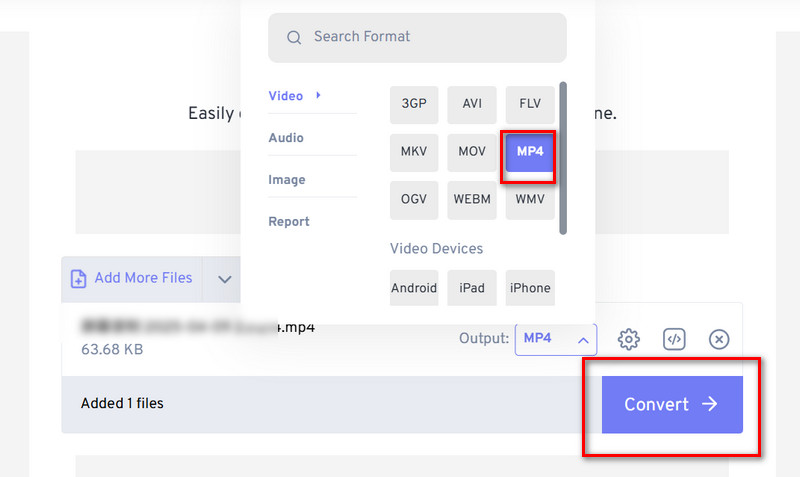
Langkah 2. Kembangkan menu di sebelah Pengeluaran. Pilih MP4 sebagai format output.
Petua: FreeConvert juga berfungsi sebagai alat mudah pemotong video dalam talian, membolehkan anda memangkas klip dengan menentukan cap masa mula dan tamat.
Langkah 3. Klik Tukarkan butang untuk memulakan penukaran.
Had
- • Tidak menyokong pratonton video yang telah ditukar.
- • Mempunyai had saiz video 1GB.
Bahagian 6. Soalan Lazim Menukar DAT kepada MP4
Adakah terdapat penukar DAT ke MP4 yang hebat untuk Android? Untuk menukar DAT ke MP4 pada Android, terdapat banyak penukar berguna seperti DAT Read: Penukar DAT ke MP4, Penukar Video oleh Inverse AI atau VidSoftLab Video Converter. Anda boleh mencuba salah satunya dan menukar DAT ke MP4 secara langsung pada peranti Android anda.
Bolehkah VLC menukar DAT kepada MP4? Ya, Pemain Media VLC menyokong format DAT dan menawarkan keupayaan penukaran asas. Anda boleh menggunakannya dengan yakin untuk tugas ini.
Bagaimana untuk membuka fail video .dat? Fail DAT daripada VCD boleh dibuka dengan pemain video biasa. Sesetengah fail terhad mungkin memerlukan pemain video profesional, seperti Vidmore Player, Pemain sebenar, atau Windows Media Player untuk main balik.
Kesimpulannya
Sama ada anda mencari yang paling profesional dan komprehensif DAT ke MP4 penukaran, lebih suka penyelesaian sumber terbuka percuma atau ingin menyelesaikan tugas dengan mudah di awan, panduan ini menawarkan penukar yang sesuai untuk anda (setiap satu didatangkan dengan langkah penggunaan terperinci). Untuk mengelakkan kekeliruan antara konsep DAT dan MP4, panduan ini bermula dengan definisi dan analisis perbandingan, memastikan anda mewujudkan asas teori yang kukuh.