










Cara Menukar Format MKV ke MOV Secara Percuma: 4 Cara Mudah
Menukar MKV kepada MOV secara percuma adalah perlu untuk pengguna yang memerlukan main balik video yang lebih lancar. Ia juga membolehkan anda mengedit video anda pada pelbagai peranti dan perisian, terutamanya pada macOS. Walaupun fail MKV serba boleh, ia kadangkala boleh menyebabkan masalah dengan editor dan pemain tertentu. Jadi, jika anda sedang mencari kaedah yang berkesan untuk menukar MKV anda kepada MOV, teruskan ke tutorial ini. Kami akan mengajar anda cara menukar fail anda pada desktop dan pelayar anda secara percuma.

KANDUNGAN HALAMAN
Bahagian 1. MKV vs. MOV: Perbandingan
Jika anda ingin mendapatkan lebih banyak maklumat tentang kedua-dua format tersebut, anda boleh menyemak semua maklumat di bahagian ini.
Apa itu MKV?
MKV ialah format kontena multimedia sumber terbuka yang boleh menyimpan video, sari kata, audio dan metadata dalam satu fail. Kelebihan format ini ialah ia boleh menyokong berbilang codec dan trek, menjadikannya sesuai untuk rancangan TV dan filem.
Apakah MOV?
MOV ialah format kontena yang dibangunkan oleh Apple. Ia direka terutamanya untuk QuickTime. Ia menyokong audio dan video berkualiti tinggi, dioptimumkan untuk main balik dan penyuntingan pada macOS dan iOS. Satu-satunya kelemahan di sini ialah ia kurang mudah pada platform bukan Apple.
| MKV | lwn. | MOV |
| Matroska (standard terbuka) | Pemaju | Epal (bekas QuickTime) |
| Menyokong pelbagai codec, sangat fleksibel. | Mampatan | Dioptimumkan untuk codec Apple, cekap tetapi kurang fleksibel. |
| Disokong secara meluas pada Windows, Linux, Android; terhad pada macOS/iOS. | Keserasian | Disokong paling baik pada perisian macOS, iOS dan Apple; platform silang sederhana. |
| Mungkin lebih besar disebabkan oleh berbilang strim dan sari kata. | Saiz fail | Secara amnya lebih kecil, dioptimumkan untuk ekosistem Apple. |
| Cemerlang, menyokong video/audio tanpa kehilangan dan berkualiti tinggi. | Pengekalan Kualiti | Berkualiti tinggi, tetapi pilihan codec mungkin mengehadkan fleksibiliti. |
| Sesuai untuk menyimpan filem, rancangan TV dan kandungan berbilang trek. | Use Case | Diutamakan untuk penyuntingan dan main balik video dalam persekitaran Apple. |
Bahagian 2. 4 Kaedah Terbaik untuk Menukar MKV ke MOV
Ingin menukar MKV kepada MOV secara percuma? Kemudian, anda boleh mengikuti semua kaedah yang disediakan dalam bahagian ini.
Kaedah 1. Tukar MKV ke MOV Menggunakan Penukar Video Vidmore
Jika anda memerlukan penukar yang paling andal, anda boleh menggunakannya Penukar Video VidmorePenukar berasaskan desktop ini memastikan anda boleh mentranskod fail MKV anda kepada MOV dengan mudah dan berkesan. Bahagian terbaiknya di sini ialah ia boleh menawarkan antara muka pengguna yang mudah dan kelajuan penukaran yang pantas, sehingga 50× lebih pantas. Selain itu, anda boleh mengakses ciri penukaran kelompoknya untuk menukar berbilang fail MKV, membolehkan anda menjimatkan lebih banyak masa semasa proses penukaran. Ia juga boleh menyokong pelbagai format video, termasuk MP4, WMV, AVI, FLV, VOB, TS dan banyak lagi. Dengan itu, kita dapat mengetahui bahawa Vidmore adalah antara penukar paling ideal yang boleh anda gunakan pada komputer Mac dan Windows anda.
Lagi Ciri
• Penukar boleh menyimpan video dengan kualiti terbaik sehingga 4K.
• Ia boleh menawarkan alatan penyuntingan video asas dan lanjutan, seperti pemangkas, perapi, editor metadata, penapis, kesan dan banyak lagi.
• Ia boleh menukar fail media lain, seperti audio dan imej.
Untuk menukar MKV kepada MOV secara percuma, anda boleh mengikuti arahan mudah di bawah.
Langkah 1. muat turun dan pasang Vidmore Penukar Video pada Mac atau Windows anda. Kemudian, jalankannya untuk memulakan prosedur penukaran MKV ke MOV.
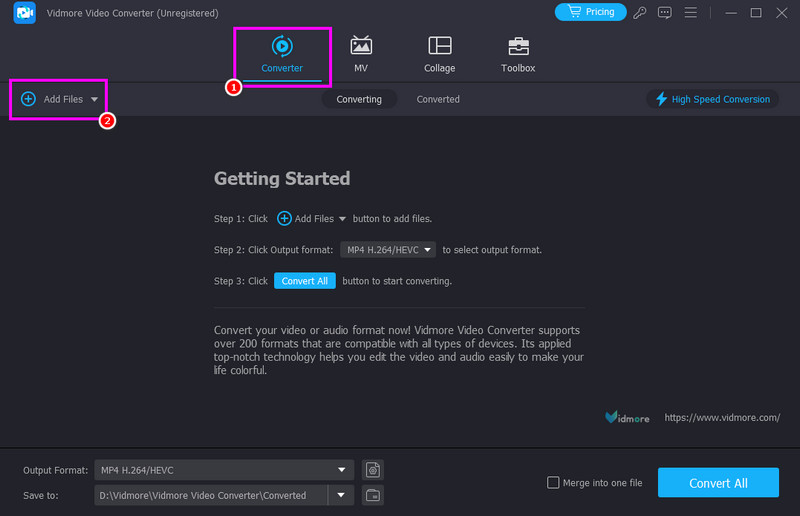
Langkah 2. Dari antara muka utama, pergi ke Penukar dan tekan Menambah fail butang untuk mula menambah fail MKV yang anda ingin tukar.
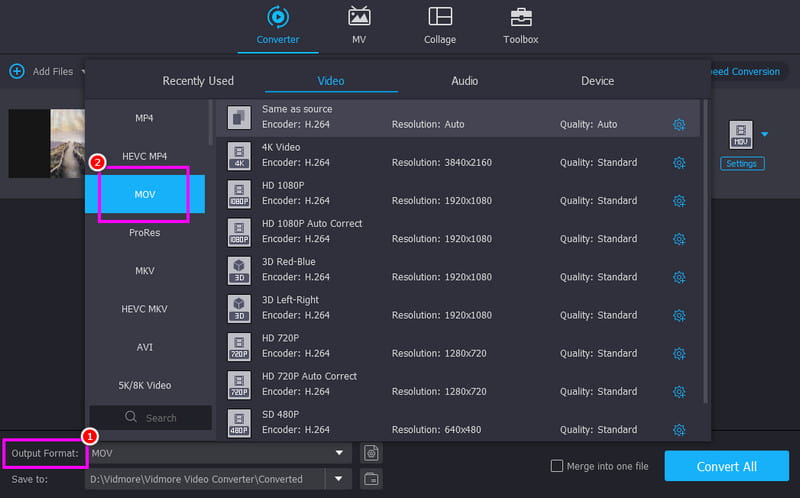
Langkah 3. Navigasi ke bahagian Format Output di bawah dan pilih MOV format. Anda juga boleh memilih kualiti video yang anda inginkan.
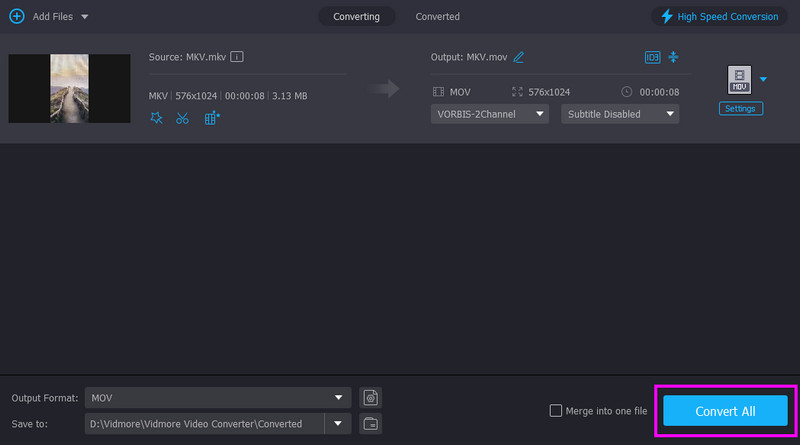
Langkah 4. Untuk memulakan proses penukaran MKV kepada MOV, ketik Tukar Semua butang di bawah.
Kaedah 2. Tukar MKV kepada MOV Menggunakan Zamzar
Adakah anda ingin menukar MKV kepada MOV dalam talian? Dalam hal ini, anda boleh cuba menggunakan Zamzar. Penukar berasaskan web ini membolehkan anda mentranskod fail anda dengan mudah, terima kasih kepada susun aturnya yang ringkas. Ciri yang menonjol bagi penukar dalam talian ini ialah kesederhanaannya. Ia sesuai untuk penukaran sekali sahaja apabila anda tidak mahu cakera keras anda bersepah dengan perisian baharu. Anda juga boleh menggunakan alat ini untuk menukar format lain, seperti HEVC kepada MP4, MKV ke FLV, AVI ke MP4 dan banyak lagi. Ia juga membolehkan anda memuat naik fail anda daripada pelbagai platform seperti Google Drive, Dropbox, OneDrive dan sebagainya.
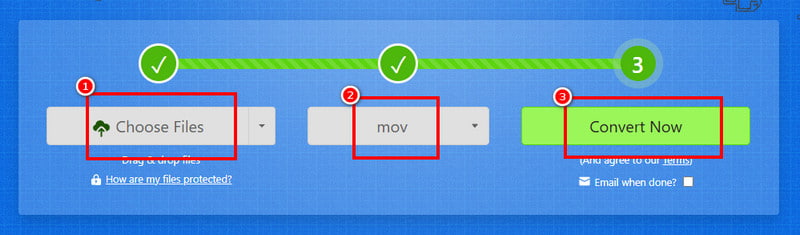
Langkah 1. Akses Zamzar pada pelayar anda. Selepas itu, tekan Pilih Fail untuk mula memuat naik fail MKV anda.
Langkah 2. Kemudian, ketik butang lungsur turun untuk memilih MOV sebagai format output anda. Setelah selesai, tekan Tukarkan untuk mula menukar MKV kepada MOV.
Langkah 3. Akhirnya, klik Muat turun untuk mula menyimpan fail MOV pada peranti anda.
Kelemahan
- • Alat ini memerlukan sambungan internet yang pantas dan stabil untuk berfungsi dengan baik.
- • Untuk mengakses keseluruhan ciri, anda perlu menggunakan versi berbayarnya.
Kaedah 3. Tukar MKV ke MOV Menggunakan Pengekod Pengatup
Pengekod Pengatup ialah alat penukaran video percuma yang berkuasa, menjadikannya pilihan yang sangat baik untuk menukar MKV kepada MOV dengan pengekalan berkualiti tinggi. Ia menyokong pelbagai codec dan menawarkan pilihan lanjutan seperti penyahjalinan, penukaran kelompok dan pengendalian metadata, yang amat berguna untuk aliran kerja profesional. Fleksibiliti dan ketepatannya menjadikannya kegemaran dalam kalangan editor yang memerlukan penukaran yang boleh dipercayai tanpa kos. Ia juga boleh menukar lebih banyak format, termasuk M4V hingga MP4, WMV ke AVI, MOV ke MP4, dsb. Dengan itu, kita dapat mengetahui bahawa penukar ini boleh dipercayai untuk semua pengguna.
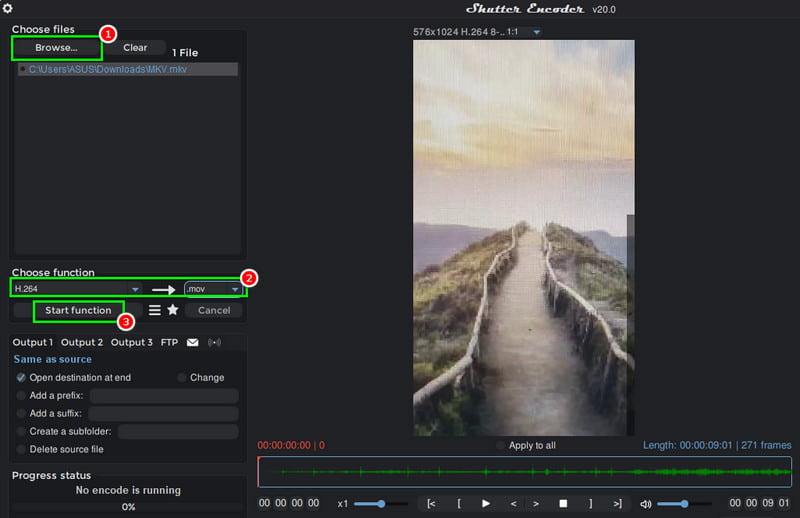
Langkah 1. Pertama, muat turun Pengekod Pengatup pada desktop anda dan jalankannya untuk memulakan proses.
Langkah 2. Kemudian, tekan Browse untuk menambah fail MKV daripada komputer anda. Selepas itu, pergi ke Pilih Fungsi dan pilih H.264 dan .mov.
Langkah 3. Akhirnya, ketik Fungsi Mula untuk mula menukar format MKV kepada MOV.
Kelemahan
- • Alat ini mempunyai lengkung pembelajaran yang curam.
- • Terdapat beberapa pepijat atau isu keserasian codec sekali-sekala.
Kaedah 4. Tukar MKV kepada MOV Menggunakan FFmpeg
Satu lagi penukar MKV ke MOV percuma yang boleh anda gunakan pada komputer anda ialah FFmpegIa merupakan rangka kerja multimedia sumber terbuka yang berkuasa. Alat ini diiktiraf secara meluas kerana keupayaannya mengendalikan hampir semua format video atau audio, menjadikannya pilihan yang sangat baik untuk menukar MKV kepada MOV. Tambahan pula, ia menawarkan kawalan yang tepat ke atas codec, mampatan dan metadata, memastikan output berkualiti tinggi yang disesuaikan dengan keperluan anda. Seperti penukar lain, ia juga boleh mentranskod format lain, termasuk WMV hingga MP4, AVI ke FLV, MOV ke MKV dan banyak lagi. Oleh kerana ia berasaskan baris arahan, FFmpeg ringan, pantas dan sangat boleh disesuaikan, sesuai untuk pengguna kasual dan profesional yang mahukan penukaran yang boleh dipercayai tanpa sebarang kos.
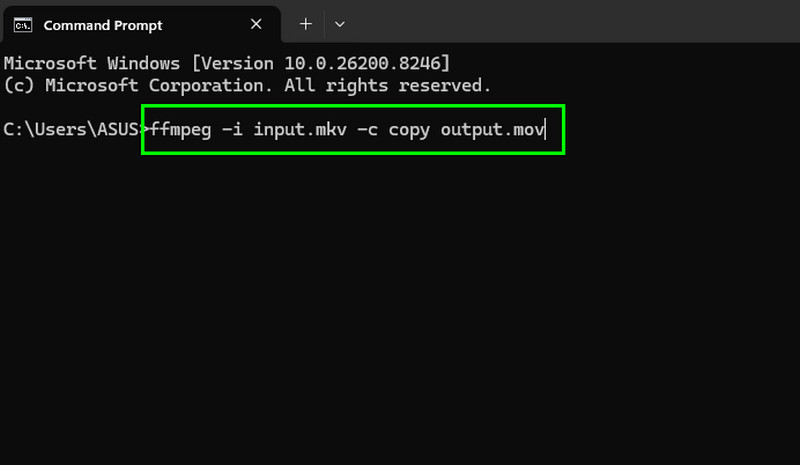
Langkah 1. Muat turun dan sediakan FFmpeg pada desktop anda. Selepas itu, lancarkan CMD untuk memulakan proses.
Langkah 2. Kemudian, masukkan/taip arahan tersebut. Arahan tersebut ialah ffmpeg -i input.mkv -c salinan output.mov.
Langkah 3. Akhir sekali, tekan butang Masukkan kekunci untuk memulakan proses penukaran. Setelah selesai, anda boleh menyemak fail yang telah ditukar dalam folder komputer anda.
Kelemahan
- • Walaupun berkuasa, kekurangan antara muka visual boleh menakutkan pemula.
- • Tiada antara muka grafik secara lalai.
- • Pilihan lanjutan boleh menjadi sangat membebankan.
Bahagian 3. Penukar Video Profesional Terbaik
Dengan lebih banyak ciri dan faedah berbanding aplikasi internet standard, Vidmore Penukar Video menonjol sebagai pilihan gred profesional untuk menukar MKV kepada MOV dan pelbagai format lain. Penukar ini menawarkan penukaran tanpa had terus pada PC anda dengan pemprosesan yang lebih pantas didorong oleh pecutan perkakasan. Vidmore menggunakan GPU komputer anda untuk melakukan kerja yang berat, bermakna filem 2GB menukar dalam beberapa saat dan bukannya beberapa minit. Ia juga termasuk peningkatan AI, penyuntingan metadata dan pemampatan, serta alat penyuntingan video seperti pangkas, pangkas, tera air dan kesan.
Kelebihan Penukar Video Vidmore
- • Ia mempunyai kelajuan penukaran yang lebih pantas.
- • Fail anda tidak akan pernah meninggalkan peranti anda, memastikan privasi sepenuhnya.
- • Ia boleh menawarkan pelbagai alat penyuntingan untuk penambahbaikan video yang lebih baik.
- • Menukar berbilang fail sekaligus adalah mudah dan lancar.
Bahagian 4. Soalan Lazim tentang MKV ke MOV Percuma
Adakah penukar MKV ke MOV dalam talian selamat?
Ia bergantung pada alat yang anda gunakan. Jika anda mahukan penukar yang selamat, anda boleh menggunakan Convertio, CloudConvert, Zamzar dan CloudConvert. Alat ini memastikan anda boleh mendapatkan hasil yang anda inginkan tanpa perlu risau tentang privasi dan keselamatan anda.
Adakah fail MOV dimainkan dengan lebih baik pada peranti Apple berbanding MKV?
Sudah tentu. Memandangkan MOV ialah format asal Apple, anda akan mendapati tekanan pada CPU anda kurang semasa main balik dan penyuntingan.
Apakah penukar MKV ke MOV yang paling boleh dipercayai?
Jika anda mahukan penukar yang andal dan berkuasa, adalah lebih baik untuk mengakses Vidmore Video Converter. Program ini memastikan anda dapat mencapai hasil yang anda perlukan dengan kualiti video yang lebih baik dan kelajuan penukaran yang lebih pantas, menjadikannya sesuai untuk semua pengguna.
Kesimpulannya
Sekiranya anda mahu tukar MKV ke MOV secara percuma, tidak syak lagi bahawa semua kaedah yang dinyatakan di atas adalah yang paling berkesan. Oleh itu, pilih penukar pilihan anda dan mulakan proses penukaran MKV ke MOV. Selain itu, jika anda mahukan penukar berkuasa yang boleh memberikan anda kelajuan penukaran segera, Vidmore Video Converter adalah pilihan yang tepat. Penukar ini boleh memberikan anda kelajuan penukaran yang lancar dan pantas, pelbagai ciri penyuntingan dan kualiti video yang memuaskan, menjadikannya penukar pilihan pengguna.




