Tukar Format TS kepada MP4 untuk Main Semula Video yang Lancar
Adakah anda ingin menukar TS hingga MP4 format? Pengguna yang berurusan dengan fail TS selalunya datang daripada senario seperti Rakaman TV langsung, pengekstrakan Blu-ray daripada cakera dan penstriman IPTV. Walaupun format ini direka bentuk untuk penyiaran, terdapat kalanya ia mengalami masalah main balik, seperti penyahsegerakan audio-video, lag, gagap dan banyak lagi, menjadikannya tidak boleh dipercayai untuk tontonan. Dengan itu, jika anda mahukan main balik video yang lancar, semak di sini kerana kami menawarkan kaedah terbaik yang boleh membantu anda menukar fail TS anda kepada format MP4. Menukar fail anda juga memastikan anda boleh memainkan video anda merentasi platform dan peranti. Oleh itu, semak tutorial ini dan ketahui lebih lanjut tentang prosedur penukaran terbaik.

KANDUNGAN HALAMAN
- Bahagian 1. Pengenalan kepada Format TS
- Bahagian 2. Sekilas Pantas pada Penukar TS ke MP4 Terbaik
- Bahagian 3. Cara Terbaik untuk Menukar TS ke MP4 pada Komputer
- Bahagian 4. Tukar TS kepada MP4 pada Peranti Mudah Alih
- Bahagian 5. Bonus: Editor TS Terbaik Sebelum Menukar kepada MP4
- Bahagian 6. Soalan Lazim tentang TS ke MP4
Bahagian 1. Pengenalan kepada Format TS
Transport Stream, juga dikenali sebagai format TS, ialah jenis fail video yang biasa digunakan untuk aplikasi penyiaran dan penstriman, termasuk rakaman TV dan cakera Blu-ray. Format ini direka bentuk untuk menghantar data audio dan video melalui rangkaian yang tidak boleh dipercayai, yang menjadikannya sesuai untuk main balik masa nyata. Selain itu, fail TS berkesan untuk penstriman, walaupun ia sering kekurangan keserasian dan kebolehpercayaan format yang lebih banyak digunakan seperti MP4.
Isu-isu Biasa Format TS
- Main Semula Gagap - Ada kalanya fail TS membeku atau ketinggalan semasa main balik.
- Penyahsegerakan Audio-Video - Video dan bunyi boleh menjadi tidak segerak, yang mungkin tidak memuaskan pengguna.
- Keserasian Terhad - Sesetengah platform tidak menyokong format TS.
- Saiz Fail Besar - Fail TS cenderung lebih besar, yang tidak sesuai untuk mengumpul fail media.
Bahagian 2. Sekilas Pantas pada Penukar TS ke MP4 Terbaik
Ingin melihat penukar TS ke MP4 terbaik? Kemudian, anda boleh menyemak jadual di bawah, kerana kami memberikan beberapa maklumat yang anda perlukan untuk mendapatkan lebih banyak maklumat tentang keupayaannya.
| Penukar TS ke MP4 | Kelajuan Penukaran | Kemudahan penggunaan | Pelantar | Menawarkan Penukaran Kelompok |
| Penukar Video Vidmore | Sehingga 50× lebih pantas | Mudah | Windows dan Mac | Ya |
| Pemain Media VLC | Cepat | Mudah | Windows dan Mac | Ya |
| FFmpeg | Piawai | Rumit | Windows dan Mac | Ya |
| FreeConvert | Bergantung pada sambungan internet | Mudah | Pelayar | Ya |
| Penukar Video, Pemampat | Piawai | Mudah | Android dan iOS | Tidak |
| iConV | Piawai | Mudah | iOS | Tidak |
Bahagian 3. Cara Terbaik untuk Menukar TS ke MP4 pada Komputer
Untuk menukar format TS kepada MP4, anda kini boleh menggunakan semua kaedah yang telah kami sediakan dalam bahagian ini.
Kaedah 1. Tukar TS kepada MP4 Menggunakan Penukar Video Vidmore
Salah satu penukar TS ke MP4 terbaik di luar sana ialah Penukar Video VidmoreProgram ini memastikan anda boleh mendapatkan hasil yang anda perlukan selepas proses penukaran. Ia mempunyai kelajuan penukaran yang pantas sehingga 50× lebih pantas. Ia juga mempunyai antara muka pengguna yang ringkas dan kemas yang sesuai untuk pengguna bukan profesional. Apa yang paling kami sukai di sini ialah ciri penukaran kelompoknya. Dengan ciri ini, anda boleh menukar berbilang fail TS kepada MP4, membolehkan anda menjimatkan lebih banyak masa semasa proses tersebut.
Lagi Ciri
- Ia boleh menukar video dengan kualiti terbaik sehingga 4K.
- Program ini boleh menyokong lebih banyak format, termasuk MKV, FLV, AVI, MOV, M4V, WMV, dan sebagainya.
- Ia menawarkan ciri penyuntingan asas untuk menambah baik video.
- Penukar mempunyai proses eksport yang pantas dan lancar.
Gunakan langkah-langkah di bawah untuk mengetahui cara menukar fail TS kepada MP4.
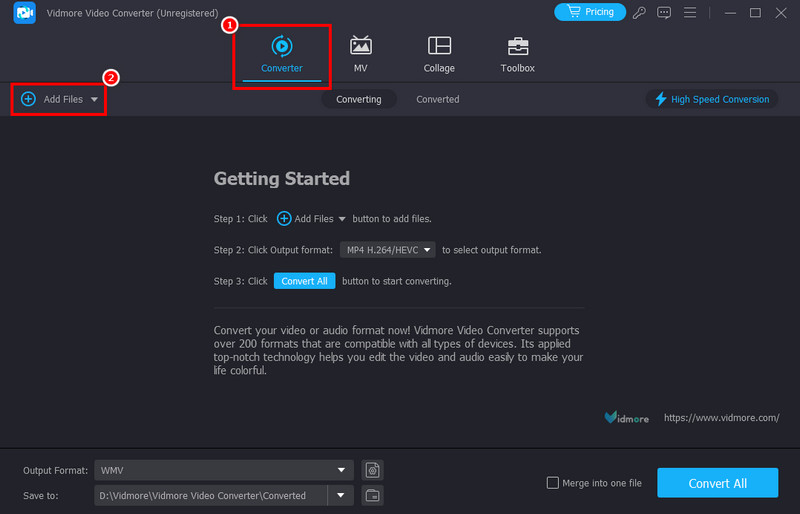
Langkah 1. Lari Penukar Video Vidmore selepas proses muat turun. Selepas itu, anda boleh mulakan dengan proses penukaran TS ke MP4.
Langkah 2. Kemudian, dari UI, anda boleh meneruskan ke Penukar > Menambah fail pilihan untuk menambah fail TS yang anda ingin tukar.
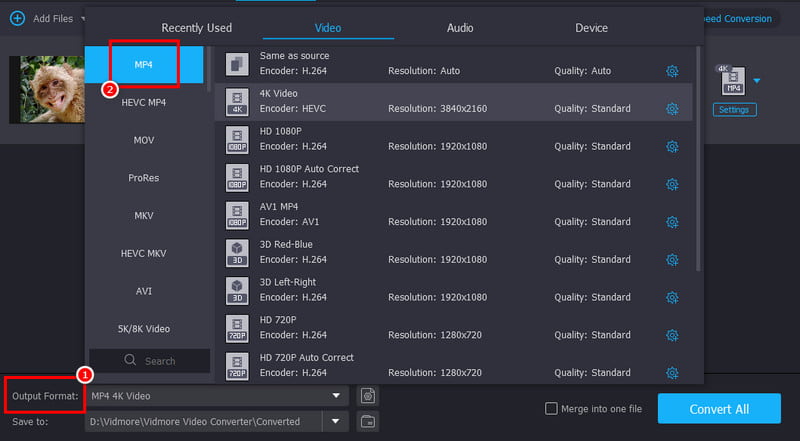
Langkah 3. Selepas menambah fail, navigasi ke bahagian Format Output dan pilih MP4 format. Anda juga boleh memilih kualiti video pilihan anda.
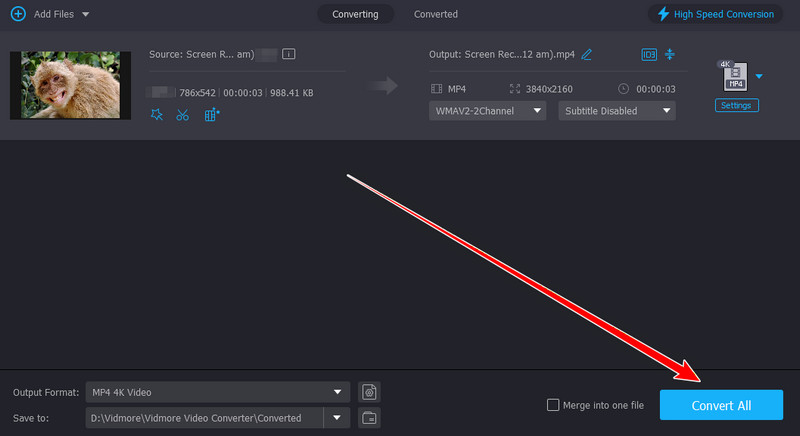
Langkah 4. Untuk prosedur terakhir, tandakan Tukar Semua fungsi di bawah untuk memulakan proses penukaran TS kepada MP4.
Kelemahan
- Jika anda ingin mengakses sepenuhnya ciri-cirinya, anda boleh menggunakan versi premiumnya.
Kaedah 2. Tukar TS kepada MP4 Menggunakan Pemain Media VLC
Pemain Media VLC bukan sekadar pemain video/audio harian anda. Dengan ciri penukarnya, anda boleh menukar fail TS kepada format MP4 hanya dalam sesaat. Bahagian yang baik di sini ialah ia boleh memberikan anda antara muka pengguna yang komprehensif, menjadikannya penukar yang ideal untuk pemula. Ia juga boleh menukar lebih banyak fail, seperti MP4 hingga AVI, MKV ke MP4, FLV ke MOV dan banyak lagi. Oleh itu, pertimbangkan untuk menggunakan program ini semasa mentranskod fail.
Lagi Ciri
- Ia boleh menukar pelbagai fail media dengan lancar.
- Ia boleh menawarkan alat penyuntingan asas untuk penambahbaikan video.
- Perisian ini boleh memainkan video dan audio dengan kualiti terbaik.
Untuk memulakan proses penukaran TS ke MP4, anda boleh mengikuti langkah-langkah yang disediakan di bawah.
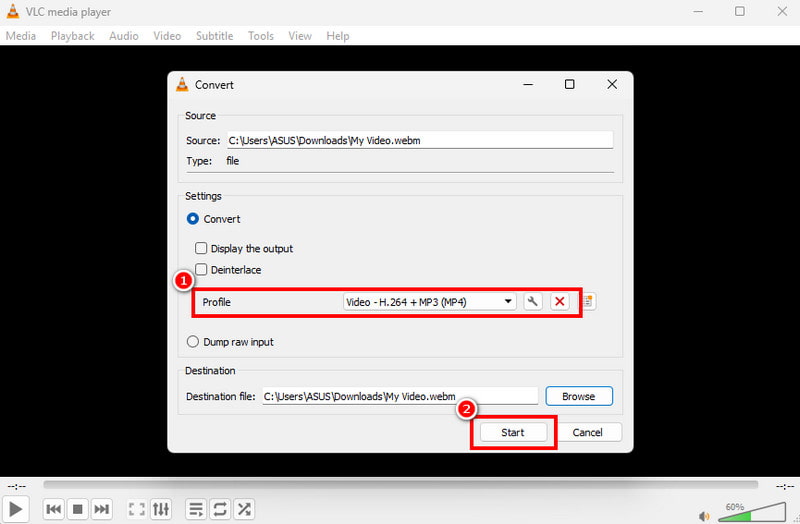
Langkah 1. Selepas memuat turun Pemain Media VLC, pergi ke pilihan Media > Tukar / Simpan.
Langkah 2. Selepas itu, tekan Tambah butang untuk mula memasukkan fail TS dari komputer anda. Kemudian, klik butang Tukar / Simpan dari antara muka bawah.
Langkah 3. Daripada bahagian Profil, klik format MP4. Akhir sekali, ketik Mulakan butang untuk memulakan prosedur penukaran.
Kelemahan
- UI perisian kelihatan ketinggalan zaman.
- Kadangkala, program ini memberikan kualiti video yang buruk.
Kaedah 3. Tukar TS kepada MP4 Menggunakan FFmpeg
Anda juga boleh menukar format TS kepada MP4 menggunakan FFmpegAlat arahan ini sesuai jika anda ingin menggunakan arahan atau kod untuk proses penukaran yang berkesan. Anda juga boleh menggunakannya untuk menambah baik video dengan memangkas, memangkas, melaraskan kelajuan dan banyak lagi.
ciri-ciri
- Ia juga boleh menstrim video dan audio.
- Ia boleh mempertingkatkan video dengan menggunakan arahan.
Mula menukar fail TS kepada format MP4 dengan mengikuti langkah-langkah yang disediakan.
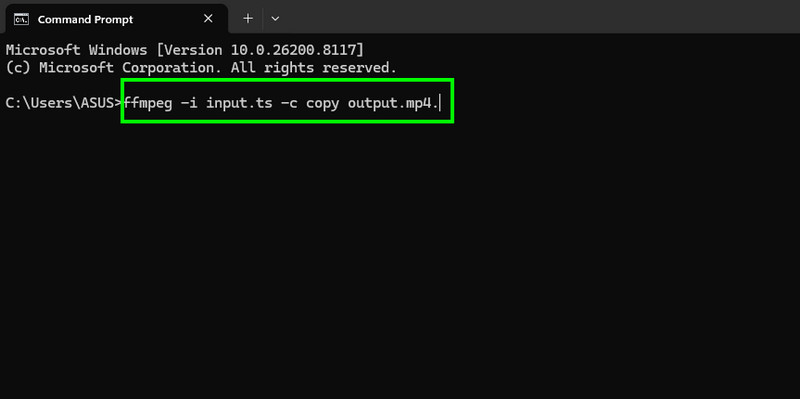
Langkah 1. Pasang dan sediakan FFmpeg pada komputer anda. Selepas itu, lancarkan CMD.
Langkah 2. Kemudian, masukkan arahan tersebut. Arahan tersebut akan ffmpeg -i input.ts -c salin output.mp4.
Langkah 3. Tekan Masukkan butang untuk memulakan proses. Setelah selesai, anda sudah boleh mempunyai fail MP4 pada desktop anda.
Kelemahan
- Alat ini rumit untuk disediakan.
- Ia tidak sesuai untuk pemula kerana memerlukan arahan yang kompleks.
Kaedah 4. Tukar TS ke MP4 Menggunakan FreeConvert
Jika anda lebih suka menukar fail TS anda kepada MP4 dalam talian, anda boleh menggunakannya FreeConvertPenukar berasaskan web ini mempunyai proses penukaran yang lancar dan mudah, menjadikannya alat yang ideal untuk pengguna. Anda juga boleh menukar lebih banyak fail, seperti MP4 kepada WMV, AVI ke MP4, AVI ke FLV dan banyak lagi. Tambahan pula, anda boleh menggunakannya pada hampir semua platform web, menjadikannya lebih mudah diakses oleh semua.
Lagi Ciri
- Alat ini boleh melaraskan pelbagai parameter seperti codec video, nisbah aspek, kadar bingkai dan banyak lagi.
- Ia juga boleh melaraskan tetapan audio.
Gunakan langkah-langkah di bawah untuk mula menukar TS kepada MP4.
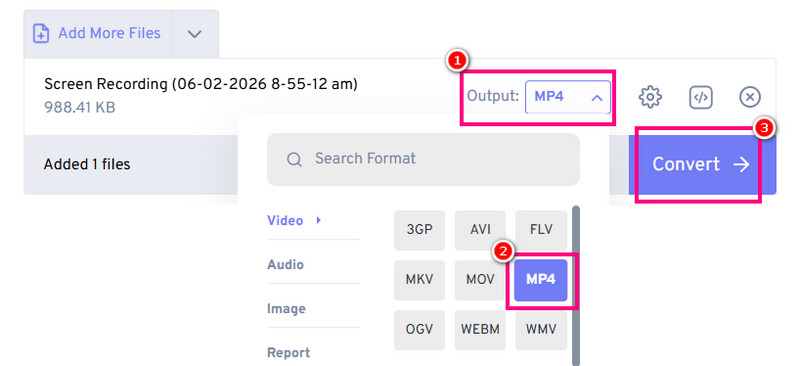
Langkah 1. Akses FreeConvert pada pelayar anda. Kemudian, klik pilihan Pilih Fail untuk memuat naik fail TS.
Langkah 2. Dari bahagian Output, teruskan ke Video dan pilih MP4.
Langkah 3. Klik Tukarkan untuk memulakan proses penukaran TS kepada MP4. Selepas itu, gunakan butang 'Muat Turun' untuk menyimpan MP4 pada komputer anda.
Kelemahan
- Alat ini mempunyai pelbagai iklan, yang mengganggu semasa proses tersebut.
- Proses/kelajuan penukaran bergantung pada sambungan internet.
Bahagian 4. Tukar TS kepada MP4 pada Peranti Mudah Alih
Jika anda pengguna mudah alih, anda boleh membaca bahagian ini dan mempelajari proses yang paling berkesan.
Kaedah 1. Tukar TS kepada MP4 Menggunakan Penukar Video, Pemampat
Penukar Video, Pemampat aplikasi, adalah antara penukar paling dipercayai yang boleh anda akses pada peranti Android dan iOS anda. Dengan penukar ini, anda boleh menukar fail TS kepada format MP4 tanpa menghadapi sebarang masalah. Ia juga percuma untuk digunakan, menjadikannya lebih mudah diakses oleh semua pengguna. Untuk memulakan proses, gunakan langkah-langkah di bawah.
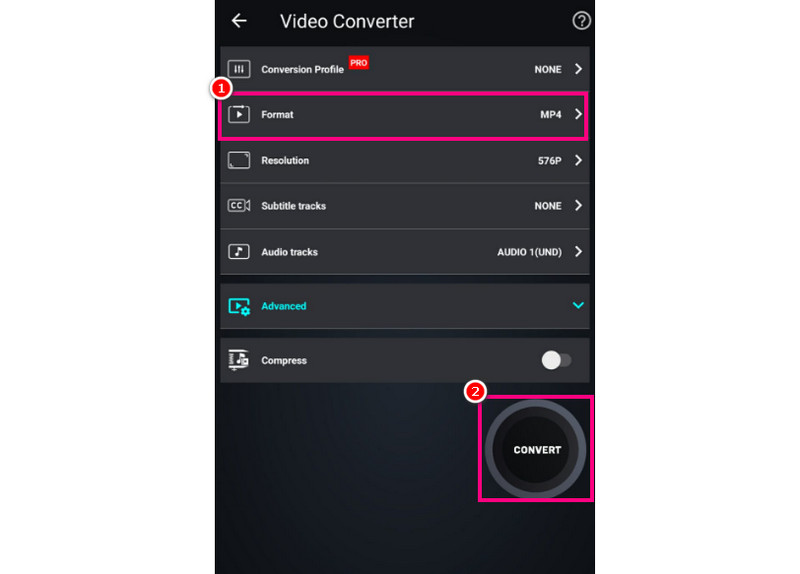
Langkah 1. Muat turun Penukar Video, Pemampat aplikasi pada peranti mudah alih anda.
Langkah 2. Kemudian, ketik Tukar atau Mampatkan butang untuk menambah fail TS. Kemudian, pilih format MP4 sebagai format output anda.
Langkah 3. Akhir sekali, tekan butang Tukarkan butang untuk memulakan proses.
Kaedah 2. Transkod TS ke MP4 Menggunakan iConv
Satu lagi aplikasi yang boleh anda gunakan ialah iConvAplikasi ini sesuai jika anda ingin menukar kod TS kepada format MP4 sambil mengekalkan kualiti. Anda juga boleh menukar lebih banyak fail apabila menggunakan penukar. Anda boleh menghidupkan MPEG kepada MP4, AVI ke MP4, WMV ke MKV, dsb. Tambahan pula, ia juga boleh menawarkan lebih banyak ciri daripada yang anda bayangkan. Anda boleh memangkas video, menambah teks, memasukkan penapis dan banyak lagi. Mula menukar TS kepada MP4 menggunakan arahan di bawah.
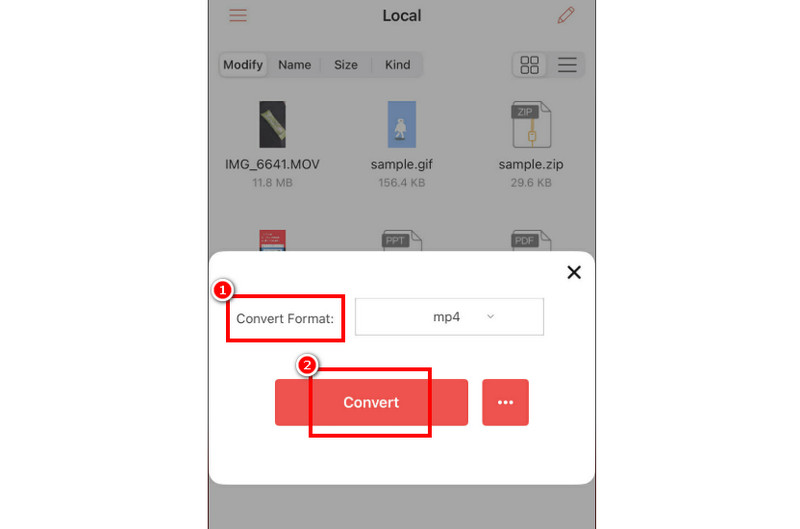
Langkah 1. Muat turun iConv pada peranti anda. Selepas anda menjalankannya, tekan Plus untuk mula menambah fail TS.
Langkah 2. Tekan Tukarkan butang dan pilih format MP4.
Langkah 3. Akhir sekali, tekan butang Tukarkan pilihan untuk memulakan prosedur penukaran TS kepada MP4.
Dengan kaedah ini, anda boleh memastikan bahawa anda boleh mendapatkan format MP4 daripada fail TS anda. Anda juga boleh menambah baik video dengan mengakses fungsi penyuntingan terbina dalam. Oleh itu, bergantung pada aplikasi ini semasa menukar fail pada peranti mudah alih anda.
Bahagian 5. Bonus: Editor TS Terbaik Sebelum Menukar kepada MP4
Jika anda ingin mengedit video anda sebelum proses penukaran, anda boleh membaca di sini, kerana kami menawarkan editor TS terbaik yang boleh anda akses.
1. Bandicam
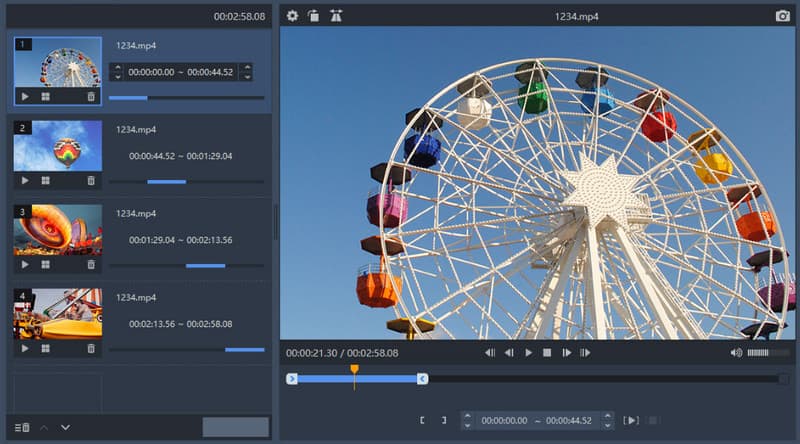
Editor ini ringan, menjadikannya sesuai untuk semua peranti. Ia boleh menawarkan pelbagai ciri seperti pemangkas, pemangkas, pembahagi dan banyak lagi. Dengan editor ini, anda boleh menambah baik video sebelum menukarnya kepada MP4.
Kelebihan
- Ia mempunyai proses penjimatan yang cepat.
- UI utama adalah komprehensif.
Keburukan
- Ia tidak mempunyai ciri penyuntingan lanjutan.
- Ia hanya tersedia pada OS Windows.
2. ReStream Dalam Talian

Tujuan utama bagi Strim Semula Dalam Talian, Perisian berasaskan web, adalah untuk mengurus dan mengedit strim langsung. Rakaman berasaskan TS boleh diedit, digunakan semula dan dikongsi terus dari pelayar. Pasukan yang perlu mengedit dan menyiarkan kandungan merentasi beberapa platform boleh mendapat manfaat daripada ciri kolaboratifnya.
Kelebihan
- Tiada pemasangan diperlukan.
- Alat ini berguna untuk aliran kerja kolaboratif.
Keburukan
- Prestasi akan bergantung pada sambungan internet.
- Versi percuma mempunyai pelbagai sekatan.
3. DalamVideo

Anda juga boleh bergantung DalamVideo jika anda ingin menambah baik fail TS anda. Anda boleh mengakses tindanan, peralihan, kesan dan banyak lagi. Editor ini sesuai jika anda ingin mendapatkan versi video anda yang lebih baik.
Kelebihan
- Ia boleh menawarkan pelbagai templat untuk hasil yang lebih baik.
- Ia berfungsi secara langsung dalam pelayar.
Keburukan
- Editor memerlukan pengekodan semula, yang memakan masa.
- Ciri-ciri canggih tersedia pada versi premium.
Bahagian 6. Soalan Lazim tentang TS ke MP4
Mengapa saya perlu menukar TS kepada MP4?
Menukar fail TS kepada MP4 boleh memberikan anda saiz fail yang lebih kecil, menangani gagap dan memberikan anda main balik yang lebih baik dan lancar.
Yang manakah penukar TS ke MP4 terbaik yang patut saya gunakan?
Penukar terbaik yang boleh anda akses ialah Vidmore Video Converter. Dengan proses penukarannya yang pantas dan lancar, anda boleh mendapatkan hasilnya dengan jayanya.
Adakah MP4 disokong secara universal?
Sudah tentu, ya. Jika anda ingin memainkan fail anda pada mana-mana platform dan pemain media, anda boleh menggunakan format MP4. Dengan cara ini, anda tidak akan menghadapi sebarang masalah keserasian.
Kesimpulannya
Untuk menukar TS hingga MP4 Untuk main balik video yang lebih lancar dan lebih baik, anda boleh menggunakan semua kaedah yang telah kami sediakan dalam tutorial ini. Tambahan pula, jika anda memerlukan penukar terbaik, adalah lebih baik untuk menggunakan Vidmore Video Converter. Program ini mempunyai proses penukaran yang pantas, UI yang ringkas dan boleh menawarkan ciri penukaran kelompok, menjadikannya penukar yang berkuasa yang boleh anda akses pada Mac dan Windows anda.