Cara Memotong Fail MP3 di Web, Windows, Mac & Mudah Alih
Ada sebab mengapa anda perlu memotong kandungan audio pendek. Bagi sesetengah orang, mereka perlu memangkas fail audio seperti MP3 untuk dapat memuat naiknya di akaun sosial mereka. Ini adalah tindakan yang lebih baik walaupun daripada memampatkan fail yang hanya akan kehilangan kualiti suara audio. Oleh itu, dalam artikel ini, kami akan melihat beberapa program terbaik untuk dipotong atau memotong MP3 fail untuk semua platform.
KANDUNGAN HALAMAN
| Alat | Pelantar | Terbaik untuk | had |
| Pemotong MP3 Dalam Talian | Dalam talian | Pemangkasan MP3 pantas tanpa memasang perisian | Memerlukan sambungan internet; ciri penyuntingan asas |
| Video | Dalam talian | Pemangkasan MP3 mudah dan suntingan pantas | Versi percuma mempunyai batasan seperti tanda air atau sekatan saiz fail |
| Penukar Video Vidmore | Windows, Mac | Pemangkasan MP3 yang tepat dan penyuntingan audio kelompok | Perisian desktop; percubaan percuma mempunyai batasan |
| Pemain Media Windows | Tingkap | Main balik audio asas dan pemangkasan mudah dengan pemalam | Memerlukan plugin pihak ketiga; ciri penyuntingan terhad |
| Pemain Media VLC | Windows, Mac, Linux | Main balik audio percuma dan keratan audio asas | Aliran kerja pemangkasan agak rumit |
| Penukar Media | Android | Memotong dan menukar fail audio pada Android | Aplikasi mudah alih; ciri mungkin berbeza mengikut versi |
| GarageBand | iPhone, iPad, Mac | Mengedit dan memangkas audio pada peranti Apple | Lebih kompleks daripada pemangkas audio khusus; direka terutamanya untuk penciptaan muzik |
Bahagian 1. Alat Dalam Talian untuk Memotong Fail MP3 Secara Percuma
1. Pemotong MP3 Dalam Talian
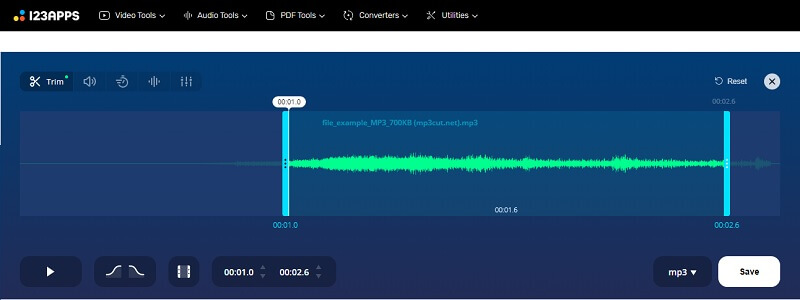
Salah satu alat terbaik yang mungkin anda gunakan untuk memotong atau menyepit fail MP3 ialah Pemotong MP3 Dalam Talian. Ini adalah program berasaskan penyemak imbas yang membolehkan anda mengedit audio dengan memotong, memotong, menambahkan kesan bunyi, dan lain-lain. Selain MP3, ia menyokong format audio termasuk AIFF, FLAC, OGG, dan banyak lagi yang lain. Selain itu, anda boleh dengan mudah memindahkan MP3 yang diproses ke iPhone anda dan menetapkannya sebagai nada dering anda. Ketahui cara memangkas fail MP3 menggunakan alat ini melalui langkah-langkah berikut.
Langkah 1. Pertama, lawati laman web rasmi 122app untuk mencapai laman web utama.
Langkah 2. Dari sini, pergi ke Alat Audio bahagian dan kemudian pilih Potong dari menu. Anda kemudian harus melihat penyunting muzik untuk memotong fail MP3.
Langkah 3. Klik Buka fail butang dan muat naik MP3 sasaran anda untuk dipotong.
Langkah 4. Gerakkan slaid ke bahagian audio yang ingin anda alih keluar atau potong. Klik Main butang untuk mendengar audio yang diubah sebelum memotong bahagian audio secara kekal.
Langkah 5. Setelah siap, klik Jimat butang di bahagian kanan. Kemudian klik butang Simpan sekali lagi dari panel seterusnya dan audio yang dipangkas akan dimuat turun secara automatik.
2. Video
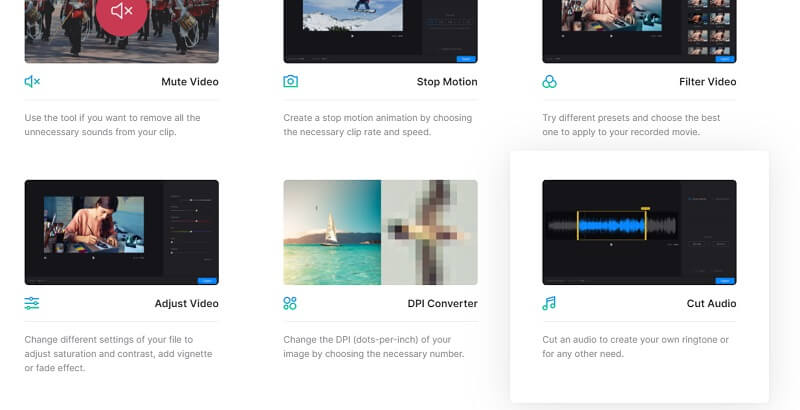
Clideo ialah satu lagi alat yang membantu anda memotong dan memisahkan fail MP3 terus dalam pelayar web anda. Ia juga menyokong pelbagai format audio, termasuk WAV, WMA, M4R, OGG dan banyak lagi. Memotong fail MP3 juga mudah. Hanya muat naik lagu atau klip audio yang anda ingin potong. Kemudian pilih bahagian yang anda ingin alih keluar. Sebagai alternatif, anda boleh memilih bahagian audio yang anda ingin simpan. Untuk memangkas MP3 dalam talian menggunakan Pemotong MP3 Dalam Talian & Percuma, lihat langkah-langkah di bawah.
Langkah 1. Buka penyemak imbas web di komputer anda dan lancarkan Clideo.
Langkah 2. Lihat semua alat dalam program dan cari Potong Audio pilihan. Muat naik fail MP3 selepas itu.
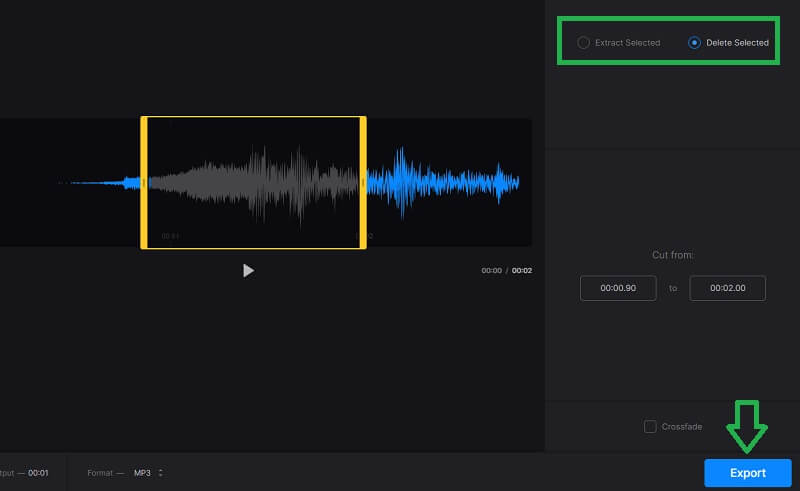
Langkah 3. Pilih bahagian audio dan pilih antara Ekstrak Dipilih dan Padam Terpilih pilihan berdasarkan keperluan anda.
Langkah 4. Akhirnya, klik Eksport butang yang terletak di bahagian kanan bawah antara muka.
Bahagian 2. Cara Memangkas Fail MP3 pada Windows dan Mac
1. Penukar Video Vidmore
Untuk aplikasi trim trim MP3 yang lebih dipercayai dan cekap, Penukar Video Vidmore adalah alat yang harus anda gunakan. Walaupun disesuaikan untuk menukar fail, ia juga berfungsi dengan sempurna sebagai penyunting audio / video. Program desktop ini membolehkan anda memotong atau memisahkan format audio termasuk MP3. Selain itu, alat tersebut boleh digunakan sebagai alat Penyunting metadata MP3 kerana ia mampu mengedit metadata fail audio. Ini merangkumi Tajuk, Artis, Komposer, Tahun, dan banyak lagi. Selain itu, anda boleh menetapkan lakaran kecil untuk fail MP3 untuk membezakan lagu atau lagu dengan mudah. Yang terpenting, ini sesuai dengan OS Mac dan Windows. Ketahui lebih lanjut mengenai loceng dan wiselnya dengan mengambil langkah berikut.
Langkah 1. Pasang Penukar Video Vidmore
Untuk memulakan, klik salah satu Muat turun percuma butang di atas untuk mendapatkan pemasang aplikasi. Pasang dan lancarkan aplikasi selepas itu. Cukup pilih platform yang sesuai dengan sistem yang anda jalankan.
Langkah 2. Muatkan fail MP3
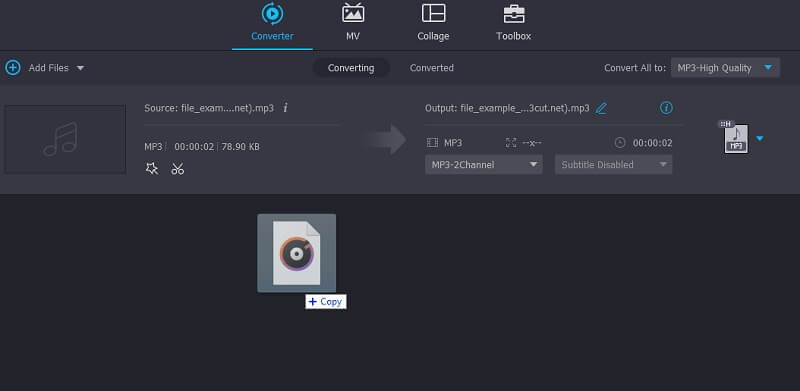
Untuk memuatkan fail MP3, klik Tambahan ikon, semak folder anda dan cari fail MP3. Anda juga boleh menyeret dan melepaskan klip audio ke program yang merupakan cara lain untuk memuat naik fail MP3.
Langkah 3. Potong klip MP3
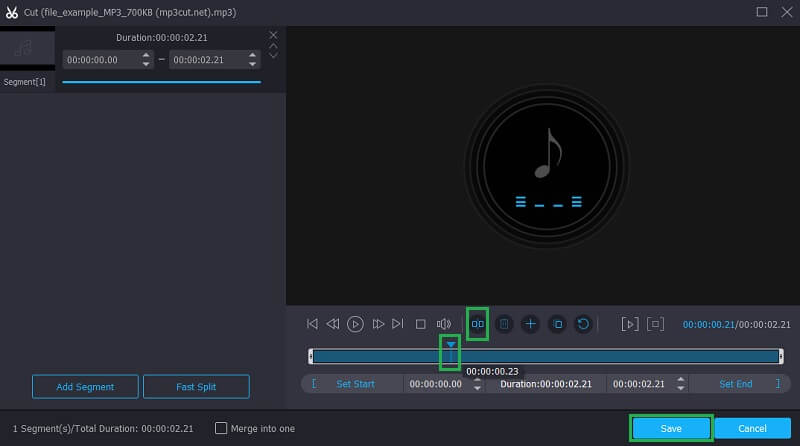
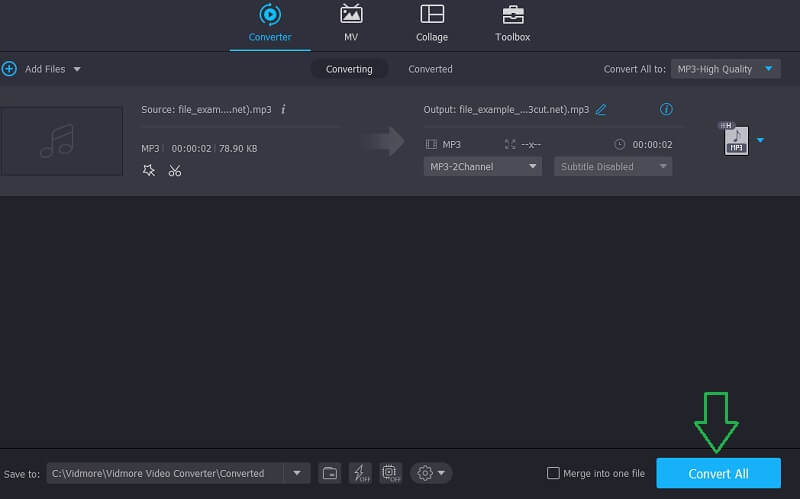
Setelah fail audio dimuat, klik Potong ikon yang kelihatan seperti gunting dan tetingkap lain akan muncul. Sekarang tandakan bahagian audio untuk mengekalkan atau memotong menggunakan Playhead dan tekan Berpisah butang. Setelah selesai, tekan sahaja Jimat butang untuk menerapkan perubahan.
Langkah 4. Simpan output
Sebelum menyimpan output, anda boleh mengubah format dengan membuka Profil menu dan memilih format audio yang anda inginkan untuk audio yang dipangkas. Sebaliknya, anda boleh mengekalkan format asal dengan memilih format fail yang sama. Kemudian, klik pada Tukar Semua butang untuk mula memproses audio. Main balik audio boleh dimainkan setelah penukaran selesai.
2. Windows Media Player
Sekiranya anda ingin mengedit dan memotong file MP3 pada Windows 10 PC anda menggunakan aplikasi asli, maka anda harus memilih untuk menggunakan Windows Media Player. Ini terkenal sebagai pemain media yang juga menawarkan ciri untuk mengedit audio. Itu termasuk memotong atau membelah fail audio seperti MP3. Tangkapannya ialah anda perlu memasang pluginnya yang disebut SolveigMM WWP Trimmer Plugin untuk memanfaatkan sepenuhnya fitur penyuntingan. Untuk mengetahui bagaimana ini dilakukan, berikut adalah panduan pengajaran yang boleh anda rujuk.
Langkah 1. Sekiranya anda menggunakan Windows 10, anda boleh memuat turun dan memasang pemalam pada komputer anda dan belajar cara memangkas fail MP3 pada Windows 10 dengan mudah. Tetapi jika anda menggunakan versi Windows yang lebih lama, anda perlu mengintegrasikan pemalam ke Windows Media Player secara manual.
Langkah 2. Setelah memuat turun pemalam di komputer anda, lancarkan Windows Media Player dan klik pilihan Alat dari bar alat utama. Arahkan kursor tetikus ke Pemalam dan pilih Pemalam Pemecah SolveigMM WMP dari pilihan. Pada masa itu, anda kini dapat mengedit dan memotong fail MP3 menggunakan Windows Media Player.
Langkah 3. Muatkan fail MP3 pada aplikasi dan pilih dari perpustakaan anda. Anda harus melihat garis masa audio audio yang dipilih di bahagian bawah antara muka. Dari sini, pilih bahagian yang ingin anda potong dan klik pada Potong butang.
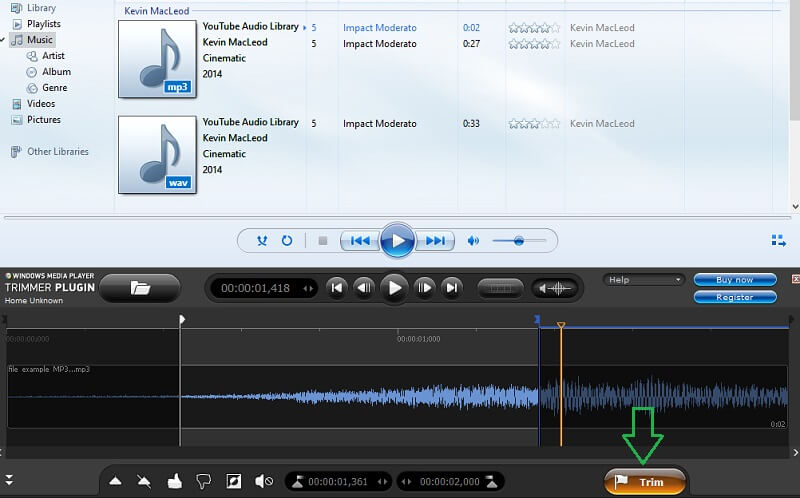
Langkah 4. Pilih folder di mana anda mahu menyimpan fail MP3 anda dan tekan Jimat butang untuk mengesahkan perubahan.
3. Pemain Media VLC
VLC adalah pemain media percuma yang juga dilengkapi dengan kemampuan pemangkasan audio. Ia secara tidak langsung memotong fail MP3 dengan cara yang mudah. Dengan kata lain, anda bukan sahaja mendapatkan pemain media tetapi juga penyunting audio semasa menggunakan VLC. Salah satu kelemahan utama yang mungkin membimbangkan anda ialah ia memberi anda sedikit atau sedikit kawalan sama ada dalam hal memangkas fail. Anda juga perlu mencari fail yang dipangkas secara manual untuk mendapatkan main balik audio. Walaupun begitu, mari kita pelajari bagaimana anda boleh memotong fail MP3 menggunakan VLC.
Langkah 1. Jalankan aplikasi VLC di komputer anda dan pergi ke menu utama aplikasi.
Langkah 2. Klik pada Pandangan dan pilih Kawalan Lanjutan. Seterusnya muatkan fail MP3 dari pemacu tempatan anda.
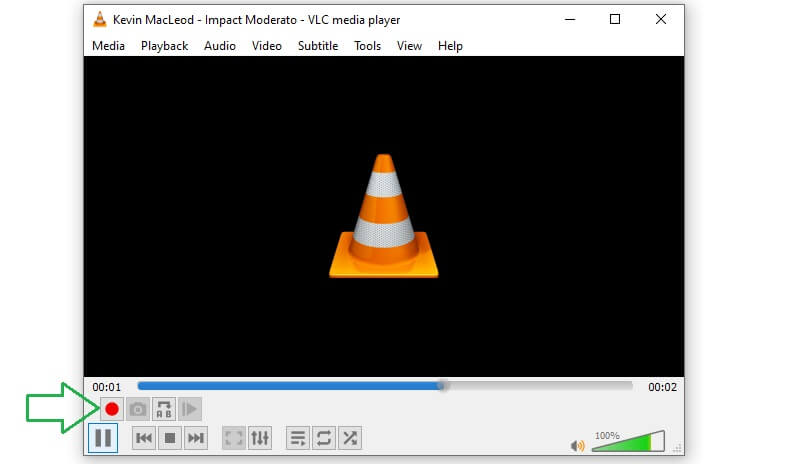
Langkah 3. Sekarang mainkan fail MP3 dan tentukan bahagian audio yang anda ingin mulakan. Mainkan audio dan klik butang Rakam di bahagian bawah antara muka setelah playhead mencapai titik akhir. Nama folder di mana audio yang dipangkas disimpan Muzik saya. Dari folder ini, anda akan mendapat pemutaran audio fail audio.
Bahagian 3. Cara Memotong MP3 pada Android dan iPhone
1. Penukar Media (Android)
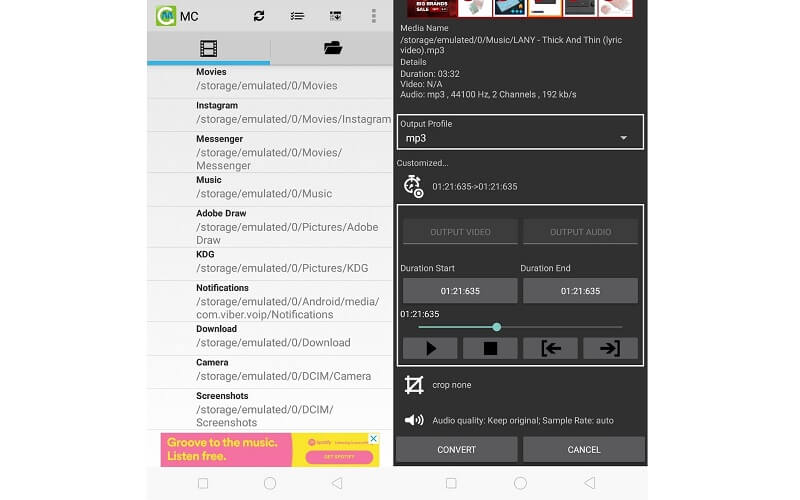
Anda juga dapat memangkas fail mp3 pada perangkat Android secara langsung dengan menggunakan Media Converter. Aplikasi ini dibangunkan untuk membantu menukar fail media ke format media terkenal termasuk MP3, OGG, AVI, WAV, dan bahkan MP4. Selain kemampuan ini, ia juga membolehkan memotong klip MP3 sekiranya anda memerlukan nada dering.
2. GarageBand (iPhone)
GarageBand ialah aplikasi yang disertakan dengan Mac, iPhone dan iPad untuk menghasilkan muzik dan mengedit audio. Anda boleh menggunakan alat ini untuk merakam dan mengedit segmen audio, serta memotong bahagian fail MP3 yang tidak diperlukan.
Langkah 1. Lancarkan GarageBand dan cipta projek baharu. Anda perlu memilih Perakam audio sebagai jenis projek.

Langkah 2. Ketik Trek > Pelayar Gelung butang, dan pilih Fail untuk mencari dan mengimport fail audio yang ingin anda edit.
Langkah 3. Kemudian, seret fail audio ke dalam kawasan Trek. Bentuk gelombang audio akan muncul pada garis masa. Seterusnya, ketik klip audio untuk memilihnya. Seret tepi kiri atau kanan ke dalam untuk mengalih keluar bahagian yang tidak diingini dari awal atau akhir.

Langkah 4. Akhirnya, ketik Navigasi butang dan pilih Lagu-lagu Saya untuk menyimpan projek. Sentuh dan tahan projek, pilih Kongsi dan pilih lokasi yang anda ingin simpan.

Bahagian 4. Soalan Lazim Pemangkasan MP3
Bagaimana cara memangkas fail MP3 pada Windows 10?
Terdapat banyak pemangkas MP3 yang serasi dengan Windows PC. Salah satunya ialah Vidmore. Alat ini bukan sahaja membolehkan anda memotong fail MP3 dari PC Windows anda tetapi anda juga boleh melakukan perkara yang sama pada Mac anda. Tidak perlu dikatakan, anda boleh memotong OS apa sahaja yang anda jalankan.
Bolehkah Windows Media Player mengedit fail MP3?
Secara lalai, Media Player adalah untuk streaming fail audio dan video tetapi ini juga membantu anda mengedit fail seperti memotong fail MP3 melalui penggunaan pemalam.
Apakah perbezaan antara pemotongan dan pemisahan?
Memotong bermaksud memotong sebahagian kecil audio atau video. Ini biasanya dilakukan semasa anda cuba memendekkan klip. Manakala pemisahan membolehkan anda memotong klip menjadi dua yang memerlukan pemotongan sebahagian besar audio.
Kesimpulannya
Secara ringkasnya, ini adalah alat yang akan membantu anda potong fail MP3Aplikasi dalam talian adalah yang paling mudah untuk memotong audio dalam pelayar tanpa pemasangan. Program desktop juga membolehkan anda menggunakan ciri pemotongan dengan lebih stabil tanpa sambungan internet. Dan aplikasi mudah alih boleh membantu anda mengedit fail MP3 anda terus dari telefon pintar anda. Pilih yang paling sesuai untuk anda!
Petua MP3