5 Cara Teratas untuk Membetulkan Skrin Hitam Netflix dengan Isu Bunyi
Netflix adalah antara platform penstriman video yang paling biasa dalam era moden ini. Ia boleh menawarkan pelbagai genre. Membenarkan pengguna menikmati hampir semua kandungan video. Selain itu, ia juga boleh menawarkan kualiti video yang sangat baik untuk pengalaman tontonan yang dipertingkatkan. Walau bagaimanapun, ada kalanya platform memaparkan skrin hitam dengan bunyi, yang boleh mengecewakan pengguna dan penonton. Jika anda juga menghadapi masalah sedemikian, maka jangan risau lagi! Dalam panduan ini, kami akan memberikan anda semua penyelesaian terbaik untuk menyelesaikan masalah tersebut Skrin hitam Netflix dengan bunyi isu. Kami juga akan memberi anda beberapa sebab mengapa isu seperti ini berlaku semasa main balik. Untuk mengetahui lebih lanjut tentang perbincangan, sebaiknya mulakan dengan membaca segala-galanya daripada catatan panduan ini.
KANDUNGAN HALAMAN
- Bahagian 1. Mengapa Skrin Netflix Saya Hitam
- Bahagian 2. Bagaimana untuk Betulkan Skrin Hitam Netflix pada Windows dan Mac
- Bahagian 3. Bagaimana untuk Betulkan Skrin Hitam Netflix pada Android
- Bahagian 4. Betulkan Skrin Hitam Netflix dengan Bunyi pada iPhone
- Bahagian 5. Bonus: Cara Terbaik untuk Membaiki Video Netflix yang Rosak pada Desktop
Bahagian 1. Mengapa Skrin Netflix Saya Hitam
Terdapat hanya dua sebab mengapa terdapat skrin hitam pada Netflix anda. Untuk maklumat lanjut, sila rujuk butiran di bawah.
Sambungan Internet Lemah atau Tidak Stabil
Netflix adalah antara perkhidmatan penstriman video berasaskan internet yang boleh anda gunakan. Ini bermakna anda mesti mempunyai sambungan internet yang kuat atau pantas untuk menggunakan platform dengan berkesan. Jadi, jika sambungan internet anda tidak stabil atau lemah, maka ada kemungkinan anda akan menghadapi isu skrin hitam Netflix. Dengan itu, sentiasa pastikan keadaan pembekal internet anda adalah baik.
Kabel HDMI yang lemah
Jika anda menggunakan peranti yang menggunakan HDMI untuk menyambung ke paparan, maka anda mesti memastikan bahawa anda menggunakan kabel HDMI yang lebih baik. Seperti yang kita sedia maklum, kabel jenis ini memainkan peranan penting dalam menyampaikan kandungan video yang lancar daripada Netflix. Ia menghantar isyarat video dan audio ke paparan. Ini bermakna jika kabel anda tidak dalam keadaan baik, anda mungkin hanya mendengar bunyi daripada kandungan, tetapi skrin akan kekal hitam.
Bahagian 2. Bagaimana untuk Betulkan Skrin Hitam Netflix pada Windows dan Mac
Jika anda menggunakan komputer Windows atau Mac, anda boleh melawati bahagian ini untuk meneroka semua kemungkinan penyelesaian yang tersedia.
Penyelesaian 1. Lumpuhkan Sambungan
Apabila menggunakan desktop anda, salah satu penyelesaian terbaik untuk menyelesaikan masalah ialah melumpuhkan sambungan tertentu. Kita semua tahu bahawa sambungan boleh membantu anda dalam pelbagai cara. Walau bagaimanapun, sesetengah sambungan, seperti penyekat Iklan, boleh menjejaskan prestasi Netflix anda, seperti memaparkan skrin hitam. Untuk menyelesaikan isu pada Mac dan Windows anda, tindakan terbaik ialah melumpuhkan sambungan dalam penyemak imbas anda. Proses melumpuhkan adalah mudah, jadi sama ada anda seorang pemula atau tidak, anda boleh menyelesaikan tugas itu. Anda boleh mengikuti/menggunakan langkah mudah di bawah untuk melumpuhkan sambungan serta-merta.
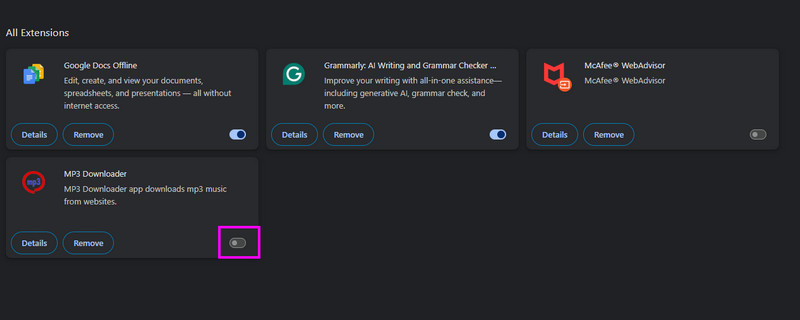
Langkah 1. Buka penyemak imbas anda dan klik pada Sambungan bahagian pada antara muka yang betul.
Langkah 2. Selepas itu, klik Urus Sambungan pilihan, dan anda akan melihat semua sambungan yang dipasang dalam penyemak imbas anda.
Langkah 3. Kini, anda boleh mula menogol sambungan untuk melumpuhkannya. Setelah selesai, anda boleh cuba menonton video di Netflix anda.
Penyelesaian 2. Kosongkan Data Penyemakan Imbas
Apabila skrin menjadi hitam pada Netflix, anda juga boleh cuba mengosongkan data penyemakan imbas pada penyemak imbas anda. Data cache dan kuki yang lapuk kadangkala boleh mengganggu penyemak imbas anda, yang mungkin menghalang penstriman video yang lancar. Untuk mengosongkan data penyemakan imbas anda, ikut kaedah di bawah.
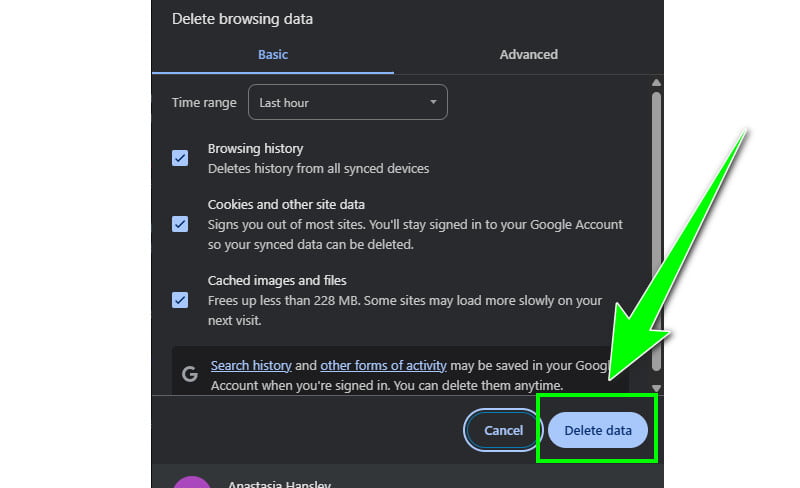
Langkah 1. Klik pilihan tiga titik daripada penyemak imbas anda dan tekan butang Padamkan Data Penyemakan Imbas.
Langkah 2. Kemudian, tandai semua kotak dan ketik Padamkan Data untuk mula mengalih keluar semua data cache dan kuki.
Dengan proses ini, anda kini boleh membetulkan isu skrin hitam pada Netflix pada komputer Mac dan Windows anda.
Bahagian 3. Bagaimana untuk Betulkan Skrin Hitam Netflix pada Android
Jika anda ingin membetulkan skrin hitam pada Netflix, anda boleh menggunakan semua kaedah yang akan kami perkenalkan dalam bahagian ini.
Kaedah 1. Kosongkan Cache Apl untuk Membetulkan Skrin Hitam pada Netflix
Jika Netflix anda tidak berfungsi dengan baik, anda mungkin mempunyai terlalu banyak cache dan data. Jika itu berlaku, penyelesaian terbaik ialah mengosongkan data dan cache pada aplikasi Tetapan anda. Untuk melakukan ini, ikut arahan mudah di bawah.
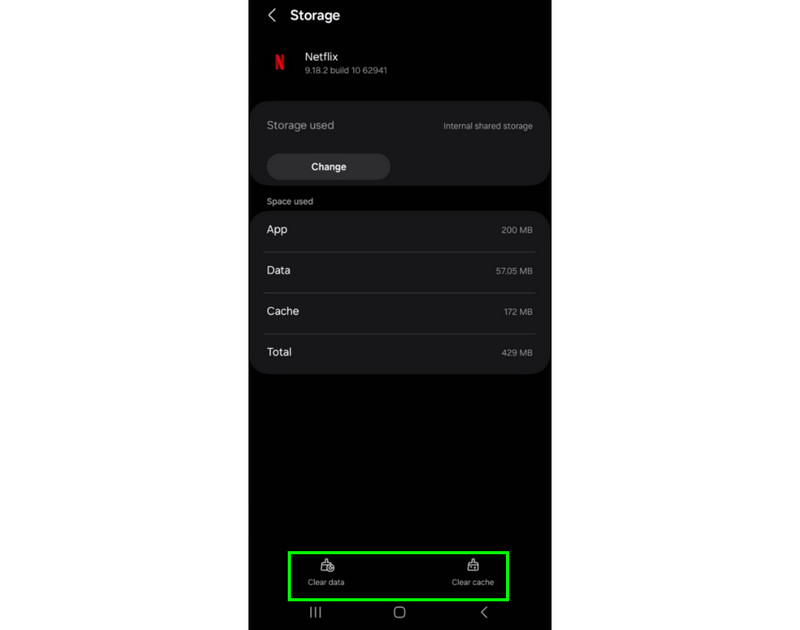
Langkah 1. Pada peranti Android anda, pergi ke Tetapan aplikasi dan navigasi ke bahagian Apl.
Langkah 2. Selepas itu, tekan Netflix aplikasi dan teruskan ke pilihan Storan.
Langkah 3. Untuk langkah terakhir, ketik Kosongkan cache dan pilihan Kosongkan Data di bawah.
Kaedah 2. Lumpuhkan Pembetulan Warna
Anda juga boleh cuba melumpuhkan ciri Pembetulan Warna dalam Tetapan anda untuk menyelesaikan isu skrin hitam pada apl Netflix anda. Untuk memulakan proses, sila ikut arahan di bawah.
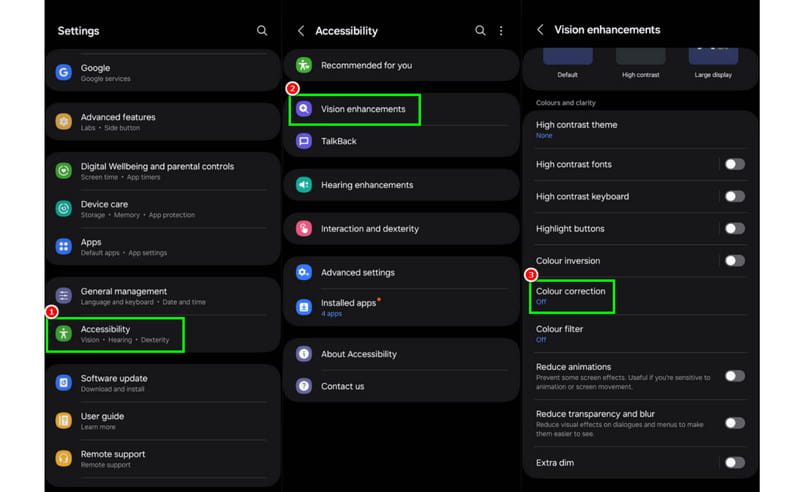
Langkah 1. Buka apl Tetapan pada peranti anda dan navigasi ke Kebolehcapaian bahagian.
Langkah 2. Seterusnya, pilih Peningkatan Penglihatan atau bahagian ciri Kebolehcapaian. Kemudian, pelbagai pilihan akan dipaparkan pada skrin anda.
Langkah 3. Akhirnya, anda kini boleh melumpuhkan Pembetulan Warna ciri pada Android anda.
Apabila menggunakan Android, anda boleh bergantung pada kaedah ini untuk menyelesaikan isu skrin hitam pada Netflix anda dengan berkesan.
Bahagian 4. Betulkan Skrin Hitam Netflix dengan Bunyi pada iPhone
Bagi pengguna iPhone, terdapat juga kaedah yang tersedia untuk menyelesaikan isu main balik video. Untuk mula menyelesaikan masalah, ikut langkah di bawah.
Kaedah 1. Tetapkan semula Apl Netflix
Menetapkan semula apl Netflix boleh membantu menyelesaikan isu dengan akaun Netflix anda. Untuk menetapkan semula apl Netflix:
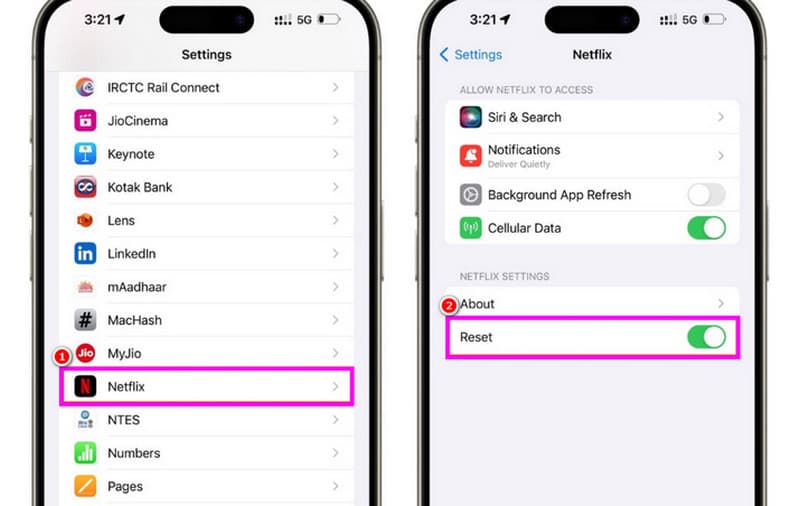
Langkah 1. Pergi ke Tetapan apl dan navigasi ke apl Netflix.
Langkah 2. Kemudian, dari bahagian Netflix, tekan butang Tetapkan semula butang.
Langkah 3. Setelah anda selesai menetapkan semula apl, anda boleh mula melancarkannya dan menikmati menonton video kegemaran anda.
Nota: Anda juga boleh menggunakan proses ini jika video iPhone tidak dimuatkan pada Netflix.
Kaedah 2. Lumpuhkan Kandungan dan Sekatan Privasi
Satu sebab yang mungkin untuk Netflix menunjukkan skrin hitam pada peranti iOS adalah berkaitan dengan sekatan kandungan dan privasi. Kadangkala, ciri yang didayakan baru-baru ini pada peranti anda mungkin mengganggu main balik video Netflix. Untuk melumpuhkan kandungan dan sekatan privasi, lihat langkah di bawah.
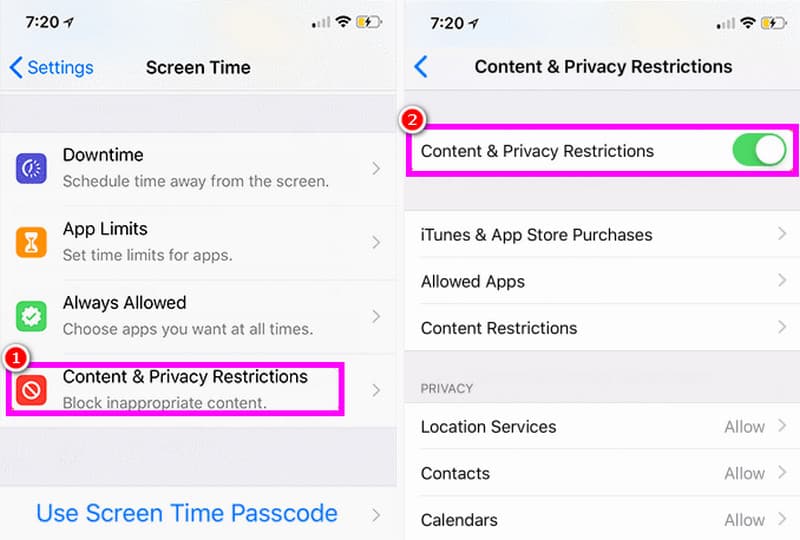
Langkah 1. Jalankan Tetapan aplikasi dan pilih pilihan Masa Skrin.
Langkah 2. Selepas itu, teruskan ke Sekatan Kandungan & Privasi pilihan.
Langkah 3. Anda kini boleh menogol Sekatan Kandungan & Privasi untuk menyelesaikan tugas. Sebaik sahaja anda telah menyelesaikan proses, mula menjalankan Netflix dan menonton video.
Terima kasih kepada prosedur ini, anda boleh menyelesaikan dengan serta-merta isu main balik video pada iPhone anda. Oleh itu, bergantung pada bahagian ini untuk mencapai objektif utama anda.
Bahagian 5. Bonus: Cara Terbaik untuk Membaiki Video Netflix yang Rosak pada Desktop
Adakah anda memuat turun video Netflix, dan adakah ia menjadi rosak? Kemudian anda tidak boleh memainkannya pada pemain multimedia anda. Tetapi jika anda ingin membaiki video Netflix, kami mengesyorkan menggunakan Pembetulan Video Vidmore . Ini adalah perisian pembaikan video yang mengagumkan yang mampu membetulkan pelbagai ralat video. Apa yang kami sukai di sini ialah ia mempunyai reka bentuk yang komprehensif, ciri menarik dan proses pembaikan video yang tidak menyusahkan. Apa yang menjadikannya lebih berkuasa ialah program ini membenarkan anda menambah sampel video. Dengan itu, anda boleh memastikan video Netflix yang rosak dibaiki selepas proses itu. Akhir sekali, anda boleh menggunakan perisian ini pada kedua-dua Mac dan Windows, menjadikannya mudah.
Lagi Ciri
● Ia menyokong teknologi kecerdasan buatan (AI) untuk prosedur yang lebih baik.
● Perisian ini boleh menyokong pelbagai format video input.
● Program ini boleh memberi anda peleraian video, kadar bit dan parameter lain yang lebih baik.
● Ia mempunyai antara muka pengguna yang komprehensif dan menarik.
Anda kini boleh menyemak langkah mudah di bawah untuk mula membetulkan Video Netflix yang rosak.
Langkah 1. Klik butang Muat Turun di bawah untuk mengakses Pembetulan Video Vidmore program pada desktop anda.
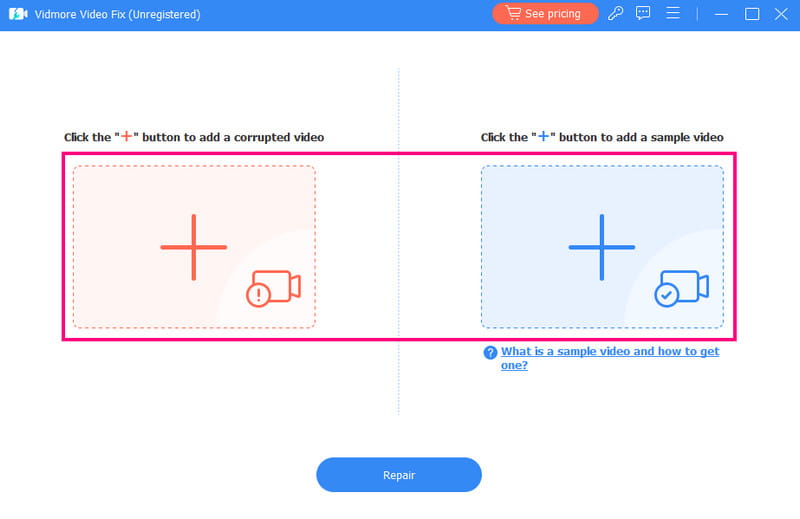
Langkah 2. Untuk proses seterusnya, tambahkan video Netflix yang rosak dengan menekan butang Tambah Merah pilihan. Kemudian, anda boleh menambah sampel video menggunakan simbol Blue Plus.
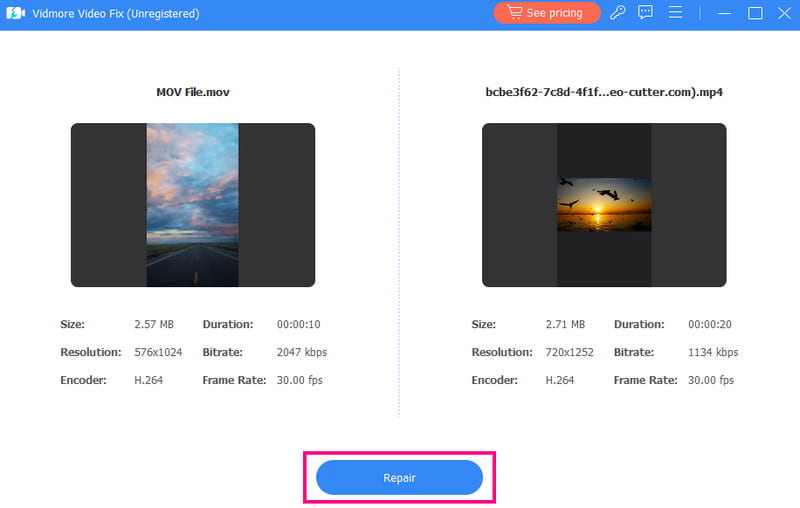
Langkah 3. Ketik Pembaikan pilihan di bawah untuk mula membaiki video Netflix anda yang rosak. Selepas itu, untuk menyemak video, klik pilihan Pratonton.
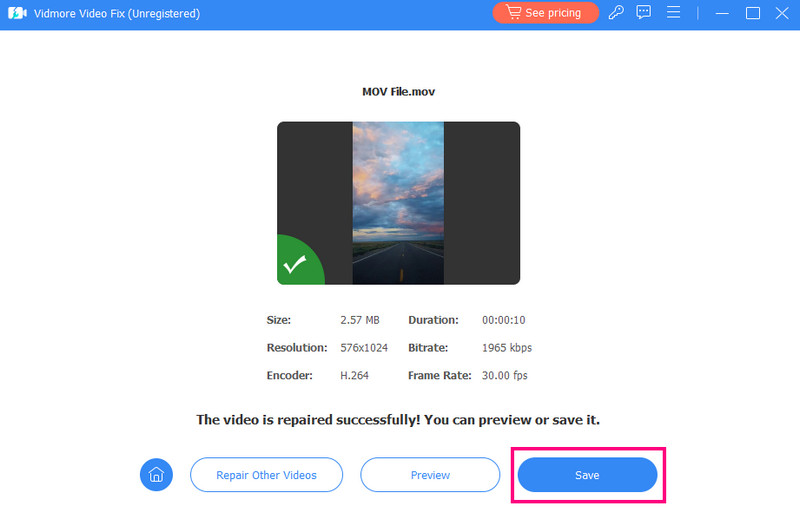
Langkah 4. Sekarang, anda boleh klik Jimat di bawah untuk akhirnya menyimpan video Netflix anda pada komputer anda.
Prosedur ini sesuai untuk membaiki video yang rosak atau rosak pada komputer Mac atau Windows anda. Selain itu, program ini juga boleh membantu anda membetulkan pelbagai ralat video, sebagai tambahan kepada fail yang rosak. Anda boleh membetulkan video yang lambat, goyah, kabur, Ralat 0xc1010103 dan banyak lagi. Anda juga boleh menggunakan perisian sebagai anda Pembetul MP4, menjadikannya lebih berkuasa.
Kesimpulannya
Jika anda mahukan cara terbaik untuk membaiki skrin hitam Netflix dengan isu bunyi, anda boleh menyemak siaran ini. Ia menggariskan semua prosedur yang boleh anda ikuti untuk menyelesaikan masalah menggunakan peranti Mac, Windows, iPhone dan Android anda. Selain itu, jika anda mempunyai video Netflix yang rosak, kami cadangkan menggunakan Vidmore Video Fix. Program ini sesuai jika anda suka membetulkan video yang rosak dan tidak boleh dimainkan dengan kualiti video yang luar biasa. Oleh itu, bergantung pada siaran ini dan capai hasil yang anda inginkan.