Kaedah Terbaik dan Percuma untuk Merakam TV Secara Langsung [2026 Dikemas kini]
Merakam siaran langsung TV adalah tugas yang mudah apabila menggunakan Windows dan Mac. Dengan alatan yang betul, anda boleh merakam filem, acara sukan, rancangan kegemaran anda atau menyiarkan terus ke peranti anda untuk tontonan kemudian. Dalam panduan ini, kami akan membimbing anda melalui kaedah terbaik yang boleh anda ikuti untuk merakam TV secara langsung dengan berkesan. Anda juga akan mendapat lebih banyak idea tentang cara memilih perakam TV yang paling andal yang boleh membantu anda mencapai objektif utama anda. Oleh itu, baca semua yang ada dalam panduan ini dan dapatkan lebih banyak pandangan tentang topik tersebut.

KANDUNGAN HALAMAN
- Bahagian 1. Cara Memilih Perakam Siaran Langsung TV
- Bahagian 2. Kaedah Terbaik untuk Merakam TV Secara Langsung pada Mac/Windows
- Bahagian 3. Kaedah Percuma untuk Merakam TV Secara Langsung pada Mac/Windows
- Bahagian 4. Kaedah Percuma untuk Merakam TV Secara Langsung pada Mac
- Bahagian 5. Soalan Lazim tentang Rakam TV Langsung
Bahagian 1. Cara Memilih Perakam Siaran Langsung TV
Adakah anda ingin belajar cara memilih perakam siaran langsung TV terbaik? Kemudian, anda boleh terus ke bahagian ini.
Keserasian
Apabila memilih perakam terbaik, sentiasa pastikan perisian tersebut serasi dengan pelbagai platform, seperti Windows dan Mac. Dengan cara ini, anda tidak perlu mencari program berasingan apabila menggunakan sistem lain.
Pilihan Kualiti Rakaman
Satu lagi perkara yang perlu anda pertimbangkan ialah pilihan kualiti program. Sentiasa cari perakam yang membolehkan anda melaraskan kadar bit dan resolusi. Ia merupakan proses yang ideal jika anda ingin mengimbangi kualiti video dengan ruang storan. Rakaman definisi tinggi sesuai untuk sukan dan filem, manakala tetapan rendah boleh menjimatkan ruang storan.
Sokongan Format Fail dan Main Semula
Pilih perakam yang boleh menyimpan rakaman TV dalam pelbagai format, seperti MP4 dan MKV. Ia sesuai jika anda ingin memainkan video anda pada pelbagai platform dan pemain media.
Kemudahan Penggunaan dan Antara Muka
Salah satu faktor terpenting yang mesti anda pertimbangkan ialah susun atur utama perakam. Pastikan proses rakaman adalah mudah dan lancar. Dengan cara ini, tidak kira sama ada anda seorang pemula atau pengguna mahir, mengendalikan perakam akan menjadi tugas yang mudah.
Ciri Penyuntingan Tambahan
Perakam siaran langsung TV boleh menawarkan alat penyuntingan asas, seperti pemangkas, perapi, kesan dan banyak lagi. Ia sesuai jika anda ingin memberikan sentuhan ringkas pada video yang dirakam sebelum proses penyimpanan terakhir.
Anda boleh menyemak jadual perbandingan di bawah dan melihat perakam siaran langsung TV paling andal yang boleh anda kendalikan.
| Perakam Langsung TV | Perakam Skrin Vidmore | Studio OBS | Pemain QuickTime |
| Terbaik Untuk | Pengguna pemula dan mahir | Pengguna dan penstrim lanjutan | Pengguna Mac memerlukan rakaman asas |
| Ciri-ciri utama | Rakam TV langsung, skrin, audio, kamera web Rakaman berjadual Tetapan fleksibel | Peralihan Adegan, pencampuran audio dan pemalam percuma & sumber terbuka Integrasi penstriman langsung | Prapasang pada macOS Rakaman skrin dan audio yang mudah Ringan dan stabil |
| Kemudahan penggunaan | Sangat mesra pengguna dengan antara muka yang bersih; persediaan minimum diperlukan. | Keluk pembelajaran yang lebih curam; berkuasa tetapi memerlukan konfigurasi | Amat mudah digunakan; ciri-ciri terhad berbanding perakam khusus. |
| Keserasian | Windows dan Mac | Windows dan Mac | Mac |
| Format yang disokong | MP4, WMV, MOV, AVI, GIF, MP3, AAC, M4A | MP4, MKV, FLV, TS, MOV | MOV (lalai), boleh dieksport ke MP4 melalui penukaran |
Bahagian 2. Kaedah Terbaik untuk Merakam TV Secara Langsung pada Mac/Windows
Bagaimanakah anda merakam TV secara langsung pada PC (Windows) dan Mac anda? Jika anda sedang mencari perakam luar biasa yang boleh menawarkan kaedah terbaik, kami cadangkan anda menggunakan Perakam Skrin VidmorePerakam ini sesuai untuk merakam siaran langsung TV kerana ia boleh memberikan anda semua ciri yang diperlukan. Anda boleh merakam kandungan dengan kualiti terbaik dan menyimpannya ke format pilihan anda, seperti MP4, MKV, AVI, FLV, MOV, WMV dan banyak lagi. Ia juga mempunyai antara muka pengguna yang mudah dan sesuai untuk pengguna bukan profesional. Selain itu, anda juga boleh merakam audio daripada siaran langsung TV. Dengan itu, anda boleh merakam video dan bunyi, membolehkan anda mendapatkan kandungan penuh tanpa sebarang masalah. Bahagian terbaik di sini ialah anda juga boleh memasukkan dan merakam kamera web anda semasa menonton, membolehkan anda memberi komen semasa proses tersebut. Oleh itu, jika anda memerlukan perakam siaran langsung TV terbaik, adalah lebih baik untuk menggunakan program ini.
Lagi Ciri
- • Perakam boleh merakam skrin dengan lancar.
- • Ia boleh merakam pelbagai kandungan seperti permainan, kamera, tetingkap, tab dan banyak lagi.
- • Program ini boleh menawarkan pelbagai fungsi penyuntingan, seperti pemangkas, perapi, penukar, kesan, dsb.
- • Ia boleh menawarkan ciri Snapshot untuk mengambil tangkapan skrin semasa main balik.
Untuk mula merakam rancangan TV Langsung anda, lihat arahan terperinci di bawah.
Langkah 1. Muat turun Vidmore Perakam Skrin pada Mac atau Windows anda. Selepas itu, mulakan pelancaran perakam untuk memulakan proses.
Langkah 2. Dari susun atur, teruskan ke Perakam Skrin ciri ini dan mula menyediakan rakaman anda. Anda boleh memilih antara pilihan Penuh dan Tersuai, sama ada anda ingin merakam keseluruhan skrin atau kawasan skrin tertentu.
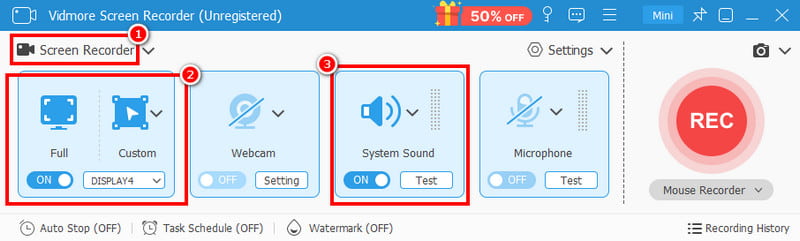
Anda juga boleh menghidupkan Bunyi Sistem pilihan untuk merakam audio daripada siaran langsung TV.
Langkah 3. Sekarang, ketik REC butang untuk memulakan proses rakaman. Selepas undur 3 saat itu, rakaman akan bermula. Dengan itu, anda boleh meneruskan ke rancangan TV di skrin anda.
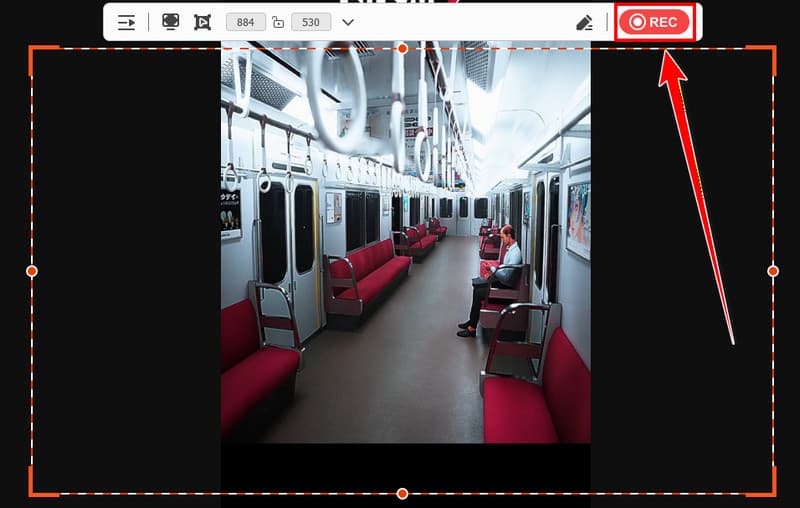
Ketik Berhenti untuk menyelesaikan proses rakaman.
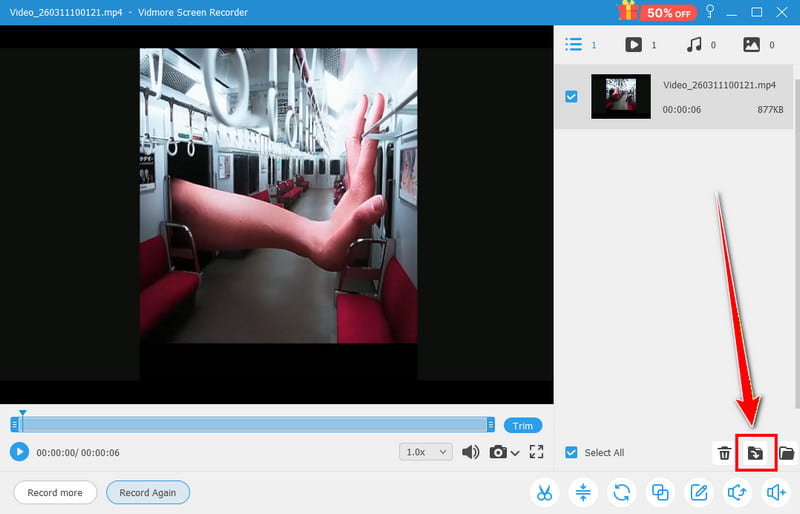
Langkah 4. Sebaik sahaja pratonton dipaparkan, anda boleh mengetik butang 'Main' untuk menyemak rakaman. Jika anda berpuas hati dengan hasilnya, tekan Eksport butang di bawah.
Bahagian 3. Kaedah Percuma untuk Merakam TV Secara Langsung pada Mac/Windows
Bagaimana untuk merakam siaran langsung TV di YouTube TV? Jika anda ingin merakam rancangan TV langsung anda atau sebarang kandungan secara percuma, kami mengesyorkan anda menggunakan Studio OBS. Ini perakam skrin sumber terbuka sangat sesuai jika anda ingin merakam sebarang kandungan pada Windows atau Mac anda. Tambahan pula, perakam ini mempunyai antara muka pengguna yang komprehensif, menjadikannya sesuai untuk semua pengguna. Bahagian terbaik di sini ialah anda boleh mencantikkan video dengan menggunakan pelbagai kesan daripada platform. Anda boleh mengakses kekunci kroma, kelewatan pemaparan, pembetulan warna dan banyak lagi. Anda juga boleh merakam audio dan melaraskan tetapan audio berdasarkan output pilihan anda. Dengan itu, OBS sesuai untuk merakam audio dan video anda dengan lancar.
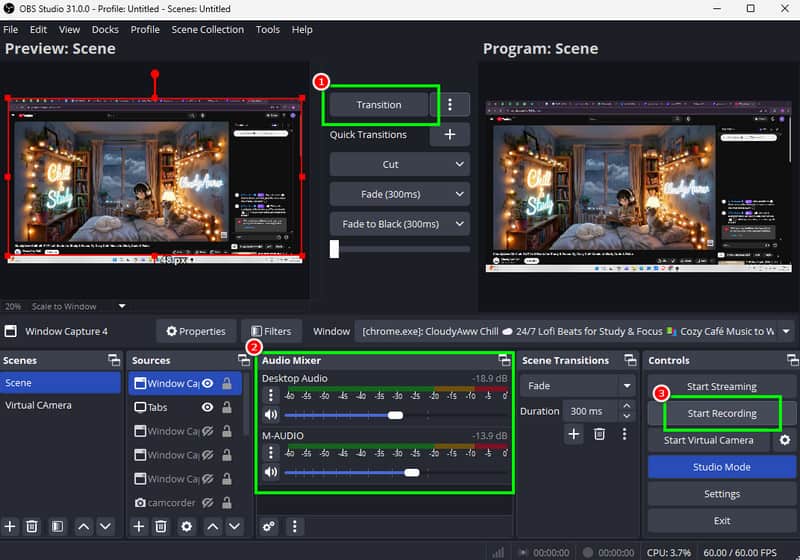
Kelebihan:
- Program ini adalah 100% percuma, menjadikannya sesuai untuk semua pengguna.
- Ia boleh menawarkan pelbagai fungsi penyuntingan untuk meningkatkan penampilan keseluruhan video.
- Perisian ini membolehkan pengguna menambah pelbagai sumber untuk proses rakaman yang berkesan.
- Ia boleh merakam pelbagai kandungan, seperti permainan, webinar, video, kamera web dan banyak lagi.
- Ia mudah untuk diakses.
Keburukan:
- Sebahagian daripada ciri penyuntingan sukar dicari.
- Perisian ini memerlukan banyak sumber, jadi anda mesti mempunyai ruang storan yang mencukupi.
Bahagian 4. Kaedah Percuma untuk Merakam TV Secara Langsung pada Mac
Adakah anda pengguna Mac dan ingin merakam rancangan TV secara langsung dengan berkesan? Dalam hal ini, alat ideal yang boleh anda gunakan ialah Pemain QuickTimePemain media ini bukan sahaja berguna untuk memainkan fail media. Ia juga mempunyai ciri rakaman, yang membolehkan anda merakam dan merakam pelbagai kandungan dari skrin anda, termasuk rancangan TV secara langsung. Memandangkan perisian ini terbina dalam, tiada proses pemasangan diperlukan. Apa yang kami sukai di sini ialah proses rakaman TV secara langsung adalah mudah kerana antara muka utamanya kemas dan komprehensif. Selain itu, ia juga boleh menawarkan alat penyuntingan asas. Anda boleh memangkas, memisahkan, memutar dan menggabungkan kandungan yang ditangkap, membolehkan anda menambah baik video anda.
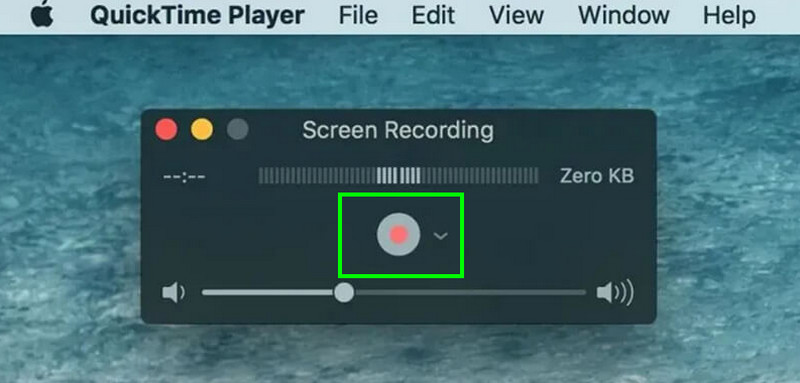
Kelebihan:
- Antara muka utama perakam mudah difahami.
- Perakam boleh berjalan lancar tanpa sumber sistem yang banyak.
- Ia berguna untuk rakaman segera bagi strim langsung dan siaran.
Keburukan:
- Program ini tidak dapat menawarkan ciri penjadualan.
- Ia hanya boleh menawarkan beberapa ciri penyuntingan untuk menambah baik kandungan yang ditangkap.
- Perakam hanya boleh diakses oleh komputer Mac.
Bahagian 5. Soalan Lazim tentang Rakam TV Langsung
Bolehkah saya menjadualkan rakaman secara automatik?
Jika anda menggunakan perakam dengan ciri penjadualan, maka anda boleh menjadualkan rakaman anda dengan berkesan. Untuk menjadualkan rakaman, anda boleh mengakses Vidmore Screen Recorder kerana ia adalah antara perakam yang boleh anda gunakan untuk mengakses ciri penjadualan.
Adakah merakam siaran langsung adalah haram?
Ia bergantung pada tujuan anda. Jika anda hanya ingin merakam strim langsung untuk menontonnya berulang kali, tidak mengapa. Walau bagaimanapun, jika anda akan menyiarkannya tanpa persetujuan pemiliknya, ini akan dianggap menyalahi undang-undang.
Perakam manakah yang sesuai untuk pemula?
Jika anda mahukan perakam yang mudah digunakan, kami cadangkan anda menggunakan Perakam Skrin Vidmore. Dengan perisian ini, anda boleh mengakses semua ciri dengan mudah. Anda juga boleh merakam sebarang kandungan dari skrin anda tanpa sebarang masalah, menjadikannya sesuai untuk pengguna bukan profesional.
Kesimpulannya
Baiklah, begitulah! Jika anda mahu rakam siaran langsung TV tunjukkan, anda boleh menggunakan tutorial ini untuk mendapatkan semua kaedah yang anda perlukan. Anda juga telah menemui cara memilih perakam terbaik. Selain itu, jika anda mahukan perakam langsung TV yang luar biasa yang boleh menawarkan proses rakaman yang mudah, sila akses Vidmore Screen Recorder. Program ini membolehkan anda merakam/menangkap skrin anda dengan kualiti video dan audio terbaik, yang menjadikannya perakam yang hebat untuk pengguna.