Beste videooppskalere: Oppskaler videoer opptil 4K og 8K
Hva er de beste videooppskalereVel, videooppskalere kan spille en viktig rolle i å forbedre kvaliteten på videoene dine. Med disse verktøyene kan du sikre utmerket videoavspilling. Det beste med disse verktøyene er at de kan forbedre videofarger, overflater og andre parametere. Du kan til og med lagre videoene dine i ditt foretrukne videoformat. Men med mange videoforbedringsprogrammer der ute, kan det være forvirrende å velge ett. I så fall er vi her for å anbefale alle de beste verktøyene du kan bruke på enheten din, inkludert funksjoner, fordeler, ulemper og en veiledning for å forbedre videoene dine. Les derfor her og utforsk mer om det beste verktøyet for oppskalering av videoer.

SIDEINNHOLD
Del 1. Vidmore Video Enhancer
Hvis du leter etter de beste videooppskalererne som kan hjelpe deg med å oppskalere videoene dine opp til 4K, er det ingen tvil om at Vidmore Video Enhancer er det beste valget. Med sin AI-drevne teknologi og ulike videoforbedringsmodeller kan du sikre at du oppnår resultatet du trenger. Dette programmet lar deg også navigere i alle funksjonene jevnt, takket være det enkle brukergrensesnittet. Det støtter også ulike oppløsningsalternativer, inkludert 720p, 100%, 200% og 400%. Du kan til og med bruke Tilpasset funksjon for å tilpasse og angi ønsket oppløsning for videoene dine. Så hvis du trenger en eksepsjonell videoforbedring, trenger du ikke lete lenger enn Vidmore Video Enhancer.
Nøkkelegenskaper
- Programvaren har en jevn og rask videooppskaleringsprosess.
- Den kan støtte forskjellige input- og output-formater.
- Programmet kan håndtere ulike videotyper, som vlogger, anime, dokumentarer og mer.
- Forhåndsvisningsfunksjonen er tilgjengelig.
Du kan følge trinnene nedenfor for å begynne å oppskalere videoene dine ved hjelp av den beste programvaren for videooppskalering.
Trinn 1. nedlasting Vidmore Video Enhancer på skrivebordet ditt. Du kan bruke knappene nedenfor for å få tilgang til videooppskalereren umiddelbart. Kjør den deretter for å starte prosessen.
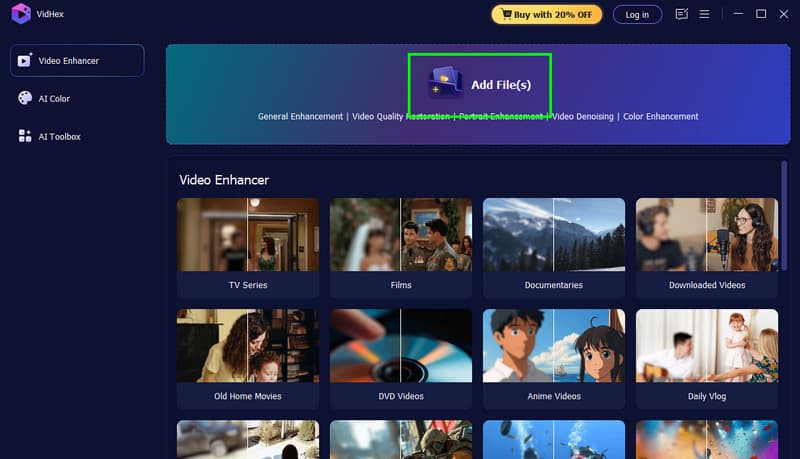
Steg 2. Slå den Legg til filer knappen ovenfor for å begynne å sette inn videoen. Siden programmet støtter batch-oppskalering, kan du legge til flere videoer samtidig.
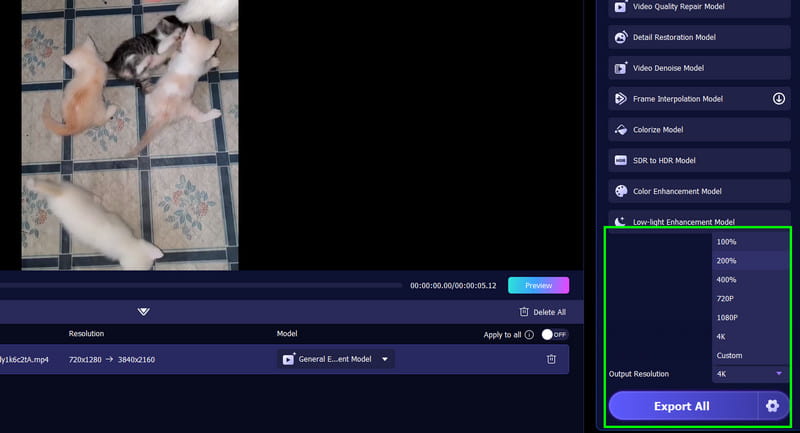
Trinn 3. Nå, naviger til Utgangsoppløsning seksjonen og velg din foretrukne videooppløsning. Du kan oppskalere videoene dine opp til 4K.
Trinn 4. Sjekk videoen ved å klikke på Forhåndsvisning-funksjonen. Når du er fornøyd, kan du lagre videoen ved å klikke på Eksporter alle knapp.
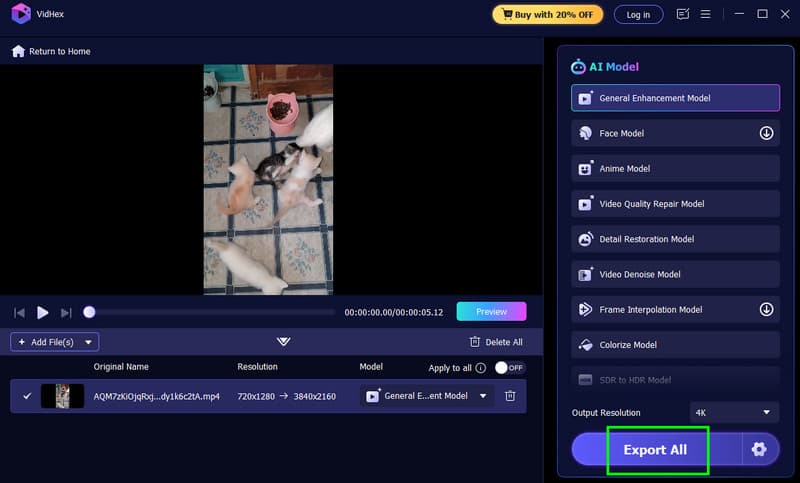
Med denne prosessen kan du sikre at du får den beste oppløsningen for videoene dine. Det som gjør denne programvaren pålitelig er at den kan gi deg alle nødvendige funksjoner. Den har også et enkelt brukergrensesnitt, slik at du kan skalere videoer jevnt. Bruk derfor dette programmet og få ønsket resultat.
Del 2. VideoProc Converter AI
Et annet AI-drevet verktøy du kan stole på for å effektivt oppskalere videoene dine er VideoProc Converter AIDette programmet lar deg velge din foretrukne videooppløsning, for eksempel 1080p, 2K og 4K. Det vi liker med dette verktøyet er at det har et enkelt oppsett for en smidig prosess. Du kan også sette inn videoer i forskjellige formater, slik at du unngår kompatibilitetsproblemer. I tillegg kan du også justere forskjellige parametere underveis. Du kan endre lyd- og videokodeken, kvalitetsnivået og mer. Den eneste ulempen her er at det er tider der oppskaleringsprosessen tar lang tid. Du må også skaffe deg den betalte versjonen hvis du vil ha tilgang til de generelle funksjonene. Men når det gjelder oppskalering av videoer, sørger VideoProc Converter AI for å gi deg et utmerket resultat.
Nøkkelegenskaper
- Programvarens AI Super Resolution-funksjon kan gi deg en jevn oppskaleringsprosess.
- Programmet kan tilby sin egen videostøyfjerning og -fjerning.
- Den kan tilby et enklere brukergrensesnitt.
For å bruke denne beste AI-videooppskaleren, følg instruksjonene nedenfor.
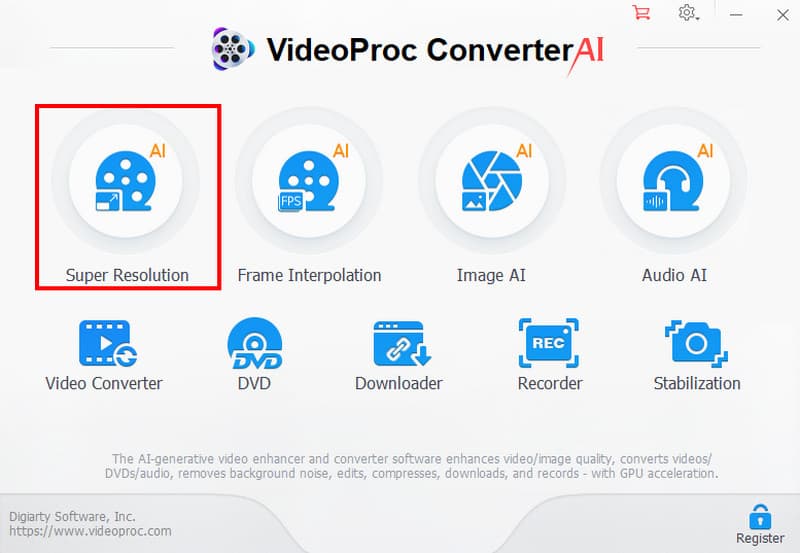
Trinn 1. Last ned og installer VideoProc Converter AI på datamaskinen din. Kjør den deretter og velg Super Resolution-funksjonen.
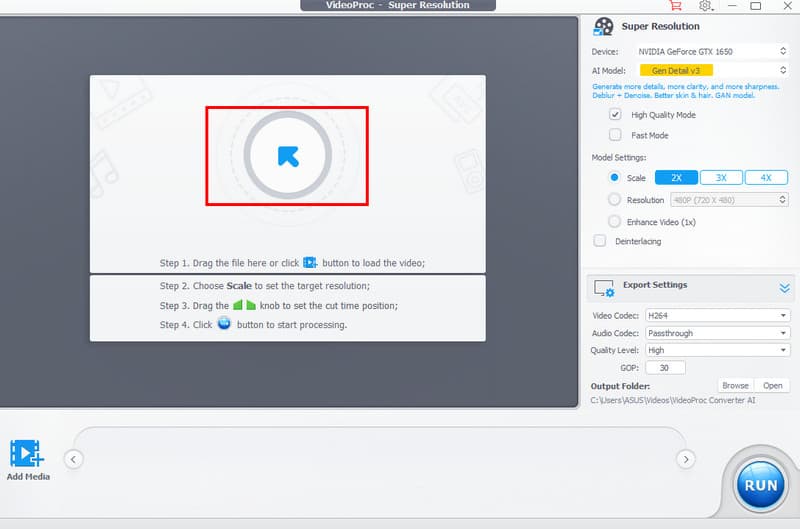
Steg 2. Klikk deretter på Pil eller I tillegg til -knappen for å legge til videoen du vil oppskalere.
Trinn 3. Du kan gå videre til Vedtak seksjonen og velg ønsket oppløsning. Når du er ferdig, trykker du på Løpe -knappen for å starte oppskalering av videoen.
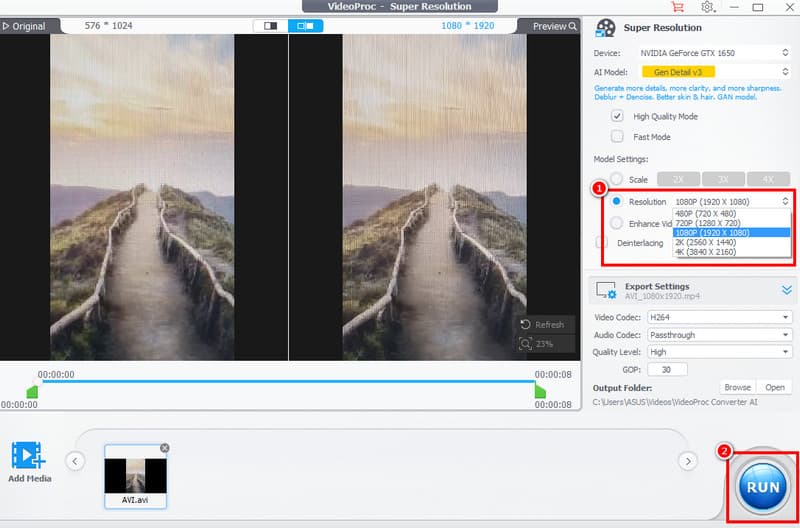
Takket være denne prosedyren kan du effektivt oppskalere videoene dine. Du kan til og med få den beste oppløsningen for bedre videoavspilling. Stol derfor på denne programvaren og få ønsket resultat.
Del 3. UniFab ansiktsforbedring AI
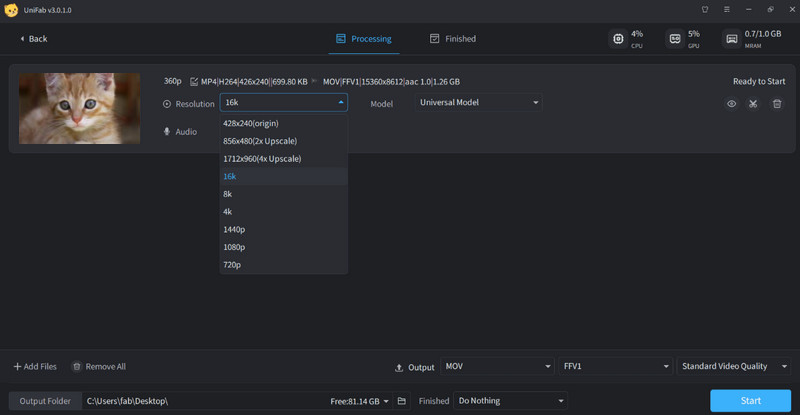
UniFab ansiktsforsterker AI er som å ha en digital skjønnhetsspesialist til videoene dine. Den oppskalerer ikke bare favorittvideoene dine. Den puster liv tilbake i ansikter ved å skjerpe øynene, glatte ut huden og gjenopprette de subtile detaljene som får uttrykk til å føles ekte. Med sin kraftige 2x til 4x oppløsningsøkning konverterer den klipp av lav kvalitet til skarpe, naturlige bilder. Den kan til og med tilby forskjellige funksjoner, som SDR-til-HDR-konvertering, fjerning av interlacing og støyreduksjon, som er perfekte for å polere hele bildet slik at alt ser friskt og moderne ut.
Nøkkelegenskaper
- Verktøyet kan tilby en smidig videooppsamplingsprosess.
- Programmet kan fjerne uskarpheter i videoer samtidig som kvaliteten opprettholdes.
- Den støtter konverteringsfunksjonen for SDR til HDR.
Fordeler:
- Verktøyets oppskaleringsprosess er rask.
- Programvarens oppsett er enkelt å forstå.
- Den kan lagre video i forskjellige formater.
Ulemper:
- Verktøyet har færre tilpasningsfunksjoner.
- Du må ha tilgang til den betalte versjonen for å få tilgang til de avanserte funksjonene.
Del 4. HitPaw videoforbedring
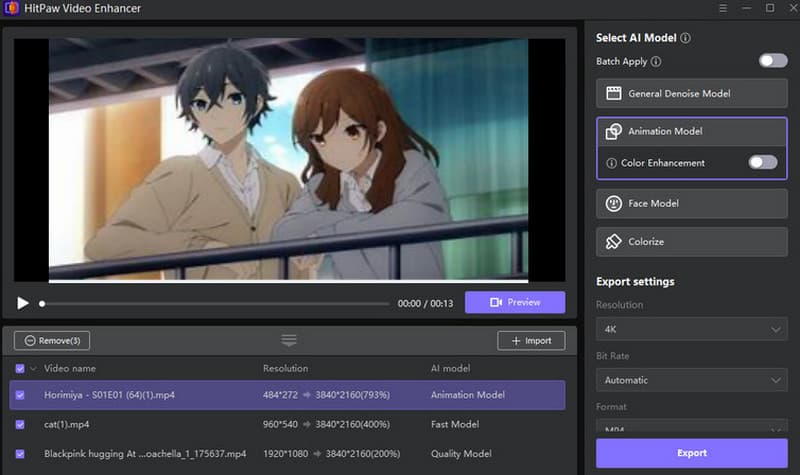
Når det gjelder enkelhet, HitPaw Video Enhancer er det beste alternativet. Dette verktøyet kan tilby deg et enkelt brukergrensesnitt med en rask oppskaleringsprosess. Det vi liker her er at du kan håndtere flere videoer og skalere dem basert på dine behov. Du kan fargelegge videoen, fjerne støy og bruke en ansiktsforsterker. Det kan også gi deg en smidig eksportprosess, noe som gjør det til et bemerkelsesverdig program.
Nøkkelegenskaper
- Den støtter en oppskaleringsprosess med ett klikk.
- Videostøydemperen er tilgjengelig.
- Det kan tilby en rask og smidig eksportprosess.
Fordeler:
- Videooppskalereren har et enkelt brukergrensesnitt.
- Den lar deg velge ønsket utdataformat.
- Det er enkelt å få tilgang til programvaren.
Ulemper:
- Den mangler avanserte funksjoner.
- Gratisversjonen har diverse begrensninger.
Del 5. Topaz Video AI
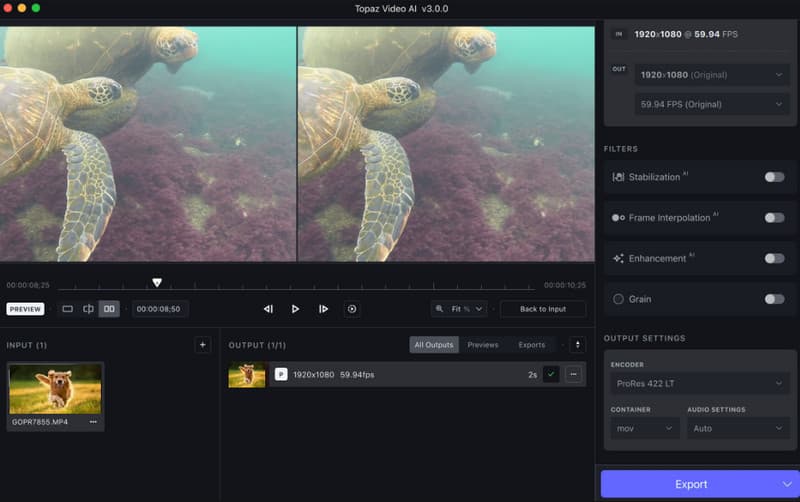
Topaz Video AI er som en mesterhåndverker for favorittvideoen din. Denne programvaren er ikke bare for enkel oppskalering. Den gjenoppbygger omhyggelig hvert bilde med filmatisk presisjon. Enten du gjenoppliver gammel video eller forbereder profesjonelt innhold, kan den forvandle kornete klipp til skarp HD-, 4K- eller til og med 8K-grafikk som føles helt ny. Med sitt brede utvalg av AI-modeller jevner den ut bevegelse, stabiliserer ustødige videoer og eliminerer støy uten å ofre detaljer, nesten som om den puster nytt liv i videoen din.
Nøkkelegenskaper
- Programmet kan tilby en rekke AI-modeller for oppskalering av videoer.
- Videostabilisator er tilgjengelig.
- Den har en rask oppskaleringsprosess.
Fordeler:
- Verktøyet sikrer et profesjonelt resultat.
- Den er perfekt for filmprosjekter og videorestaurering.
- Programmets hovedoppsett er omfattende.
Ulemper:
- Programmet er ressurskrevende.
- Noen av funksjonene er vanskelige å navigere i.
Del 6. Sammenligning av de beste videooppskalererne
Se sammenligningstabellen nedenfor for å få mer innsikt i de beste AI-videooppskalererne.
| Videooppskalere | Maksimal utgangsoppløsning | AI-modeller / Fokus | Brukervennlighet | Kostnadsmodell | Best for |
| Vidmore Video Enhancer | Opptil 4K | Generell forbedring, støyfjerning, farge- og lysstyrkeoptimalisering | Veldig enkelt | Abonnementsbasert | Daglige brukere som ønsker rask oppskalering av høy kvalitet |
| VideoProc Converter AI | Opptil 4K | AI Super Resolution, støydemper, slørfjerning | Lett | Abonnementsbasert | Brukere som også trenger konvertering og grunnleggende redigering |
| UniFab ansiktsforsterker AI | 2x–4x oppskalering | Ansiktsforbedring, SDR til HDR, deinterlacing | Lett | Abonnementsbasert | Portrett- og ansiktsfokuserte videoer |
| HitPaw Video Enhancer | Opptil 4K | Oppskalering, støyfjerning og fargelegging med ett klikk | Veldig enkelt | Abonnementsbasert | Nybegynnere som ønsker forbedring med ett klikk |
| Topaz Video AI | Opptil 8K | Flere AI-modeller for detaljer, stabilisering og støyfjerning | Medium | Abonnementsbasert | Profesjonell restaurering og filmprosjekter |
Del 7. Vanlige spørsmål om beste videooppskaler
Trenger jeg en kraftig datamaskin for å kjøre videooppskalere?
Det avhenger av verktøyet du bruker. Det finnes noen lette videooppskalere du kan bruke på datamaskinen din med lav spesifikasjon for å forbedre videoer. Hvis du foretrekker å bruke en ressurskrevende videooppskaler, må du imidlertid sørge for at du bruker en kraftig stasjonær datamaskin.
Hva er den beste videooppskaleren?
Hvis du ønsker en utmerket videooppskaler, anbefaler vi at du bruker Vidmore Video Enhancer. Denne programvaren kan tilby alle funksjonene du trenger. Den har også et enkelt brukergrensesnitt, noe som gjør den til et ideelt verktøy for alle brukere.
Hvorfor trenger du en videooppskaler?
Vel, du trenger en videooppskaler hvis du har å gjøre med videoer av lav kvalitet. Verktøyet er perfekt for å forbedre oppløsningen på videoen din, noe som kan føre til bedre videoavspilling.
Konklusjon
Takket være disse beste videooppskalere, kan du nå få en bedre versjon av favorittvideoene dine. Med det kan du bruke alle de anbefalte programmene i dette innlegget og begynne å oppskalere videoene dine. I tillegg, hvis du fortsatt er usikker på hvilket verktøy du skal bruke, foreslår vi at du bruker Vidmore Video Enhancer. Med dette programmet kan du oppnå ønsket videoutgang.