









Slik lager du en boomerangvideo: På plattform, iPhone og datamaskin
Hvis du vil at arbeidet ditt skal fange seernes oppmerksomhet med en gang, trenger du kanskje et spesielt avspillingsformat – som boomerangvideoen vi diskuterer i dag.
Disse korte videoene går i loop frem og tilbake, og skaper en effekt som er kraftig nok til å få seerne til å stoppe opp, klikke og utforske videre. Hvis du noen gang har kommet over en, vet du hvilken effekt den har.
Vil du prøve å lage en av disse avhengighetsskapende videoene selv? Da er dette hvordan lage en boomerangvideo Denne guiden er absolutt et must å lese. Den dekker metoder for å produsere videoer optimalisert for ulike kortformatplattformer. For de som ikke er kjent med boomerangvideoer, gir vi også detaljerte forklaringer av konseptet.

SIDEINNHOLD
Del 1. Hva er Boomerang-video
Du ser kanskje ofte boomerangvideoer på sosiale medier, men du har kanskje ikke en klar forståelse av hva dette formatet innebærer. Før vi dykker ned i det, la oss først utforske det spesifikke konseptet og hvordan det fungerer.
En boomerangvideo er et veldig kort videoformat som går i loop. Den varer vanligvis bare noen få sekunder, og spiller av en animasjon fremover én gang, deretter bakover én gang, og gjentar seg i en loop.
Hvorfor elsker vi looping-øyeblikk
Dette skaper illusjonen av en handling som spretter frem og tilbake. Disse videoene er fartsfylte og dynamiske, noe som gjør dem perfekte for å fange et enkelt øyeblikk eller en handling – som et hopp, et blunk, et smil eller en vinking.
Denne trenden ble først populær på Instagram før den spredte seg til andre plattformer.
Den gode nyheten er at det ikke er vanskelig å lage en boomerangvideo. Med de riktige verktøyene og teknikkene kan du lage en på få minutter.
Ulike boomerangtyper og -formater
Den mest klassiske boomerangvideoen tar opp noen få sekunder med opptak som automatisk spilles av forover og bakover i loop. Den lette rytmen gjør den perfekt for å fange naturlige øyeblikk.
Den andre typen er akselerert boomerang-video. Denne stilen legger vekt på å øke avspillingshastigheten for å skape en mer slagkraftig visuell effekt. Den fungerer best for innhold med sterk rytme, for eksempel dans eller sport.
I tillegg finnes det boomerangvideoer i sakte film. Denne typen reduserer avspillingshastigheten for å fremheve atmosfæren og detaljene i en handling, for eksempel hår som flagrer i vinden eller snøflak som driver ned.
Vanligvis bruker boomerangvideoer MP4-formatet. Dette formatet tilbyr bred kompatibilitet og fungerer sømløst på tvers av alle plattformer.
Del 2. Hvordan lage en boomerangvideo
Greit, på tide å komme i gang. Nå skal vi vise deg hvordan du lager en boomerang av en video på Instagram, TikTok og iPhone, og vi anbefaler også det beste verktøyet for videooppretting og -redigering for deg.
Vidmore Video Converter
Først anbefaler vi den mest pålitelige og kompatible boomerang-videoprodusenten: Vidmore Video Converter.
Denne programvaren utmerker seg på videokonvertering, redigering og forbedring. I verktøykassen finner du enkelt Video Reverser-verktøyet. Det er spesielt utviklet for å reversere videoklipp. Kombiner denne funksjonen med Vidmore Video Converters videotrimmings- og sammenslåingsfunksjoner, og du kan enkelt lage en sekvens der videoen spilles av forover først, deretter bakover – perfekt for å lage boomerangvideoer.
Du trenger ikke å bekymre deg for formatkompatibilitet. Vidmore Video Converter støtter nesten alle populære videoformater, slik at du kan lagre kreasjonene dine i alle formater og overføre dem til forskjellige plattformer.
Hovedtrekkene
- • Støtter konvertering mellom over 200 formater for video-, lyd- og bildefiler.
- • Omfattende funksjoner for trimming, sammenslåing, beskjæring og komprimering av videoer.
- • En allsidig verktøykasse med diverse funksjoner, inkludert videoreversering.
- • Lag fotokollasjer og musikkvideoer.
La oss nå utforske hvordan du lager en boomerang fra en eksisterende video ved hjelp av Vidmore Video Converter.
Trinn 1. Last ned og installer Vidmore Video Converter på datamaskinen din.
På hjemmesiden velger du Verktøykasse og lokalisere Video reverser.
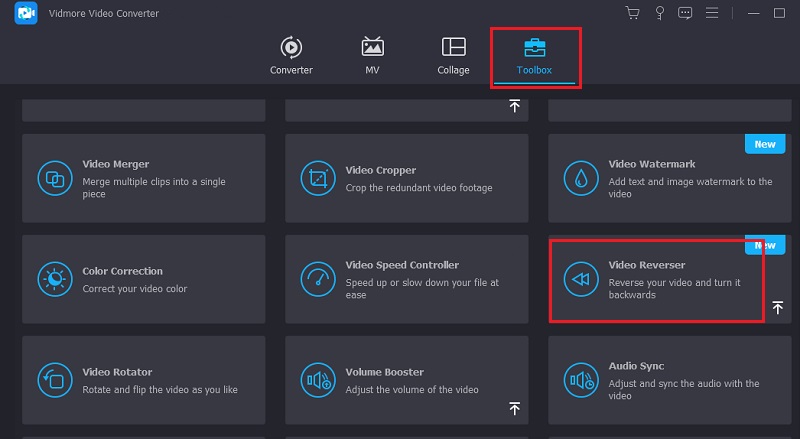
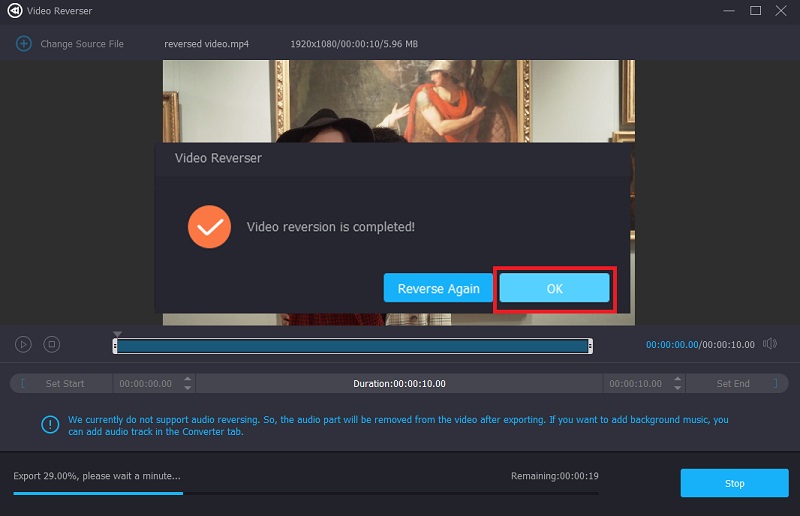
Steg 2. Klikk på Legge til -knappen for å laste opp det forberedte videoopptaket. Systemet vil automatisk reversere klippet. Velg et lagringssted, og klikk deretter Eksporter > OK for å eksportere den ferdige videoen.
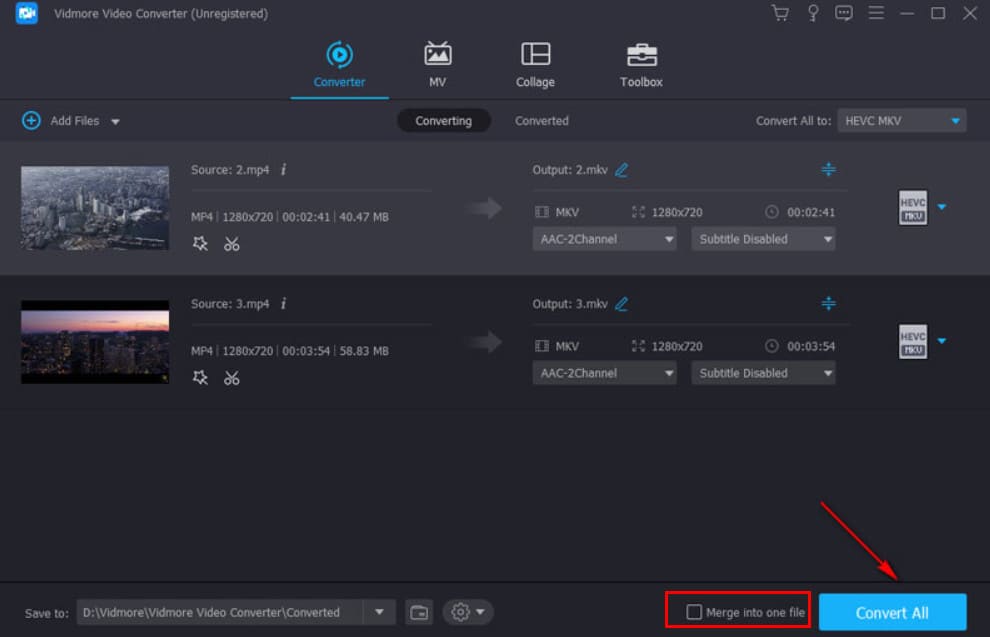
Trinn 3. Gå tilbake til hjemmesiden til Vidmore Video Converter. Klikk på Legg til-knappen for å laste opp både videoene fremover og bakover. Velg begge klippene samtidig, og sjekk deretter Slå sammen til en fil boksen ved siden av Konverter alle.
Til slutt klikker du Konverter alle for å eksportere prosjektet ditt.
På TikTok
Selv om TikTok også er en populær plattform for boomerang-videoer, tilbyr den dessverre ikke innebygde verktøy for å lage videoer ennå.
Så for alle er det mest kostnadseffektive alternativet å først lage en komplett video på Instagram, lagre den lokalt og deretter laste den opp til TikTok. Dette er den minst problematiske metoden. Ikke bekymre deg – du vil snart se hvordan du kan bruke boomerang til en video med Instagram.
På Instagram
Som fødestedet til boomerangvideoer gir Instagram deg naturligvis mye kreativ frihet.
Uten videre om og men, la oss dykke ned i hvordan man lager en boomerang på snap i Instagram Stories.
Trinn 1. Gå inn i Instagram Story-modus
Start Instagram og gå til skjermbildet for oppretting av historier. Du kan gjøre dette trinnet ved å sveipe til høyre fra hovedfeeden din eller trykke på +-knappen og velge Historie fra menyen.
Steg 2. Slå på Boomerang-funksjonen
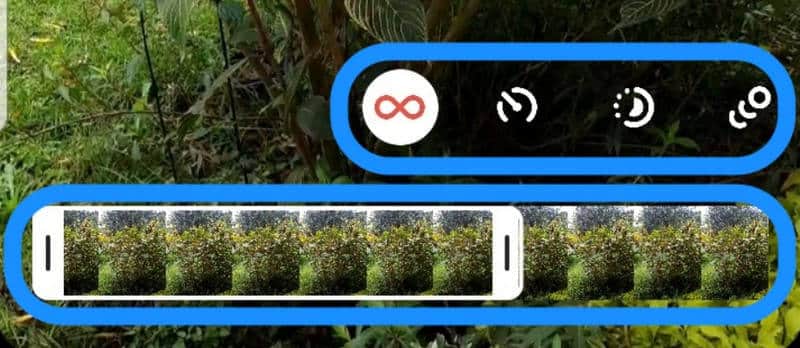
Når du er på Instagrams Story-kameraskjerm, se etter uendelig-ikonet (∞) langs siden av grensesnittet. Hvis du trykker på det, aktiveres Boomerang-modus.
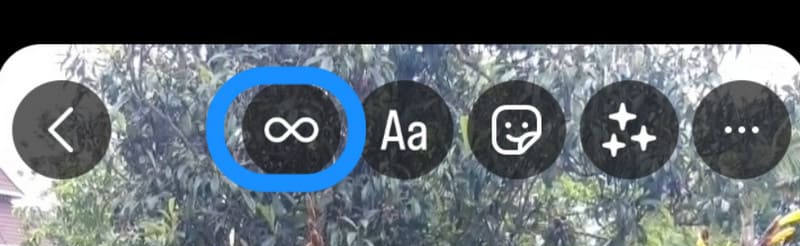
Hvis du vil gjøre en video om til en boomerang på Instagram, sveiper du opp for å åpne galleriet ditt og velger et kompatibelt bilde eller en kort video. Du vil se uendelighetstegnet på kvalifiserte videoer.
Trinn 3. Ram inn og ta opp klippet ditt
Ram nå inn motivet og trykk på opptaksknappen. Hold hånden stødig under opptaket for å sikre en jevn loop-animasjon.
For å fremheve bevegelseseffekter kan du legge til plattformspesifikke bevegelsesfiltre. Instagram vil automatisk konvertere opptakene dine til en Boomerang-video.
Trinn 4. Tilpass boomerang-effekten
Hvis du ikke er helt fornøyd etter filmingen, kan du bruke Instagrams verktøy til å trimme segmenter, legge til slowmotion, speed-up og andre effekter.
Trinn 5. Forbedre og dele
For å gjøre kreasjonen din mer engasjerende, kan du prøve å legge til tekst, klistremerker eller filtre i videoen.
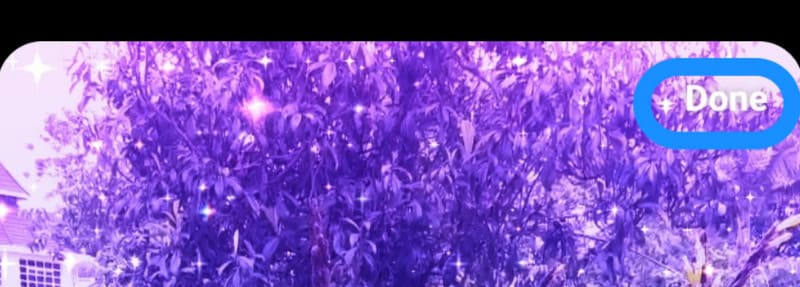
Når alt er klart, trykk på Ferdig, og velg deretter hvor du vil legge det ut – for eksempel Din historie, Reels, eller lagre det på enheten din for senere bruk.
Fra iPhones Live Photo
Når du ser første halvdel av boomerangvideoen, husker du kanskje lignende formater som GIF-animasjoner eller Live Photos tatt med en iPhone – som er nettopp det vi skal diskutere.
Ja, så lenge du bruker en iPhone 6S eller en nyere modell som kjører iOS 9 eller nyere, kan du lage boomerang-videoer ved hjelp av Live Photos-funksjonen på telefonen din.
Prinsippet er enkelt: ta en kort bevegelsessekvens, og bruk deretter Bounce-effekten på den.
Slik gjør du video om til boomerang med iPhone Live Photos.
Trinn 1. Først må du sørge for at du har tatt et Live Photo.
Åpne Bilder appen på iPhonen din og naviger til Album.
Filtrer alle Live Photos ved hjelp av Medietyper alternativ.
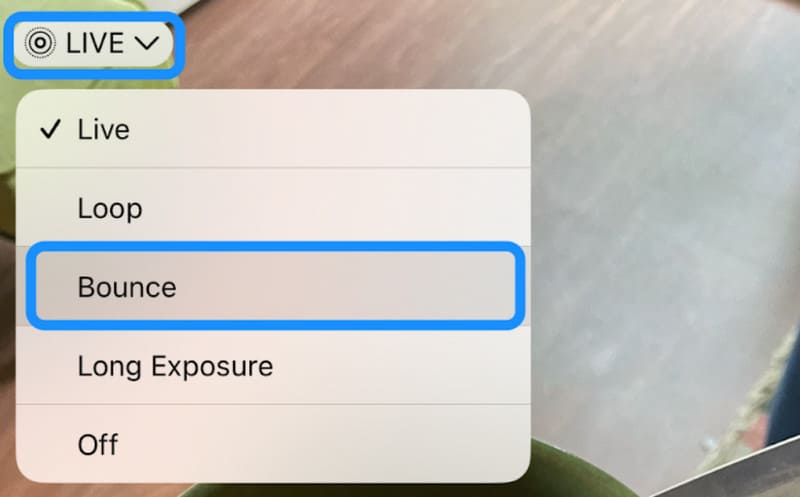
Steg 2. Åpne det Live Photo-bildet du ønsker å bruke. Du finner BO etiketten øverst til venstre på forhåndsvisningssiden. Trykk på den for å vise en liten meny. Velg Sprette.
Trinn 3. Om nødvendig, trim den ferdige kreasjonen.
Finn Live Photo-bildet ditt igjen og velg RedigereEn fremdriftslinje og redigeringsverktøy vises nederst på bildet. Bruk disse til å tilpasse kreasjonen din.
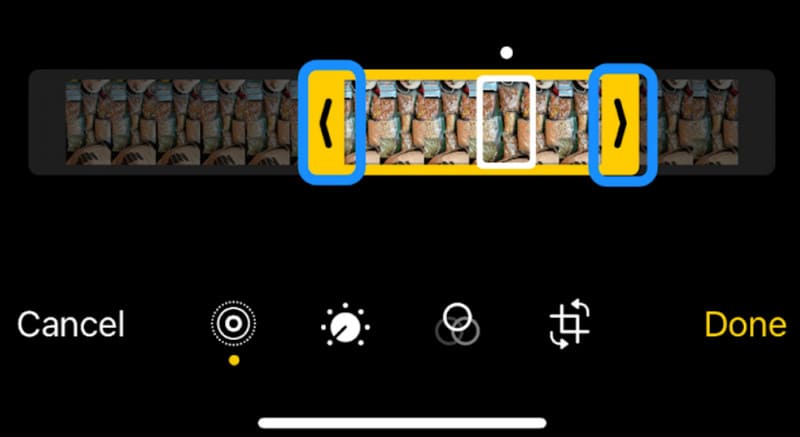
Trinn 4. Etter at du har fullført alle trinnene, trykker du på Ferdig for å redde din nye skapelse.
Del 3. Vanlige spørsmål om hvordan man lager en boomerangvideo
Hvordan gjøre en video om til en boomerang?
Absolutt. Du kan bruke et videoredigeringsverktøy som Vidmore Video Converter. Bruk Video Reverser-funksjonen til å lage en reversavspillingseffekt på opptaket ditt, og bruk deretter videosammenslåing kombiner den med den originale videoen med avspilling fremover for å lage en boomerangvideo.
Hvordan lage en boomerang-video på iPhone?
Først tar du et Live Photo med iPhonen din. Deretter går du til Bilder-appen og finner LIVE > Bounce-funksjonen. Dette vil generere boomerangvideoen din.
Hvordan lage en boomerang-video på TikTok?
Du kan lage boomerang-videoen din med Vidmore Video Converter eller Instagram. Lagre den lokalt, og last den deretter opp til TikTok.
Konklusjon
Hvordan lage en boomerangvideoVanligvis kan du velge pålitelige plattformer som Vidmore Video Converter eller Instagram for å lage dem. Lagre arbeidet ditt lokalt, og last det deretter opp til hvilken som helst plattform du foretrekker.
Hvis du jobber på en mobil enhet, anbefaler vi at du bruker Bounce-funksjonen under LIVE Photos på iPhone. Den kan også gi en lignende effekt.




