Oppskaler video til 4K med de beste videooppskalererne [Løst]
Har du en video med lav oppløsning som gir deg utilfredsstillende videoavspilling? Du er ikke alene! Noen videoentusiaster kan ikke nyte video med lav oppløsning, kanskje på grunn av mangel på detaljer, uskarpt resultat eller ustødig innhold. Hvis det er tilfelle, er det beste du kan gjøre å oppskalere videoen til 4K. Med den oppløsningen er det ingen tvil om at du kan se videoen din tilfredsstillende. Så hvis du leter etter de beste måtene å ... oppskalere videoer til 4K, du er på rett sted. Denne artikkelen introduserer en rekke metoder du kan bruke for å forbedre videoene dine. Les videre for å utforske den mest effektive videooppskaleringsprosessen.

SIDEINNHOLD
Del 1. Hva er videooppskalering
Videooppskalering er prosessen med å transformere en video med lav oppløsning til et format med høyere oppløsning. Det lar deg gjøre videoen din skarpere og mer detaljert på moderne skjermer. I tillegg, i stedet for å strekke pikslene i videoen, er oppskalering avhengig av en algoritme som analyserer den originale videoen og genererer ytterligere pikseldata for å forbedre klarheten, redusere uskarphet og forbedre den generelle visningskvaliteten.
Hvis du vil begynne å oppskalere videoene dine, kan du utforske alle metodene i neste avsnitt.
Del 2. 4 metoder for å oppskalere video til 4K
Hvordan oppskalere video opp til 4K? Hvis du vil oppdage alle mulige metoder, kan du begynne å lese alt i denne delen.
Metode 1. Oppskaler video til 4K ved hjelp av Vidmore Video Enhancer
Et av de mest pålitelige programmene for å umiddelbart oppskalere videoen din til 4K er Vidmore Video EnhancerDenne programvaren gir en jevn videooppskaleringsopplevelse takket være det enkle brukergrensesnittet. Det gode med dette programmet er at du kan velge din foretrukne forbedringsmodell. Du kan til og med stole på den AI-drevne teknologien for et nøyaktig resultat. I tillegg kan du også forbedre videoen din på forskjellige måter. Du kan forbedre fargen, stabilisere en ustø video og fjerne videostøy. Du kan til og med lagre videoen i flere utdataformater, inkludert MP4, MKV, MOV, WebM og mer. Hvis du trenger en fantastisk 4K-videooppskalering, trenger du ikke lete lenger enn til Vidmore Video Enhancer.
Flere funksjoner
- • Programvaren har en smidig oppskaleringsprosess.
- • Den kan tilby diverse redigeringsfunksjoner, som lysstyrke- og kontrastoptimalisering.
- • Videooppskalereren støtter et bredt spekter av videoformater, inkludert anime, vlogger, dokumentarer og mer.
- • Den kan utnytte AI for å levere nøyaktige resultater.
For å begynne å oppskalere videoene dine, bruk instruksjonene vi har gitt.
Trinn 1. Klikk på knappene nedenfor for å få tilgang Vidmore Video EnhancerDeretter starter du den for å starte videooppskaleringsprosessen.
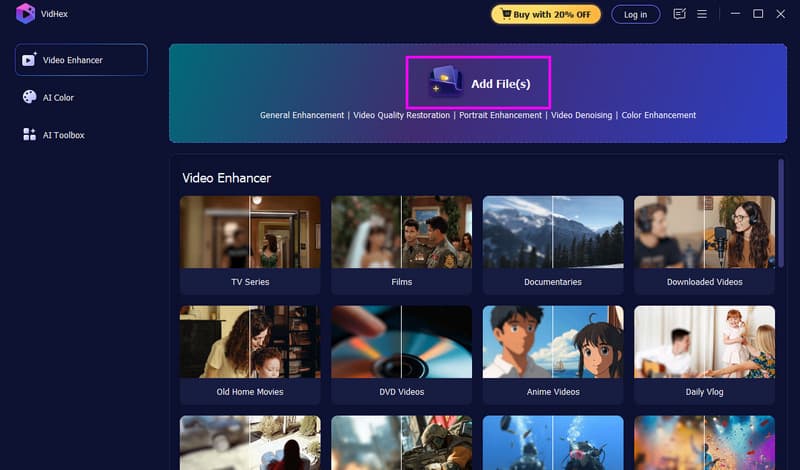
Steg 2. Gå til Legg til filer alternativet og begynn å sette inn videoen du vil oppskalere. Du kan også legge til flere videofiler, ettersom programvaren støtter batchbehandling.
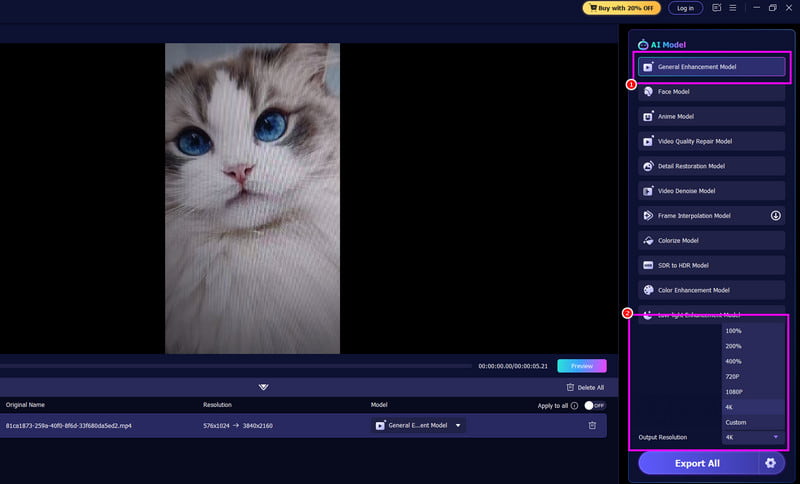
Trinn 3. Klikk på Generell forbedringsmodell funksjonen fra det høyre grensesnittet. Gå deretter til Utgangsoppløsning og velg alternativet «4K».
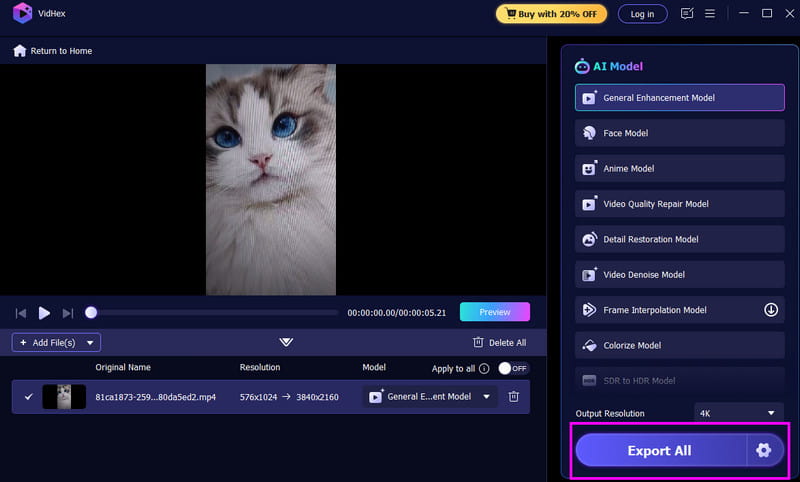
Trinn 4. For den siste prosessen, trykk på Eksporter alle knappen nedenfor. Når du er ferdig, kan du se videoen på enheten din.
Metode 2. Oppskaler video til 4K ved hjelp av HitPaw
HitPaw VikPea er et annet program som kan hjelpe deg med å skalere videoene dine. Det beste her er at du enkelt kan navigere i alle nødvendige funksjoner, takket være det omfattende oppsettet. Vi liker at du kan sikre nøyaktige resultater, ettersom dette støtter AI-teknologi. I tillegg kan programmet redusere videostøy, forbedre videofarger og sørge for at det ikke er noe vannmerke. Det er også gratis å bruke, noe som gjør det mer tilgjengelig for alle brukere. Med det er dette programmet blant de beste videooppskalere du kan stole på at de leverer den beste versjonen av videoene dine. Hvis du vil begynne å oppskalere videoene dine, følg instruksjonene nedenfor.
Trinn 1. Last ned og installer HitPaw VikPea programvaren på datamaskinen din. Deretter starter du den for å starte hovedprosessen.
Steg 2. Klikk deretter på Video Enhancer funksjonen for å legge til videoen du vil oppskalere fra enheten din.
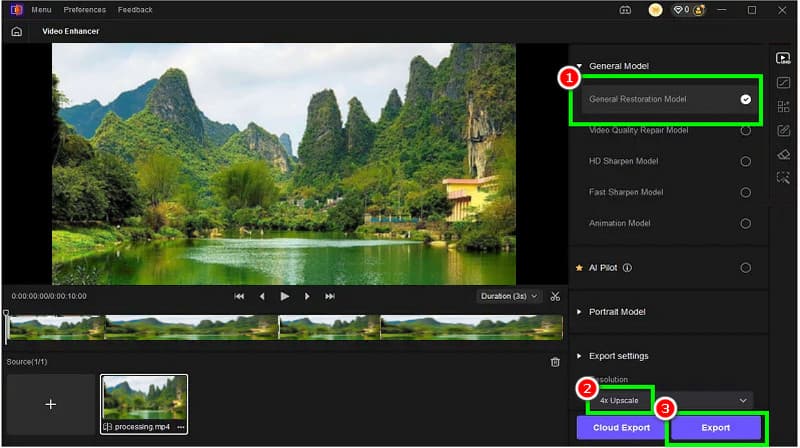
Trinn 3. For neste prosess, fortsett til Generell restaureringsmodellDenne funksjonen vil begynne å forbedre videoene dine. Du må også velge 4K-oppløsning fra Oppløsning-delen.
Trinn 4. For den siste prosedyren, trykk på Eksport -knappen for å lagre den forbedrede videoen.
Metode 3. Oppskaler video til 4K ved hjelp av Vmake
Leter du etter en metode på nettet for å oppskalere videoen din til 4K? Du kan prøve å bruke VmakeSammenlignet med andre nettbaserte videooppskalere er dette verktøyet ideelt fordi det tilbyr et enkelt oppsett som er ideelt for ikke-profesjonelle brukere. Det gode her er at du kan velge mellom forskjellige oppløsningsalternativer. Du kan også oppskalere videoene dine opp til 1080p og 2K. Du kan til og med oppskalere anime til 4K hvis du vil. I tillegg er det ingen irriterende annonser på skjermen under prosessen, slik at du kan forvente en jevn videooppskaleringsopplevelse.
For å oppnå effektiv AI 4K-videooppskalering, følg instruksjonene nedenfor.
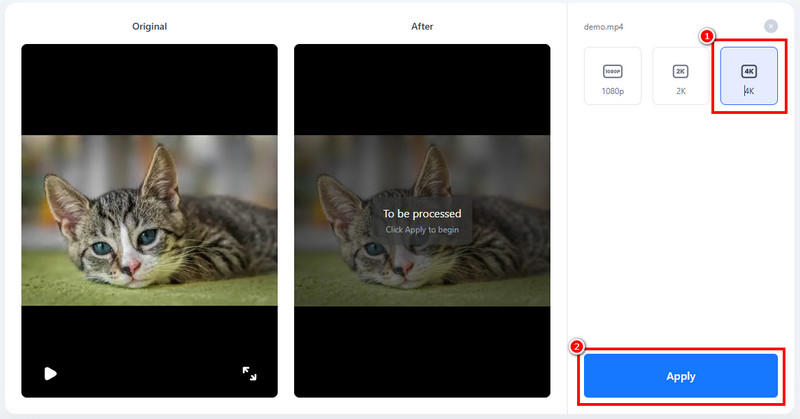
Trinn 1. Åpne hovednettleseren din og besøk Vmake's hovednettstedet. Deretter klikker du på Last opp filer-knappen for å sette inn videoen fra datamaskinen din.
Steg 2. Da kan du nå begynne å velge 4K alternativet fra oppløsningsdelen. Du kan også oppskalere videoene dine til opptil 1080p og 2K.
Trinn 3. Deretter merker du av Søke om -knappen for å starte videoskaleringsprosessen. Når du er ferdig, trykker du på Last ned-knappen.
Metode 4. Oppskaler video til 4K ved hjelp av CapCut
Hvis du fortsatt leter etter et utmerket verktøy for å oppskalere videoen din til 4K, bruk CapCut. Dette verktøyet er blant de beste videoredigeringsprogrammene du kan bruke for å få ønsket resultat. Når det gjelder oppskalering av videoene dine, er det ingen tvil om at dette verktøyet er ideelt, da det tilbyr en jevn oppskaleringsprosess. Du kan til og med få tilgang til flere videoredigeringsverktøy for å forbedre videoene dine, inkludert en beskjærer, splitter, filtre, effekter, overganger, maler og mer. Det som gjør det kraftig, er at du kan få tilgang til dette verktøyet på forskjellige plattformer. Du kan beholde/laste det ned til mobiltelefonen eller datamaskinen din, eller få tilgang til det i nettleseren din. Uansett hvilken enhet du bruker, kan du bruke CapCut til å oppskalere videoene dine.
For å lære hvordan du skalerer en video opp til 4K ved hjelp av CapCut, se trinnene nedenfor.
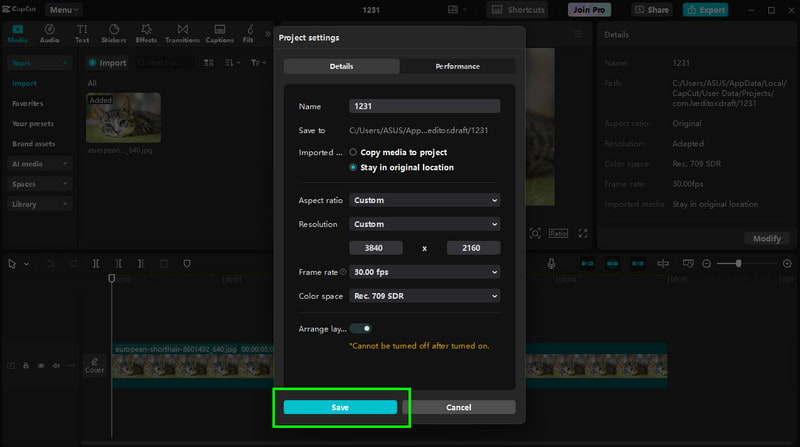
Trinn 1. nedlasting KapteinCuog kjør den for å starte prosessen. Trykk deretter på Opprett prosjekt-knappen for å legge til videoen du vil forbedre. Merk at du også kan bruke verktøyets nett- og mobilversjoner.
Steg 2. Fra hovedgrensesnittet klikker du på Endre -knappen under Detaljer-delen. Et annet minigrensesnitt vil vises på skjermen.
Trinn 3. Når Prosjektinnstillinger Når vinduet åpnes, velger du Oppløsning-delen og deretter Tilpasset for å angi 4K-oppløsningen manuelt (3840 × 2160 piksler).
Trinn 4. Trykk på Lagre funksjonen for å lagre endringene i videoene dine. Trykk deretter på Eksporter for å lagre den endelige videoen på enheten din.
Takket være disse metodene kan du effektivt oppskalere videoene dine til 4K. Bruk gjerne alle videooppskalererne for å oppnå ønsket resultat.
Du kan også sjekke: Forskjellene mellom 4K- og 8K-videooppløsning.
Del 3. Ytelsessammenligning av de beste videooppskalererne
Leter du etter en sammenligning av de beste videooppskalere? Sjekk da tabellen nedenfor.
| Videooppskalerer | Plattform | AI-støtte | Utgangsoppløsning |
| Vidmore Video Enhancer | Desktop | Ja | Opptil 4K |
| HitPaw VikPea | Desktop | Ja | Opptil 4K |
| Vmake | på nett | Ja | Opptil 4K |
| CapCut | Datamaskin/Mobil/På nett | Ja | Opptil 4K |
Del 4. Vanlige spørsmål om oppskalering av video til 4K
Er det mulig å oppskalere video til 4K?
Definitivt, ja. Det er mulig å forbedre og oppskalere videoen din til 4K med diverse videooppskalere. Stol derfor alltid på de beste videooppskalererne for å få 4K-video og en tilfredsstillende videoavspillingsopplevelse.
Kan oppskalering gjøre en video virkelig i 4K-kvalitet?
Svaret er nei. Oppskalering forbedrer utseendet til video med lavere oppløsning. Det kan imidlertid ikke skape nye detaljer som ikke var i originalen. AI-baserte oppskalere kan simulere større detaljer, men det er fortsatt en forbedring, ikke native 4K.
Hva er de beste verktøyene for å oppskalere videoer til 4K?
Det finnes diverse pålitelige verktøy du kan bruke for å skalere videoene dine. Noen av dem er Vidmore Video Enhancer, Vmake, HitPaw, CapCut og flere. Stol på disse verktøyene og oppnå ønsket resultat.
Konklusjon
Med denne veiledningen har du nå utforsket de beste måtene å lykkes med oppskalere video til 4KDu har til og med fått mer innsikt i verktøyets ytelse. Velg derfor verktøyet som passer deg for å oppskalere videoene dine. Hvis du ønsker den beste videooppskalereren, kan du også få tilgang til Vidmore Video Enhancer. Dette programmet kan oppskalere videoene dine jevnt. Det kan til og med tilby forskjellige redigeringsfunksjoner som kan produsere en bedre versjon av filen din, noe som gjør det til et kraftigere program å bruke.