WonderShare DemoCreator: Er det en ideell skjermopptaker?
WonderShare DemoCreator er laget som en alt-i-ett-løsning for skjermopptak og redigering av videoer, og henvender seg til innholdsskapere, markedsførere, lærere og andre fagfolk. Det brukervennlige grensesnittet gjør det enkelt for nybegynnere å ta opp og redigere innhold, samtidig som det gir fleksibilitet for mer avanserte innholdsskapere. Er det det beste verktøyet du kan bruke for å ta opp skjermen din jevnt? Hvis du vil finne det ut, må du lese denne artikkelen. Denne anmeldelsen vil hjelpe deg med å utforske alle programmets funksjoner, inkludert funksjoner, begrensninger, prisplaner og mer. Etter det vil du også oppdage det beste alternativet for en umiddelbar opptaksprosess. Les derfor denne ærlige anmeldelsen og lær mer om WonderShare DemoCreator.

SIDEINNHOLD
Del 1. Introduksjon og funksjoner i WonderShare DemoCreator
WonderShare DemoCreator er et AI-drevet program for skjermopptak og videoredigering. Det er utviklet for å lage innhold av profesjonell kvalitet med en enkel prosedyre. Denne programvaren lar brukere ta opp/ta opp skjerm, mikrofon, webkamera og systemlyd, noe som gjør den til et ideelt verktøy for å lage veiledninger, spille inn spilling og ta opp webinarer. Det beste her er at den støtter 4K UHD og 120 FPS, noe som sikrer skarp grafikk og jevn avspilling for alle prosjekttyper.
I tillegg til dette tilbyr programmet, utover opptak, også diverse redigeringsverktøy for å forbedre/forbedre videoer. Det lar deg sette inn animasjoner, effekter, filtre, overganger og mer. Det inkluderer til og med lydredigeringsfunksjoner, som gir presis kontroll over systemlyder og mikrofonutgang. Med det er WonderShare DemoCreator blant de kraftigste skjermopptakerne og videoredigererne du kan få tilgang til på Mac og Windows.
Ønsker du en detaljert forklaring av programmets samlede muligheter? Deretter kan du sjekke all informasjonen nedenfor og utforske de nyttige funksjonene.
Skjermopptak
En av programmets kjernefunksjoner er skjermopptak. Denne funksjonen lar deg ta opp hvilket som helst innhold fra dataskjermen. Du kan ta opp videoer, webinarer, møter og spill. Du kan til og med lage en veiledning i denne programvaren siden du kan ta opp webkameraet ditt. I tillegg er det enkelt å ta opp skjermen din, takket være det intuitive brukergrensesnittet. Du kan til og med sørge for å lagre det endelige resultatet med best mulig kvalitet. Dermed kan du få tilgang til dette programmet hvis du trenger en utmerket skjerm- og lydopptaker for Windows og Mac.
AI-avataropptak
En annen nyttig funksjon du kan få tilgang til i dette programmet er AI-avataropptak. Med mer enn 30 AI-avatarer tilbyr DemoCreator en banebrytende avataropptaker. Ved å bruke disse avatarene kan brukere lage webkamera-avatarvideoer som ser profesjonelle ut ved å imitere naturlige ansiktsuttrykk og bevegelser. Lærere, trenere og presentatører som ønsker å legge til et personlig preg uten å være foran kamera, kan synes denne funksjonen er svært nyttig.
Videoredigering
Bortsett fra skjerm- og lydopptak, kan du også bruke programmet som et utmerket videoredigeringsprogram. Det tilbyr diverse videoredigeringsverktøy du kan få tilgang til for å forbedre videoene dine. Noen av verktøyene du kan bruke er beskjæring, filter, trimmer, effekter, teksting, animasjon, overganger, musikktilføyelse og mer. Det vi liker her er at det støtter grønn skjerm-redigering, lydjusteringer og AI-ansiktsgjenkjenning, noe som gir skapere fleksibiliteten til å forbedre og polere innholdet sitt for profesjonell bruk.
AI-skjønnhetsfilter
DemoCreator kan også tilby AI Beauty Filter-funksjonen. Denne funksjonen er perfekt for innholdsskapere som ønsker å ta opp skjermen sin med ansiktet sitt på et webkamera. Den lar deg forbedre utseendet ditt ved å justere diverse parametere. Det inkluderer hudtone, jevn hud, lysere hud, slankere ansikt, fyldigere hud, hakestørrelse, øyestørrelse og mer. Dette sikrer at du kan oppnå ønsket resultat etter å ha endret alle nødvendige parametere.
Del 2. Slik bruker du WonderShare DemoCreator
Vil du lære hvordan du bruker programmet til å ta opp skjermen din? Da kan du bruke de detaljerte instruksjonene vi har gitt nedenfor.
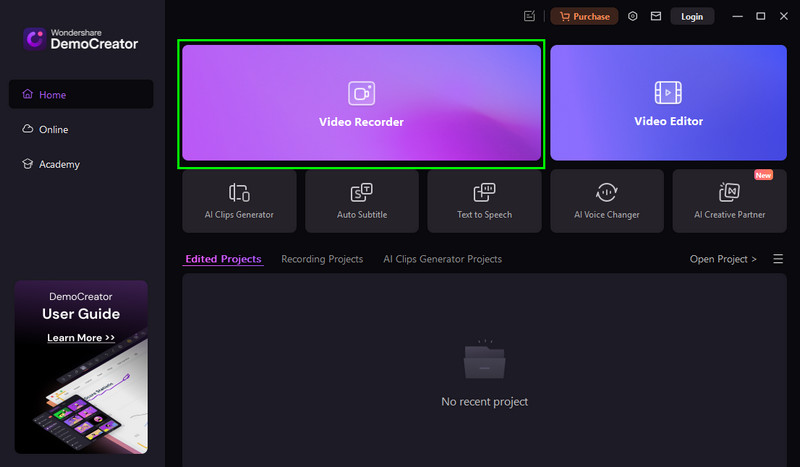
Trinn 1. Først, last ned WonderShare DemoCreator på datamaskinen din. Deretter, etter installasjonsprosessen, start den og trykk på «Videoopptaker»-funksjonen.
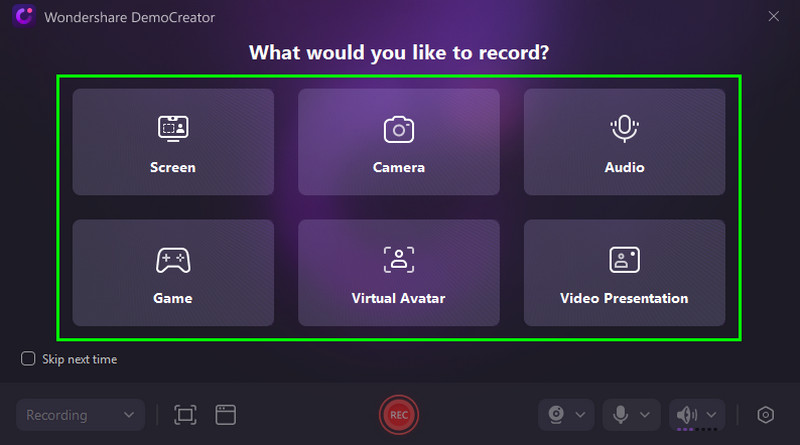
Steg 2. Etter det kan du velge innholdet du vil ta opp. Du kan ta opp skjermen, spillingen, kameraet, lyden, videopresentasjonen og mer.
Trinn 3. Du kan justere rammene på skjermen for å ta opp ønsket skjermområde. Deretter trykker du på REC -knappen for å starte innspillingsprosessen. Du kan også trykke på F9 som en snarvei.
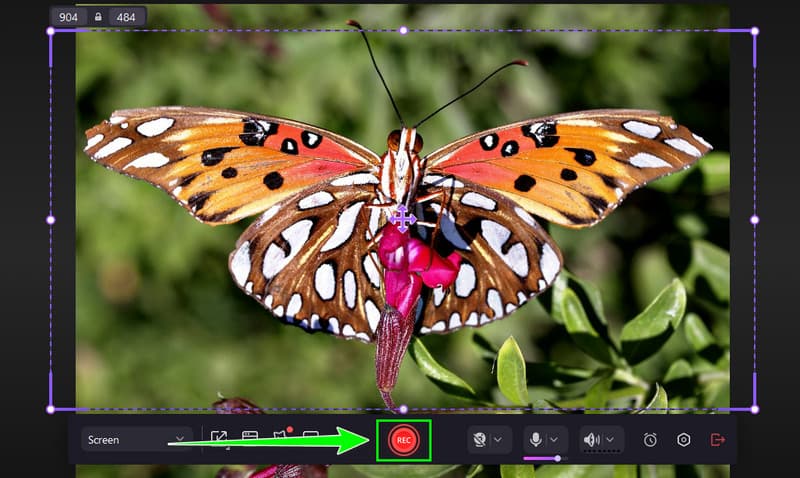
Trykk på Stoppe -knappen eller trykk på F10-tasten for å fullføre innspillingen.
Trinn 4. Til slutt kan du trykke på Eksport knappen nedenfor for å starte lagringsprosessen. Når du er ferdig, kan du se videoen på enheten din.
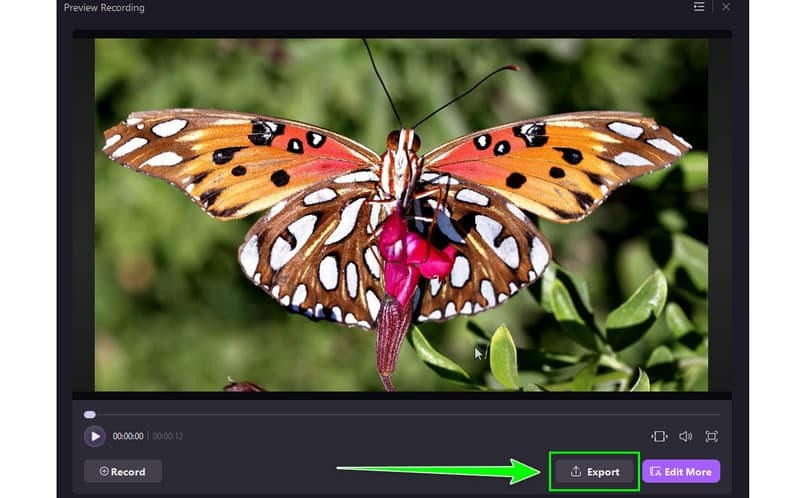
Med denne prosessen kan vi si at DemoCreator er blant de beste skjermopptakerne som kan tilby en så smidig prosess og resultater av høy kvalitet. Vurder derfor å bruke verktøyet for å oppnå ønsket resultat.
Del 3. Prisplaner for WonderShare DemoCreator
Vil du se prisen på DemoCreator? Da kan du sjekke tabellen nedenfor, ettersom vi tilbyr alle planene for bedre innsikt.
| Planer | Kvartalsplan for tvers av plattformer | Årsplan for tvers av plattformer | Evigvarende plan |
| Prissetting | $19.99 | $29.99 | $49.99 |
| Inkluderinger | ● Hold deg oppdatert med fremtidige versjoner ● Lagre uten vannmerke ●Ta opp/ta opp video opptil 4K UHD og 120 FPS ●10+ AI-verktøy for videoopptak og -redigering ● Ta opp/fang og rediger mikrofon, skjerm og kamera separat ● Over 50 000 kreative ressurser | ● Hold deg oppdatert med fremtidige versjoner ● Lagre uten vannmerke ●Ta opp/ta opp video opptil 4K UHD og 120 FPS ●10+ AI-verktøy for videoopptak og -redigering ● Ta opp/fang og rediger mikrofon, skjerm og kamera separat ● Over 50 000 kreative ressurser | ● Ubegrenset tilgang til V8.X ● Lagre uten vannmerke ●Ta opp/ta opp video opptil 4K UHD og 120 FPS ● Ta opp/fang og rediger mikrofon, skjerm og kamera separat ●10+ AI-verktøy for videoopptak og -redigering ● Over 50 000 kreative ressurser |
Del 4. Begrensninger for WonderShare DemoCreator
DemoCreator er en ideell opptaker og redigerer for brukere. Det er imidlertid også begrensninger/ulemper du må være klar over. Du kan lese detaljene nedenfor og oppdage noen av begrensningene.
Begrensede avanserte redigeringsfunksjoner
Selv om programvaren kan tilby et solid sett med redigeringsverktøy, mangler den fortsatt noen avanserte redigeringsfunksjoner du finner på Camtasia eller Premiere Pro. Noen av redigeringsfunksjonene den ikke kan tilby er kompleks flersporsredigering, bevegelig grafikk og avansert fargegradering.
Ressurskrevende
Programmet er ressurskrevende. Du må ha en datamaskin med høy spesifikasjon for å kjøre det problemfritt under opptak og redigering.
Begrenset tilpasning av maler og effekter
Selv om DemoCreator tilbyr en samling maler og effekter, er det ikke mange valgmuligheter for modifikasjon. Sammenlignet med mer konfigurerbare plattformer, kan de forhåndsbygde elementene være for generiske for de som ønsker svært tilpassede bilder, noe som begrenser det kreative potensialet.
Del 5. Beste alternativ til WonderShare DemoCreator
Når det gjelder opptak, er DemoCreator et av de beste alternativene. Men hvis du har en datamaskin med lav spesifikasjon, er den ikke egnet siden programvaren er ressurskrevende. Det er også noen begrensninger ved bruk av gratisversjonen. Med det sagt, hvis du trenger et utmerket alternativ til WonderShare, foreslår vi at du bruker Vidmore skjermopptaker.
Dette programmet er perfekt hvis du vil ta opp innhold fra skjermen uten noen begrensninger. Du kan ta opp spillinger, webinarer, musikk, webkamera og mer. Det kan også tilby en omfattende layout, noe som gjør det ideelt for ikke-profesjonelle brukere. Det vi liker her er at det sikrer deg den beste video- og lydkvaliteten, slik at du kan få en bedre seer- og lytteopplevelse. I tillegg kan du forbedre skjermopptaket ditt ved å bruke de forhåndsbygde redigeringsprogrammene, for eksempel beskjæring, trimmer, effekter og mer. Det kan også tilby sin Snapshot-funksjon for å ta skjermbilder under opptaksprosessen. Så hvis du trenger et eksepsjonelt alternativ til DemoCerator, er det ingen tvil om at Vidmore Screen Recorder er det beste verktøyet å vurdere.
Flere funksjoner
- Programmet kan tilby en smidig opptaksprosess.
- Den tilbyr diverse annoteringsverktøy for å gjøre opptaket engasjerende.
- Skjermopptakeren kan tilby snarveier for en umiddelbar opptaksprosess.
- Den støtter tegning i sanntid, ideelt når du lager en veiledningsvideo.
For å begynne å ta opp skjermen din med programvaren, bruk metoden nedenfor.
Trinn 1. Last ned og installer Vidmore Skjermopptaker. Etter det, start den for å starte innspillingsprosedyren.
Steg 2. Fra grensesnittet kan du velge hvordan du vil ta opp skjermen. Klikk. Full for å ta opp hele skjermen. Trykk på «Tilpass» for å ta opp et bestemt skjermområde.
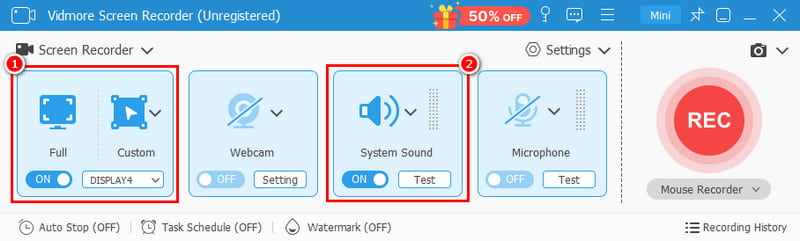
Du kan også slå på Systemlyd for å ta opp lyden fra skjermen din.
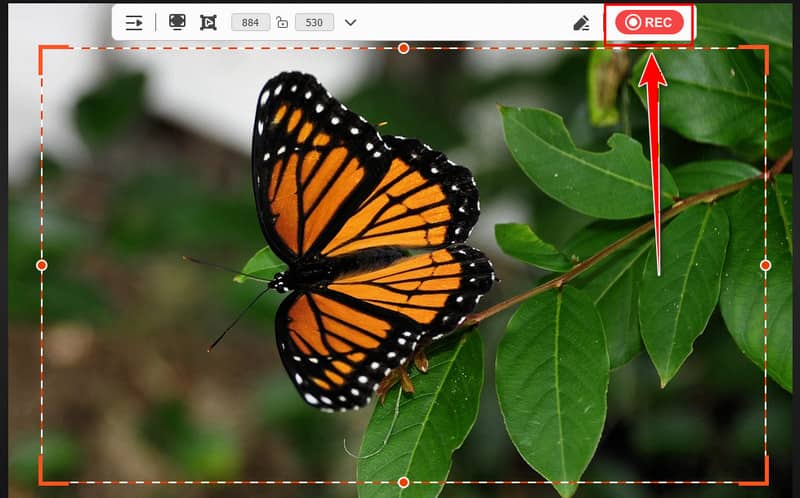
Trinn 3. For å starte innspillingsprosessen, trykk på REC -knappen. Når du er ferdig, trykker du på Stopp for å fullføre opptaket.
Trinn 4. For den siste prosessen, trykk på Eksport knappen nedenfor for å lagre skjermbildet på skrivebordet.
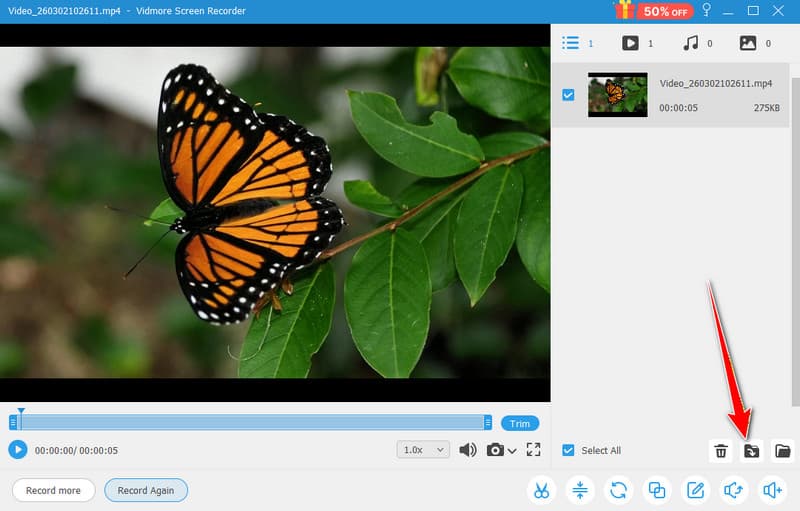
Takket være denne metoden kan du ta skjermbilder effektivt og smidig. Den kan til og med tilby diverse redigeringsfunksjoner som hjelper deg med å forbedre videoene dine. Med det, hvis du vil ta opp skjermen din på Mac og Windows, følg disse instruksjonene.
Endelig dom
WonderShare DemoCreator er en fantastisk skjermopptaker og videoredigerer. Takket være denne anmeldelsen har du utforsket dens muligheter, funksjoner, begrensninger og priser. Du har til og med oppdaget noen av ulempene. I tillegg, hvis du trenger den beste erstatningen for DemoCreator, anbefaler vi å bruke Vidmore Screen Recorder. Den sørger for å tilby alle funksjonene du trenger, slik at du oppnår ønsket resultat etter innspillingsprosessen.